
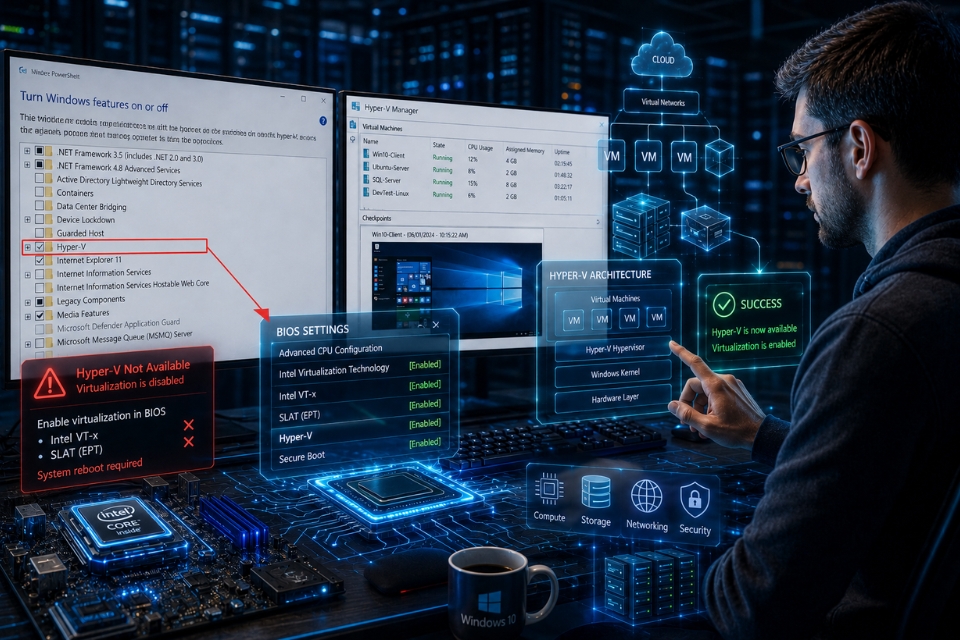
Nếu bạn từng cài đặt Docker Desktop, tạo máy ảo bằng Hyper-V hoặc thiết lập môi trường phát triển trên Windows 10, có lẽ đã ít nhất một lần gặp phải thông báo khó chịu như:
- Hyper-V is not available.
- Hyper-V cannot be installed.
- Hyper-V option missing.
- Hyper-V not showing in Windows Features.
Thoạt nhìn, nhiều người sẽ nghĩ ngay rằng Windows bị lỗi. Có người còn dành cả buổi tối để cài lại hệ điều hành rồi mới phát hiện ra nguyên nhân thực sự lại nằm ở một thiết lập rất nhỏ.
Điều thú vị là lỗi Hyper-V không khả dụng trên Windows 10 thường không quá nghiêm trọng như chúng ta tưởng tượng. Trong đa số trường hợp, chỉ cần kiểm tra đúng vài thành phần quan trọng là có thể khôi phục tính năng này.
Vậy Hyper-V là gì? Vì sao nó biến mất? Và làm thế nào để kích hoạt lại? Hãy cùng tìm hiểu từng bước một cách dễ hiểu nhất.
Hyper-V là gì và tại sao nhiều người cần đến nó?
Hyper-V là nền tảng ảo hóa được Microsoft tích hợp trực tiếp trong Windows.
Nhờ Hyper-V, người dùng có thể:
- Tạo máy ảo Windows.
- Chạy Linux trên môi trường riêng biệt.
- Sử dụng Docker Desktop.
- Triển khai môi trường kiểm thử.
- Học tập và nghiên cứu hệ thống mạng.
Nói cách khác, đây là công cụ cực kỳ hữu ích cho lập trình viên, kỹ sư hệ thống và cả những người yêu thích khám phá công nghệ.
Khi Hyper-V không khả dụng, rất nhiều phần mềm liên quan đến ảo hóa sẽ ngừng hoạt động.
Đó chính là lúc sự phiền toái bắt đầu xuất hiện.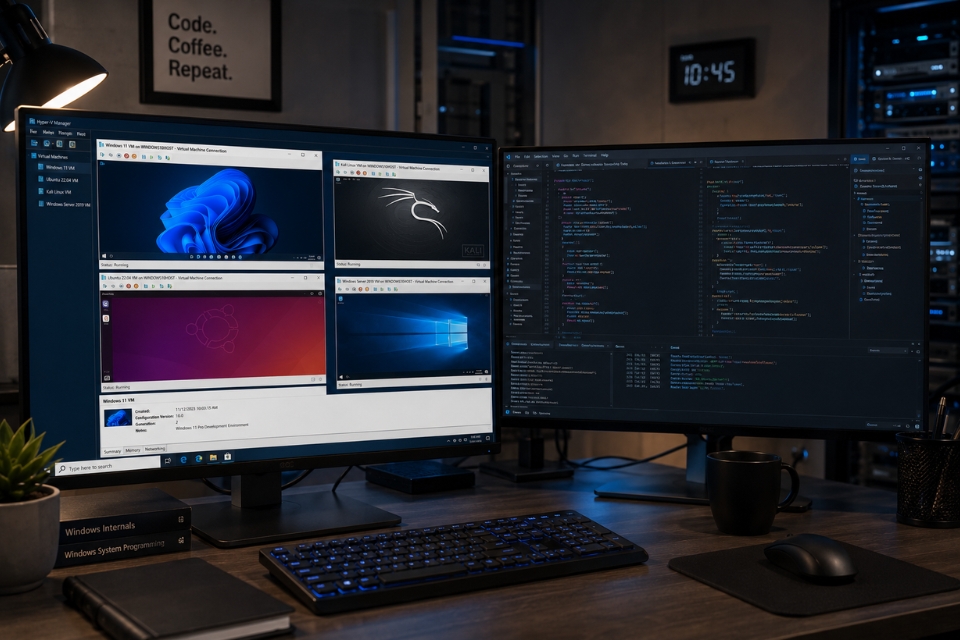
Kiểm tra phiên bản Windows 10 đang sử dụng
Đây là bước đầu tiên nhưng cũng là bước nhiều người bỏ qua nhất.
Không phải mọi phiên bản Windows 10 đều hỗ trợ Hyper-V.
Hyper-V chỉ có trên:
- Windows 10 Pro
- Windows 10 Enterprise
- Windows 10 Education
Nếu máy đang chạy:
- Windows 10 Home
thì bạn sẽ không thấy tùy chọn Hyper-V trong hệ thống.
Để kiểm tra:
- Nhấn Windows + R.
- Gõ:
winver
- Nhấn Enter.
Nếu phát hiện đang dùng Windows Home thì đây có thể chính là nguyên nhân.
Nhiều người loay hoay hàng giờ chỉ vì bỏ qua bước xác minh đơn giản này.
Kiểm tra CPU có hỗ trợ Hyper-V hay không
Hyper-V không chỉ phụ thuộc vào Windows mà còn cần phần cứng tương thích.
Mở Command Prompt với quyền Administrator và nhập:
systeminfo
Cuộn xuống cuối kết quả.
Bạn cần nhìn thấy các dòng:
- VM Monitor Mode Extensions: Yes
- Virtualization Enabled In Firmware: Yes
- Second Level Address Translation: Yes
- Data Execution Prevention Available: Yes
Nếu một trong các mục này hiển thị No, Hyper-V có thể sẽ không hoạt động đúng cách.
May mắn là hầu hết CPU Intel và AMD hiện đại đều hỗ trợ đầy đủ.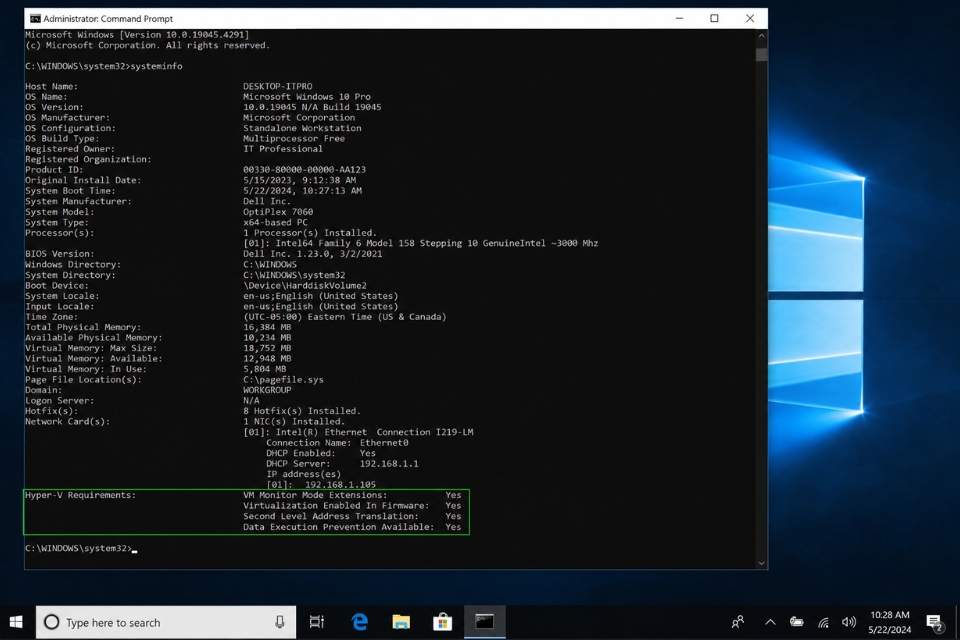
Bật Virtualization trong BIOS
Đây có lẽ là nguyên nhân phổ biến nhất.
CPU hỗ trợ Hyper-V nhưng tính năng Virtualization lại đang bị tắt trong BIOS.
Để kiểm tra:
- Khởi động lại máy tính.
- Truy cập BIOS bằng phím:
- Delete
- F2
- F10
- ESC
Tùy từng dòng máy.
Tìm các mục như:
- Intel Virtualization Technology
- Intel VT-x
- AMD-V
- SVM Mode
Sau đó:
- Chuyển sang Enabled.
- Lưu cấu hình.
- Khởi động lại máy.
Đôi khi chỉ một nút gạt nhỏ trong BIOS lại là nguyên nhân khiến Hyper-V “biến mất”.
Kích hoạt Hyper-V trong Windows Features
Ngay cả khi phần cứng hỗ trợ, Hyper-V vẫn cần được kích hoạt trong Windows.
Các bước thực hiện:
- Mở Control Panel.
- Chọn Programs.
- Chọn Turn Windows features on or off.
Đánh dấu:
- Hyper-V Platform
- Hyper-V Management Tools
Sau đó:
- Nhấn OK.
- Chờ Windows cài đặt.
- Khởi động lại máy.
Nếu tùy chọn Hyper-V xuất hiện trở lại, bạn đã đi đúng hướng rồi.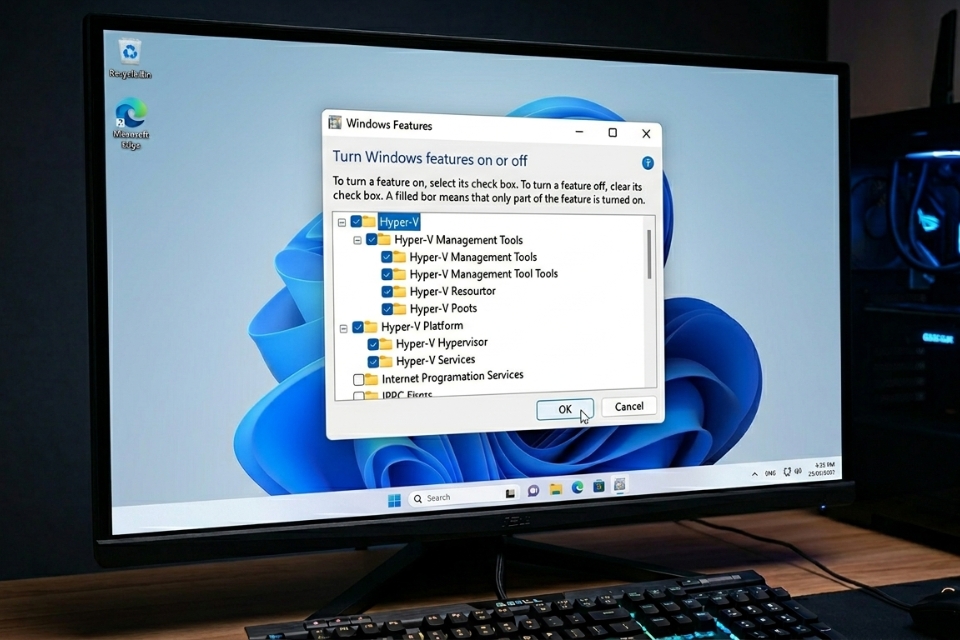
Kích hoạt Hyper-V bằng PowerShell
Trong một số trường hợp, giao diện đồ họa không hiển thị Hyper-V chính xác.
Khi đó, PowerShell sẽ là giải pháp hữu ích.
Mở PowerShell với quyền Administrator và nhập:
Enable-WindowsOptionalFeature -Online -FeatureName Microsoft-Hyper-V -All
Nhấn Enter và chờ hoàn tất.
Sau đó:
- Restart máy tính.
- Kiểm tra lại Hyper-V Manager.
Nhiều kỹ thuật viên thích phương pháp này vì nhanh và chính xác.
Kiểm tra dịch vụ Hyper-V
Đôi khi Hyper-V đã được cài nhưng dịch vụ nền không hoạt động.
Hãy thực hiện:
- Nhấn Windows + R.
- Nhập:
services.msc
- Kiểm tra các dịch vụ:
- Hyper-V Host Compute Service
- Hyper-V Virtual Machine Management
Nếu đang ở trạng thái Stopped:
- Nhấn Start.
- Chuyển Startup Type sang Automatic.
Một dịch vụ bị tắt cũng đủ khiến toàn bộ nền tảng ảo hóa ngừng hoạt động.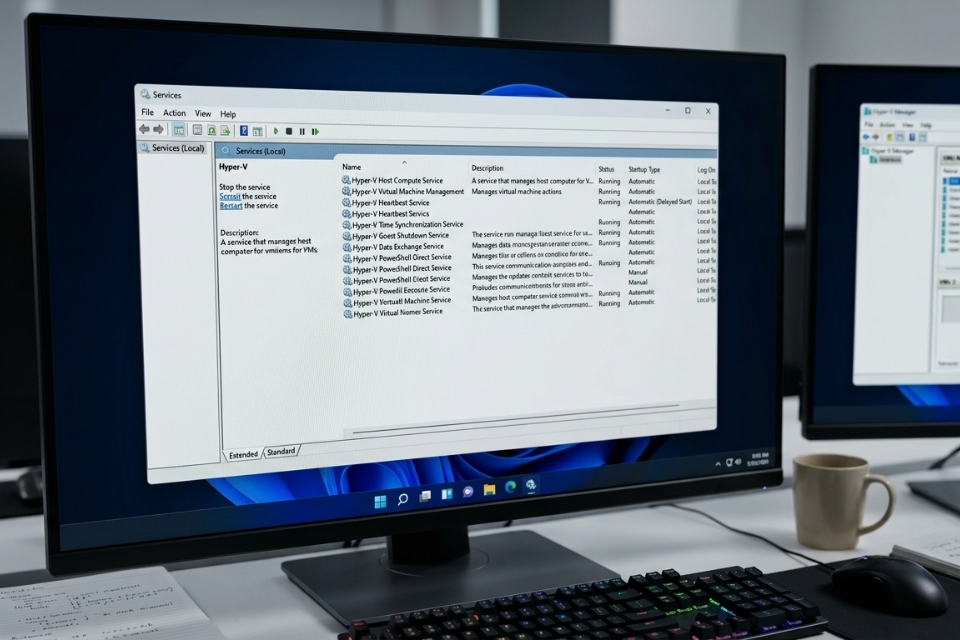
Khắc phục xung đột với VirtualBox hoặc VMware
Đây là trường hợp khá thú vị.
Nhiều người cài đồng thời:
- Hyper-V
- VMware Workstation
- VirtualBox
Mặc dù các phần mềm hiện nay đã hỗ trợ tốt hơn trước, nhưng đôi lúc vẫn xuất hiện xung đột.
Dấu hiệu thường gặp:
- Máy ảo không khởi động.
- Hyper-V báo lỗi.
- VMware hoạt động bất thường.
Nếu nghi ngờ xung đột:
- Cập nhật phiên bản mới nhất.
- Gỡ bỏ phần mềm không cần thiết.
- Khởi động lại hệ thống.
Việc giữ quá nhiều nền tảng ảo hóa đôi khi lại phản tác dụng.
Cập nhật Windows 10
Một hệ điều hành lỗi thời có thể gây ra rất nhiều vấn đề liên quan đến Hyper-V.
Hãy mở:
- Settings
- Update & Security
- Windows Update
Sau đó chọn:
- Check for updates
Những bản vá mới thường sửa lỗi tương thích, cải thiện hiệu suất và khắc phục các sự cố liên quan đến nền tảng ảo hóa.
Nghe có vẻ đơn giản, nhưng hiệu quả lại đáng kể.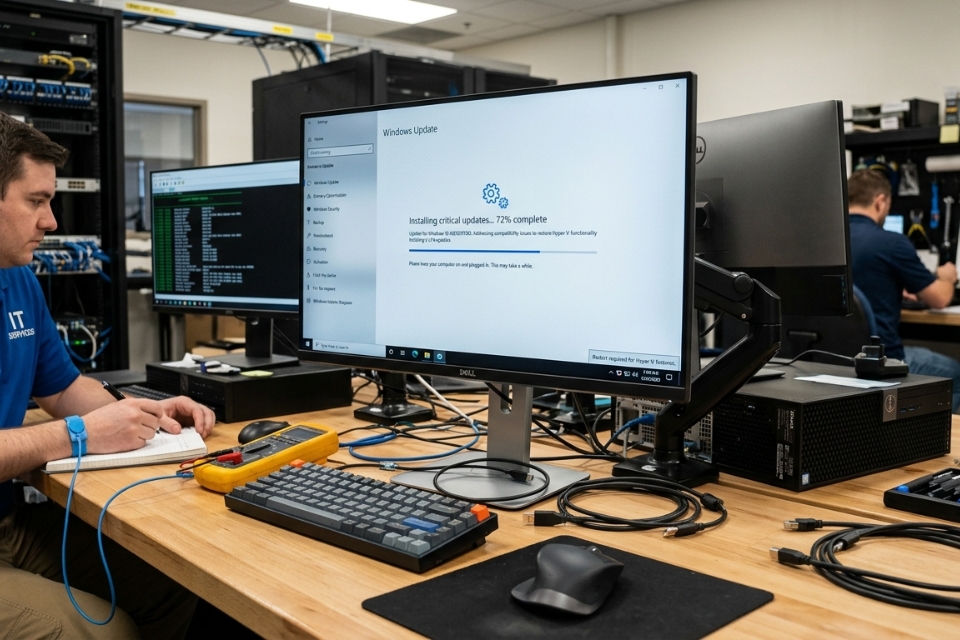
Thiết lập lại Hyper-V hoàn toàn
Nếu mọi cách trên đều không hiệu quả, hãy thử gỡ và cài lại Hyper-V.
Đầu tiên:
Disable-WindowsOptionalFeature -Online -FeatureName Microsoft-Hyper-V-All
Khởi động lại.
Sau đó:
Enable-WindowsOptionalFeature -Online -FeatureName Microsoft-Hyper-V -All
Khởi động lại lần nữa.
Quá trình này giúp loại bỏ những lỗi cấu hình phát sinh trong quá trình sử dụng.
Đôi khi việc “làm mới” hoàn toàn lại là phương pháp nhanh nhất.
Khi nào nên cân nhắc nâng cấp phần cứng?
Nếu máy tính sử dụng CPU quá cũ hoặc không hỗ trợ công nghệ ảo hóa phần cứng thì việc kích hoạt Hyper-V gần như không khả thi.
Tuy nhiên, trường hợp này hiện nay khá hiếm.
Hầu hết bộ xử lý Intel Core từ thế hệ thứ 4 trở lên và các dòng AMD Ryzen đều hỗ trợ Hyper-V rất tốt.
Nếu đang sử dụng hệ thống đã hơn chục năm tuổi, việc nâng cấp có thể là giải pháp lâu dài và hiệu quả hơn.
Kết luận
Lỗi Hyper-V Not Available trên Windows 10 thường khiến nhiều người nhầm tưởng rằng hệ thống đang gặp sự cố nghiêm trọng. Thực tế lại đơn giản hơn khá nhiều.
Trong đa số trường hợp, nguyên nhân chỉ nằm ở một trong các yếu tố sau:
- Windows không hỗ trợ Hyper-V.
- Virtualization bị tắt trong BIOS.
- Hyper-V chưa được kích hoạt.
- Dịch vụ nền không hoạt động.
- Xung đột với phần mềm ảo hóa khác.
Chỉ cần kiểm tra từng bước một cách có hệ thống, bạn hoàn toàn có thể đưa Hyper-V hoạt động trở lại mà không cần cài lại Windows.
Đôi khi công nghệ cũng giống như một chiếc công tắc điện trong căn phòng tối. Không phải bóng đèn bị hỏng, cũng không phải hệ thống điện gặp vấn đề. Chỉ đơn giản là công tắc chưa được bật đúng vị trí mà thôi.














