
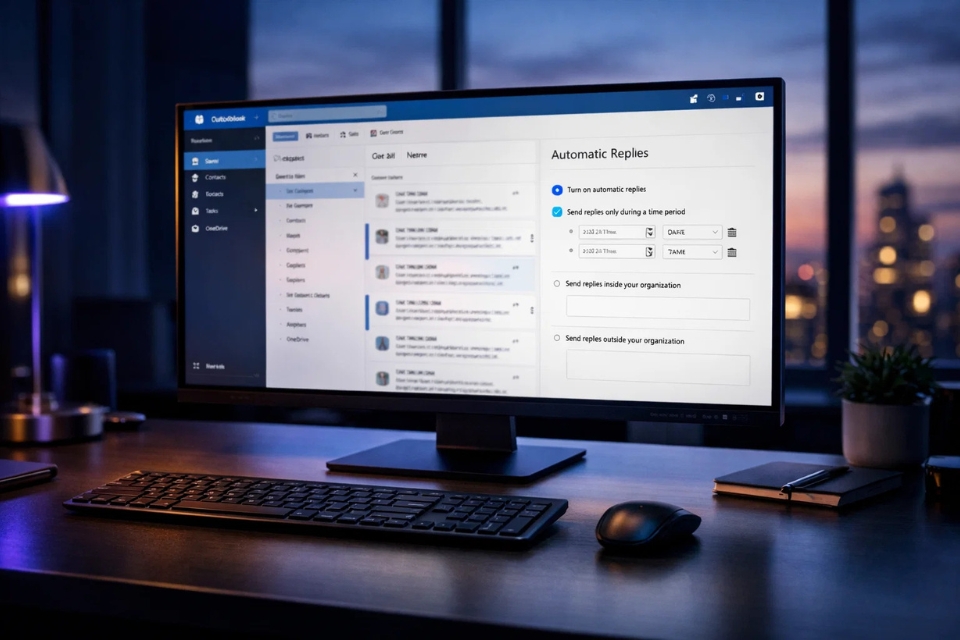
Có một sự thật hơi buồn cười: chúng ta rất chăm cài mật khẩu, bật MFA, phân quyền mailbox… nhưng lại quên mất một thứ nhỏ xíu mà cực kỳ quan trọng – Out of Office.
Bạn nghỉ phép vài ngày. Email vẫn tới. Khách hàng vẫn gửi. Sếp vẫn CC. Và nếu không cài tự động trả lời, người ta sẽ nghĩ gì? “Ủa sao gửi mail mà không thấy phản hồi?” Nghe thôi đã thấy hơi… căng rồi đúng không.
Vậy nên hôm nay mình sẽ chia sẻ cách bật Automatic Replies (Out of Office) trong Outlook 365. Không khô khan. Không lý thuyết dài dòng. Chỉ là từng bước thực tế, dễ làm, đúng kiểu người đi làm hướng dẫn lại cho nhau.
1. Out of Office trong Outlook 365 là gì mà quan trọng vậy?
Nói đơn giản, đây là tính năng giúp hệ thống tự động trả lời email khi bạn vắng mặt.
Bạn nghỉ phép? Hệ thống trả lời thay bạn.
Bạn đi công tác? Hệ thống xử lý giúp.
Bạn bận đào tạo cả tuần? Vẫn không ai bị “bơ”.
Điều hay ở Outlook 365 là mọi thứ chạy trên cloud. Bạn không cần mở máy liên tục. Không cần Outlook phải online. Một khi đã bật, Microsoft 365 sẽ lo phần còn lại.
Tiện không? Rất tiện.
2. Bật Out of Office trên Outlook 365 Web (cách phổ biến nhất)
Thực tế hiện nay, đa số người dùng Outlook 365 thông qua web: outlook.office.com hoặc outlook.office365.com. Giao diện web dễ thao tác hơn và đồng bộ nhanh.
Giờ mình làm từng bước nhé.
Bước 1: Đăng nhập Outlook 365
Vào trình duyệt → đăng nhập tài khoản Microsoft 365 công ty.
Sau khi vào hộp thư, bạn nhìn góc phải phía trên sẽ thấy biểu tượng bánh răng (Settings).
Nhấn vào đó.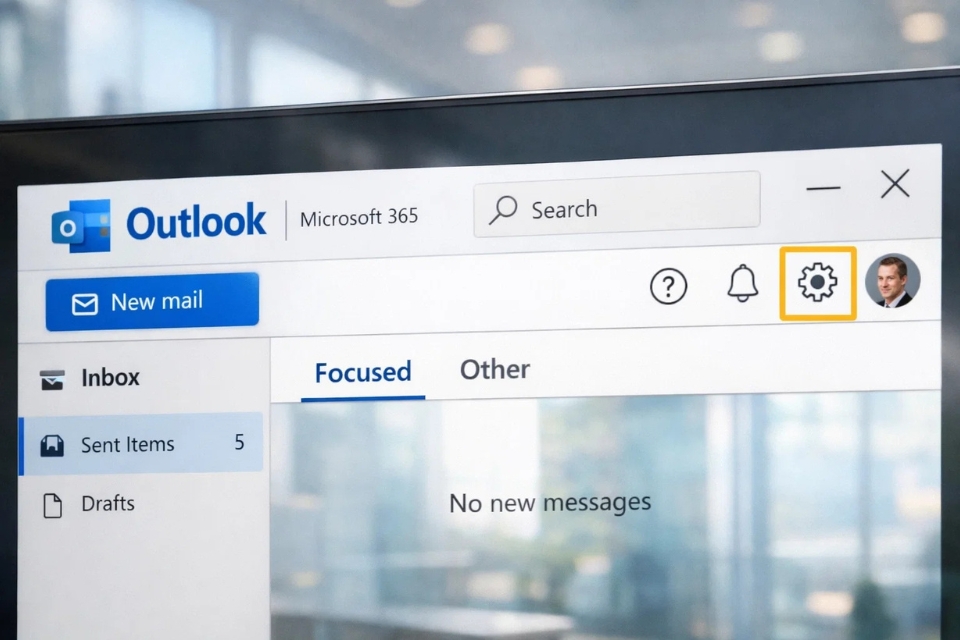
Bước 2: Tìm mục Automatic Replies
Trong bảng Settings hiện ra bên phải, bạn gõ vào ô tìm kiếm chữ Automatic replies.
Hoặc đi theo đường dẫn:
Mail → Automatic replies
Nhấp vào đó.
Một cửa sổ mới sẽ mở ra.
Bước 3: Bật “Turn on automatic replies”
Bạn sẽ thấy một công tắc nhỏ. Gạt sang On.
Ngay lập tức, phần cấu hình nội dung và thời gian sẽ xuất hiện.
Đừng bỏ qua phần đặt thời gian nhé. Nhiều người bật mà không set ngày kết thúc. Hậu quả? Hết nghỉ phép 2 tuần rồi mà hệ thống vẫn báo “Tôi đang nghỉ”. Hơi… quê.
Hãy tick vào:
Send replies only during a time period
Chọn ngày giờ bắt đầu và kết thúc chính xác.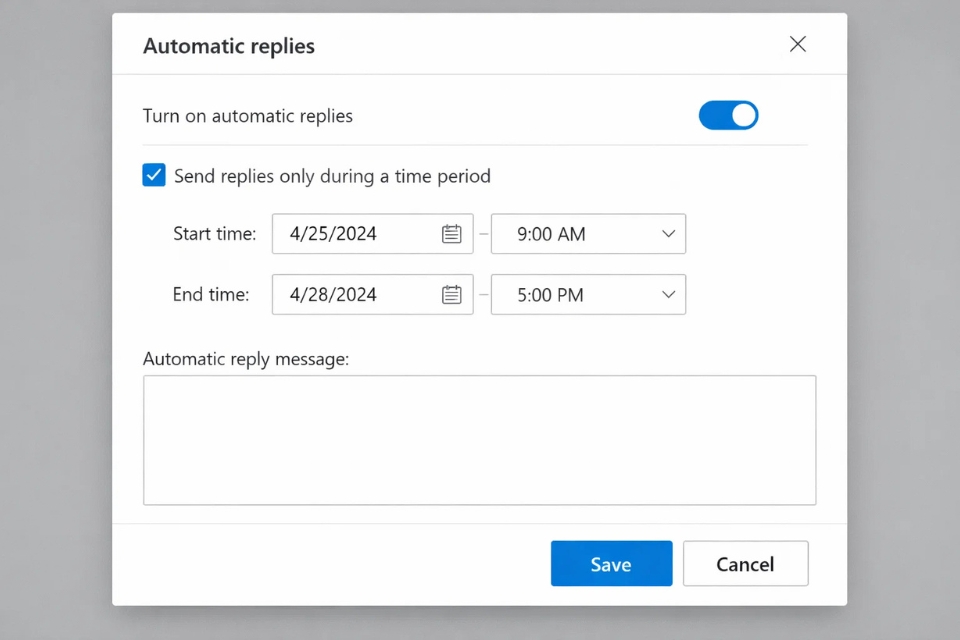
3. Soạn nội dung trả lời tự động sao cho đúng chuẩn
Đây là phần quan trọng nhất. Và cũng là phần thể hiện sự chuyên nghiệp của bạn.
3.1 Nội dung cho nội bộ công ty
Với đồng nghiệp, bạn có thể viết ngắn gọn, thẳng thắn:
Tôi đang nghỉ phép từ ngày 10/4 đến 15/4 và sẽ phản hồi chậm trong thời gian này.
Nếu cần hỗ trợ gấp, vui lòng liên hệ anh Tuấn (tuan@company.com).
Không cần quá trang trọng. Đồng nghiệp hiểu bạn mà.
3.2 Nội dung cho bên ngoài tổ chức
Với khách hàng, nên lịch sự hơn một chút:
Cảm ơn Quý Anh/Chị đã liên hệ.
Tôi hiện đang vắng mặt và sẽ quay lại làm việc vào ngày 15/4/2026.
Tôi sẽ phản hồi email sớm nhất có thể sau khi trở lại.
Trong trường hợp khẩn cấp, vui lòng liên hệ…
Bạn thấy không? Chỉ vài dòng thôi nhưng tạo cảm giác rất chỉn chu.
Outlook 365 cho phép bạn gửi:
-
Riêng cho nội bộ
-
Riêng cho bên ngoài
-
Hoặc chỉ gửi cho contacts
Đây là điểm hay hơn so với nhiều hệ thống mail khác.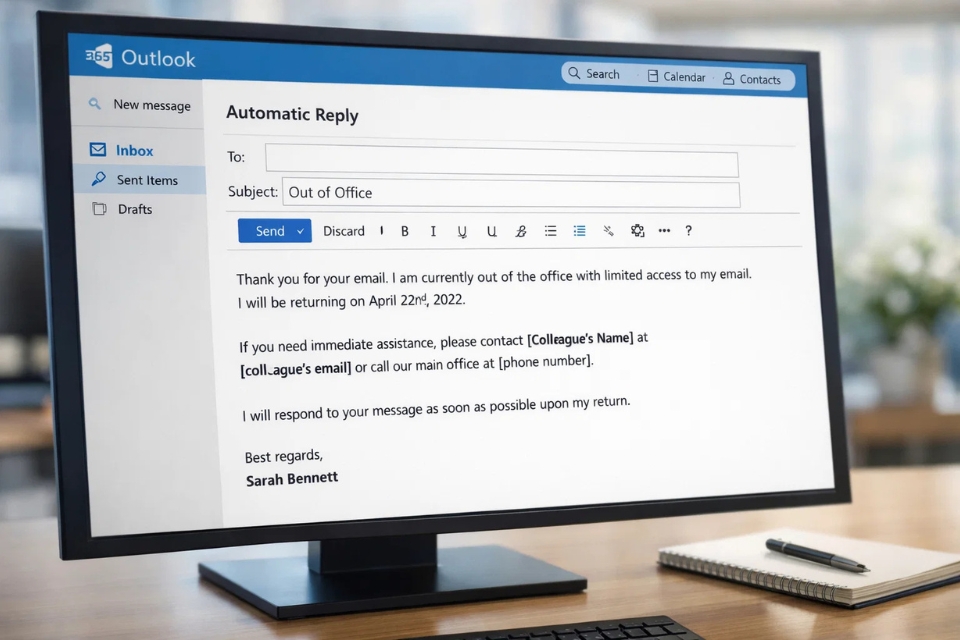
4. Kiểm tra lại trước khi rời đi
Đừng chỉ bật rồi tin tưởng tuyệt đối.
Bạn nên:
-
Gửi thử email từ tài khoản cá nhân
-
Nhờ đồng nghiệp gửi test
-
Kiểm tra lại thời gian kết thúc
Chỉ mất 2–3 phút thôi. Nhưng giúp tránh những tình huống dở khóc dở cười.
Vì tin mình đi, không gì awkward bằng việc khách hàng nhận auto-reply suốt cả tháng.
5. Cách bật Out of Office trên Outlook 365 bản Desktop
Nếu bạn dùng ứng dụng Outlook (Microsoft 365 Apps), cách làm hơi khác một chút.
Mở Outlook → File → Automatic Replies.
Phần còn lại gần như giống hệt: bật lên, chọn thời gian, nhập nội dung, nhấn OK.
Điểm khác biệt là: với Exchange Online, dù bạn bật trên desktop hay web thì hệ thống vẫn đồng bộ.
Rất tiện cho dân IT support, đặc biệt khi hướng dẫn user từ xa.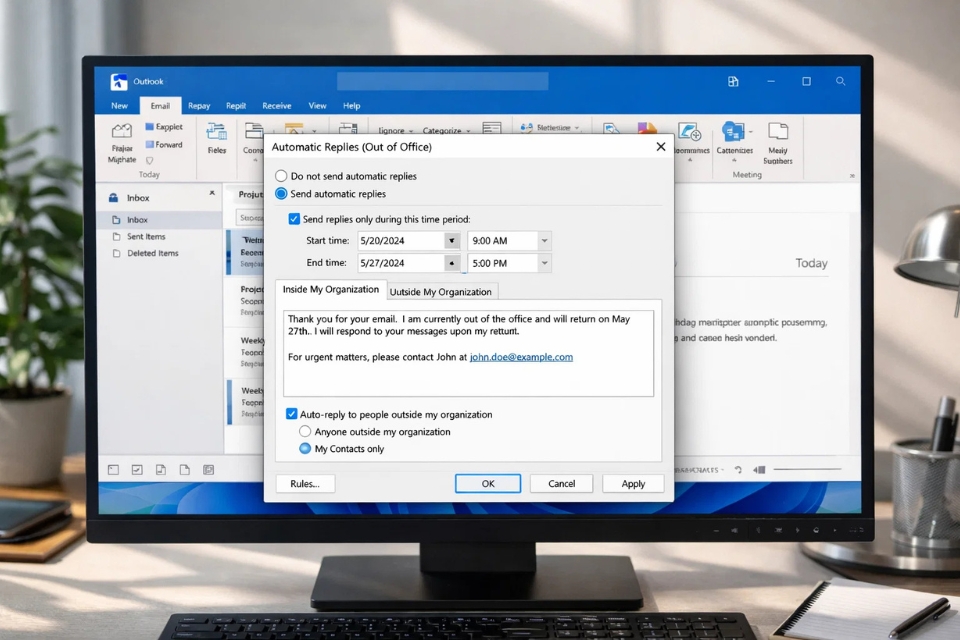
6. Một vài lưu ý quan trọng (đừng xem nhẹ)
Có vài điều nhỏ nhưng cần nhớ:
-
Outlook chỉ gửi auto-reply một lần cho mỗi người gửi
-
Nếu ai đó gửi nhiều email, họ vẫn chỉ nhận 1 phản hồi
-
Sau thời gian kết thúc, hệ thống tự tắt
-
Nếu không đặt thời gian, bạn phải tự tắt thủ công
Ngoài ra, đừng viết nội dung quá dài. Đây không phải nơi để kể chi tiết chuyến du lịch Đà Lạt 5 ngày 4 đêm của bạn đâu.
Ngắn gọn. Rõ ràng. Lịch sự. Thế là đủ.
7. Khi nào nên sử dụng Out of Office?
Không chỉ khi nghỉ phép.
Bạn có thể bật khi:
-
Nghỉ bệnh
-
Đi onsite khách hàng nhiều ngày
-
Tham gia training
-
Chuyển vị trí công tác
-
Hoặc đơn giản là cần tập trung xử lý dự án
Đôi khi, việc thông báo rõ ràng giúp bạn giảm áp lực vô hình từ email.
Ai cũng cần khoảng nghỉ. Và việc bật Out of Office không có nghĩa là bạn thiếu trách nhiệm. Ngược lại, nó cho thấy bạn biết quản lý kỳ vọng của người khác.
8. Tổng kết – nhỏ nhưng cực kỳ đáng làm
Thiết lập Out of Office trong Outlook 365 thật ra chỉ mất vài phút:
Settings → Automatic replies → Bật lên → Chọn thời gian → Nhập nội dung → Lưu lại.
Vậy thôi.
Nhưng lợi ích thì không nhỏ chút nào:
-
Giữ hình ảnh chuyên nghiệp
-
Giảm hiểu lầm
-
Quản lý kỳ vọng
-
Và giúp bạn nghỉ ngơi đúng nghĩa
Email sẽ không bao giờ ngừng đến. Nhưng bạn thì có quyền tạm dừng.
Lần tới khi chuẩn bị nghỉ phép, đừng quên bật Automatic Replies nhé. Tin mình đi, cảm giác rời máy mà không lo lắng nó nhẹ nhõm lắm.














