
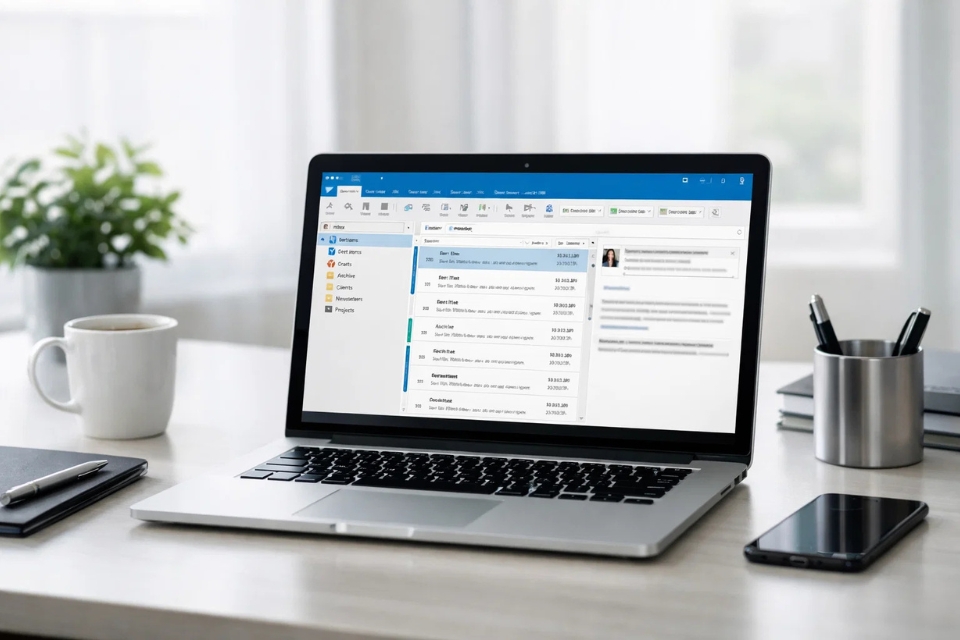
Thật ra lúc mới dùng Outlook 2016, mình cũng giống nhiều người thôi. Mail tới thì đọc, chưa đọc thì để đó. Quan trọng hay không quan trọng gì… để chung hết. Lúc đầu còn kiểm soát được, chứ tầm vài tháng sau thì inbox nhìn muốn… thở oxy 😮💨.
Và rồi câu hỏi xuất hiện trong đầu:
“Có cách nào để Outlook tự sắp xếp giùm mình không?”
Có nhé. Và đó chính là Rule.
Rule trong Outlook 2016 thực chất là gì?
Nói cho dễ hiểu thì Rule là một bộ quy tắc bạn đặt ra trước, để Outlook tự động xử lý email khi chúng vừa đến. Bạn không cần mở mail, không cần kéo thả thủ công. Outlook làm hết.
Ví dụ rất đời thường:
-
Mail từ sếp → cho vào thư mục riêng
-
Mail thông báo hệ thống → tự đánh dấu đã đọc
-
Mail quảng cáo → chuyển sang thư mục khác, không làm phiền
Nghe vậy thôi là đã thấy đáng tạo rồi đúng không?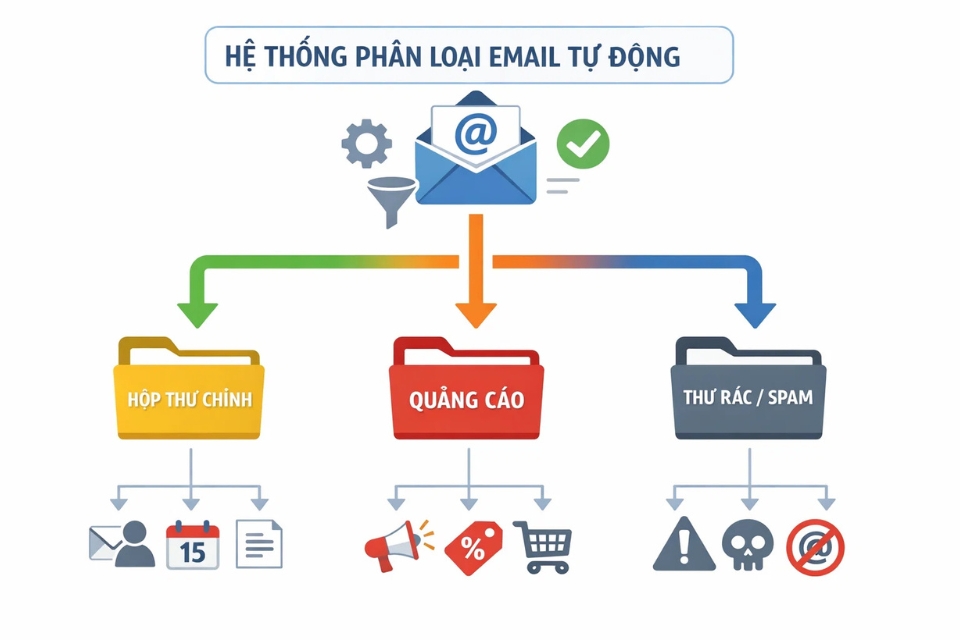
Bước 1: Mở đúng chỗ để tạo Rule (đừng nhầm nhé)
Đầu tiên, mở Outlook 2016 lên.
Nhìn lên góc trên bên trái, chọn File.
Tiếp theo:
-
Chọn Manage Rules & Alerts
-
Một cửa sổ mới bật ra, tên là Rules and Alerts
Cửa sổ này nhìn hơi “kỹ thuật” một chút, nhưng thực ra dùng quen rồi thì thấy rất logic.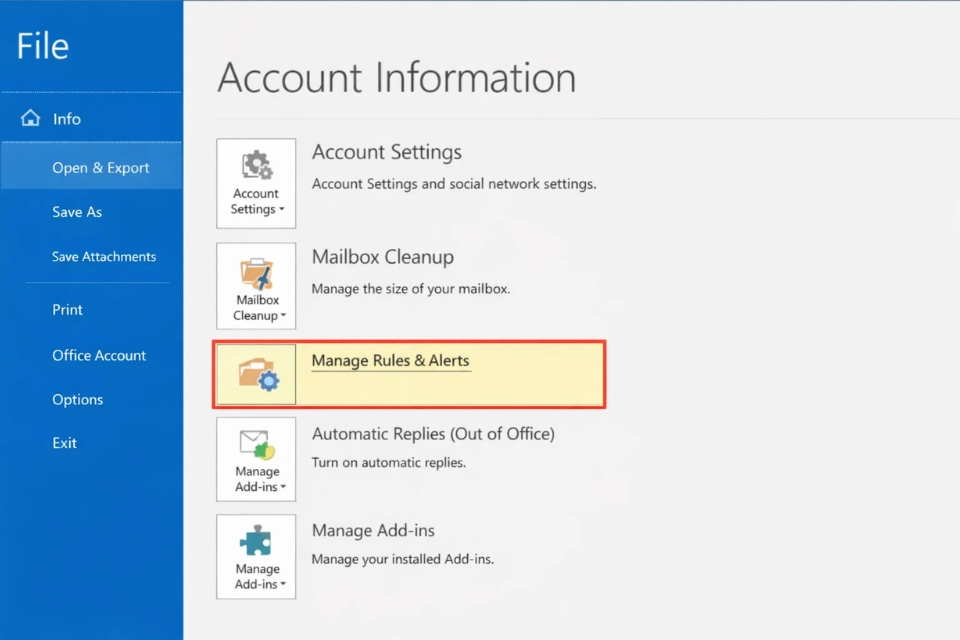
Bước 2: Tạo Rule mới – đừng vội, cứ từ từ
Trong cửa sổ Rules and Alerts, bạn nhấn New Rule.
Outlook sẽ đưa ra vài mẫu có sẵn, kiểu như:
-
Di chuyển email từ một người cụ thể
-
Đánh dấu email quan trọng
-
Tự động trả lời (auto-reply)
Nếu bạn mới dùng, có thể chọn mẫu. Nhưng nếu muốn hiểu bản chất để sau này tự tùy chỉnh, mình khuyên chọn:
👉 Apply rule on messages I receive
Rồi nhấn Next.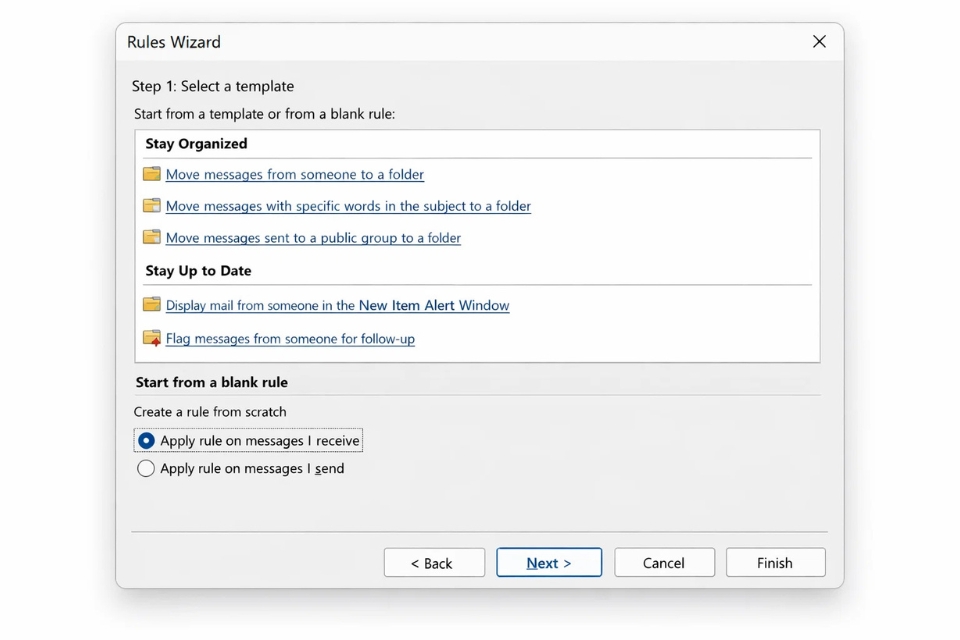
Bước 3: Chọn điều kiện – Rule thông minh hay không là nằm ở đây
Đây là phần quan trọng nhất. Outlook hỏi bạn:
“Email như thế nào thì Rule này áp dụng?”
Một số điều kiện hay dùng nhất:
-
from people or public group – email từ ai
-
with specific words in the subject – có từ khóa trong tiêu đề
-
sent only to me – chỉ gửi riêng cho bạn
Ví dụ thực tế nhé:
Bạn muốn lọc mail từ sếp → tick vào from people or public group, sau đó click vào phần gạch chân phía dưới để chọn email sếp.
Tip nhỏ:
👉 Chỉ chọn 1–2 điều kiện thôi, Rule sẽ chạy ổn định hơn. Chọn nhiều quá, sau này chính bạn cũng quên logic của nó.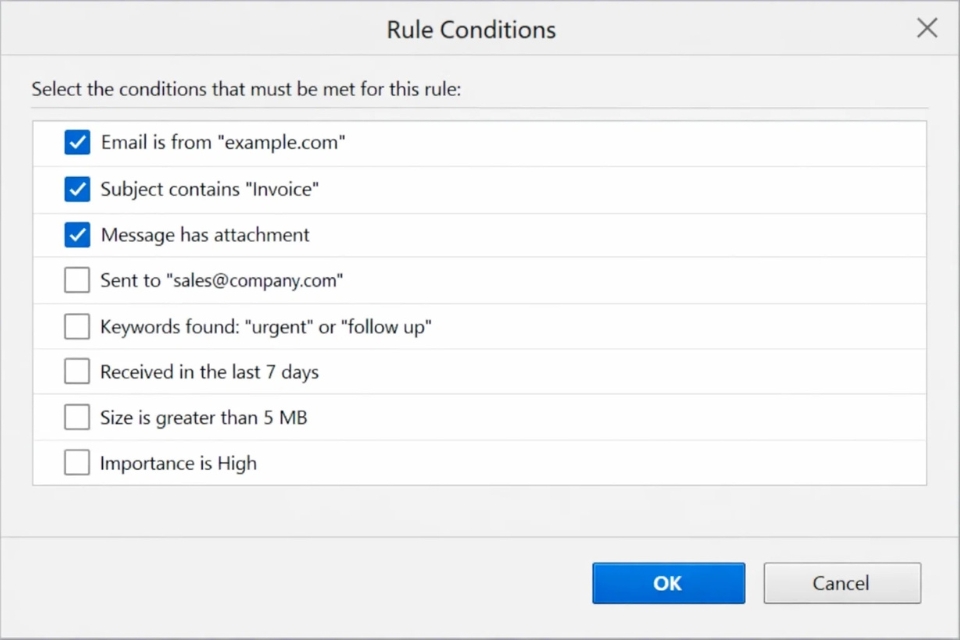
Bước 4: Chọn hành động – Outlook sẽ làm gì với email đó?
Sau khi xác định “email nào”, giờ đến phần “xử lý ra sao”.
Một số hành động cực kỳ phổ biến:
-
move it to the specified folder – chuyển vào thư mục
-
mark it as read – đánh dấu đã đọc
-
flag it for follow up – gắn cờ theo dõi
-
delete it – xóa (dùng cẩn thận!)
Ví dụ:
Mail từ sếp → move it to folder “Mail Sếp”.
Nếu chưa có thư mục, bạn có thể tạo mới ngay tại bước này. Rất tiện.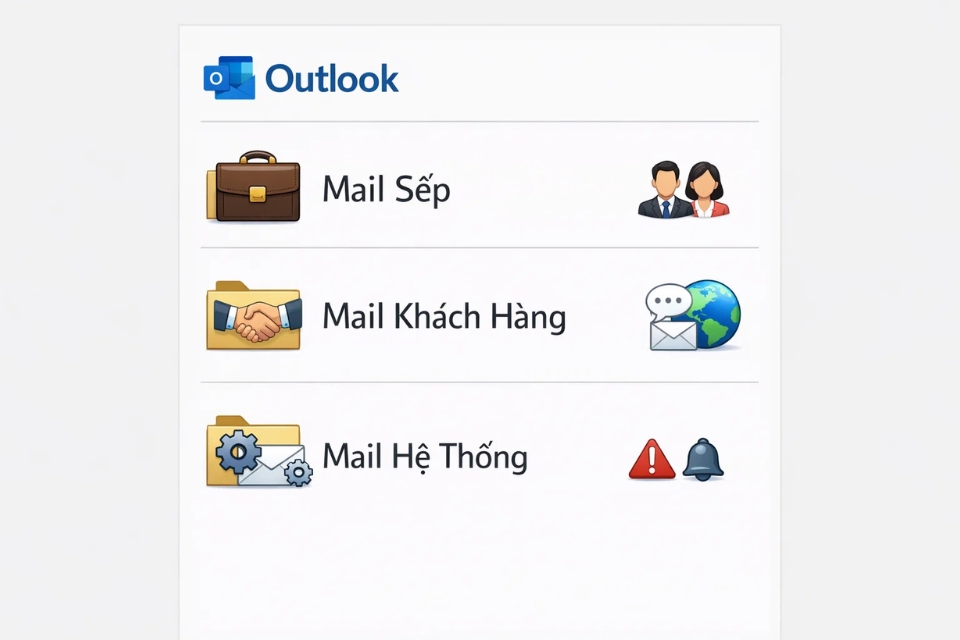
Bước 5: Ngoại lệ – dành cho những tình huống “nhưng mà…”
Có những lúc email thỏa điều kiện, nhưng bạn không muốn Rule áp dụng.
Ví dụ:
-
Mail từ phòng IT nhưng có chữ “KHẨN”
-
Mail từ sếp nhưng gửi cho cả phòng
Lúc này bạn dùng Exceptions.
Nếu chưa quen, có thể bỏ qua bước này. Không bắt buộc. Rule vẫn chạy ngon lành.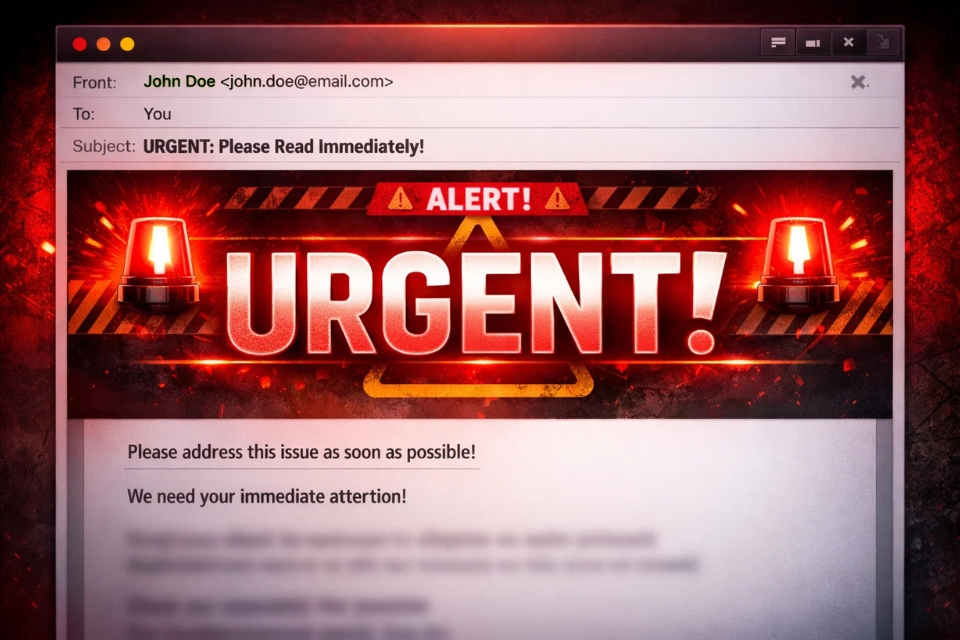
Bước 6: Đặt tên Rule – làm cho tương lai dễ thở hơn
Đây là bước nhiều người xem nhẹ, nhưng mình thấy rất quan trọng.
Đừng đặt tên kiểu:
-
Rule 1
-
New Rule
Hãy đặt tên mô tả rõ ràng, ví dụ:
-
Mail từ sếp – chuyển thư mục Quan trọng
-
Thông báo hệ thống – đánh dấu đã đọc
Tick vào:
☑ Turn on this rule
Rồi nhấn Finish.
Xong. Thật sự là xong.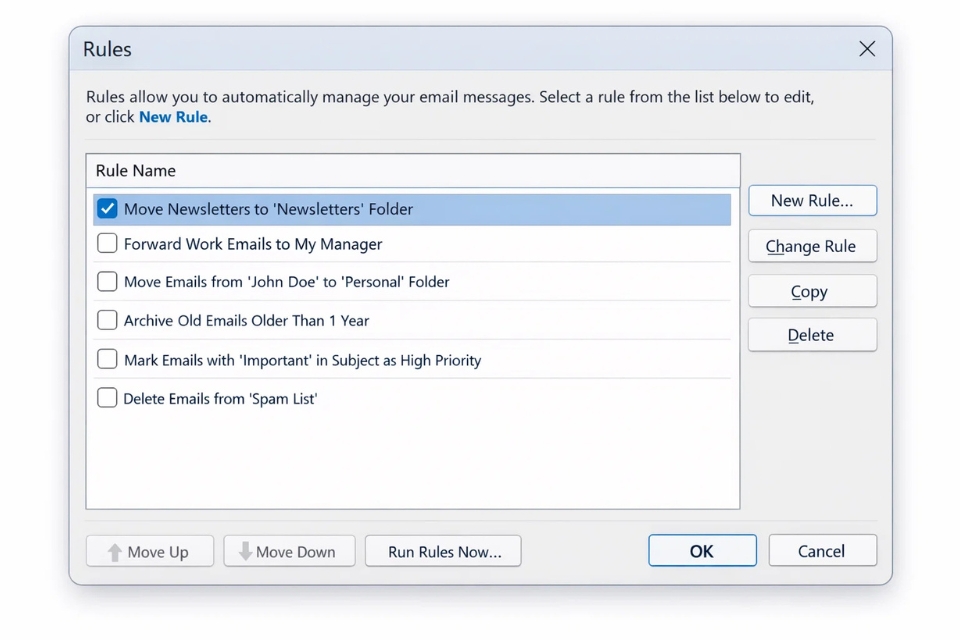
Sau khi tạo Rule, bạn nên kiểm tra lại một chút
Gửi thử một email đúng điều kiện xem Rule có chạy không. Nếu không chạy:
-
Kiểm tra thứ tự Rule (Rule chạy từ trên xuống)
-
Kiểm tra điều kiện có quá chặt không
-
Kiểm tra bạn có bật Rule chưa
Đây là mấy lỗi người mới hay gặp nhất.
Một vài kinh nghiệm thực tế (rất đời)
-
Đừng tạo quá nhiều Rule cùng lúc, dễ rối
-
Mỗi loại mail quan trọng → 1 Rule riêng
-
Thỉnh thoảng nên dọn lại Rule, nhất là khi đổi công việc
Tin mình đi, khi inbox gọn rồi, tâm trạng làm việc cũng khác hẳn. Nhẹ đầu hơn. Ít cáu hơn. Tập trung hơn.














