

Không biết bạn có từng gặp cảnh này chưa: bạn làm xong một file Excel, công thức chạy ngon, bảng nhìn sạch đẹp, gửi cho người khác nhập liệu hoặc xem thôi. Xong một hồi nhận lại file… ô công thức bị gõ đè, cột bị xóa, sheet bị kéo lung tung, thậm chí có người còn “tốt bụng” sửa luôn định dạng. Trời ơi, mở ra mà muốn xỉu. 😅
Vậy nên, nếu bạn đang dùng Excel 2021, học cách bảo vệ Sheet và Workbook là chuyện rất nên làm sớm. Nhưng bảo vệ kiểu gì để “khóa đúng chỗ”, người khác vẫn nhập được ô cần nhập, mà không phá công thức? Ừ, cái đó mới đáng nói.
Hôm nay mình hướng dẫn bạn theo kiểu thực tế: khóa ô nào, cho phép gì, đặt mật khẩu ra sao, và nên dùng Sheet protection hay Workbook protection trong trường hợp nào.

Phân biệt nhanh: Protect Sheet vs Protect Workbook
Nhiều người nghe “Protect” là bấm đại, nhưng thật ra Excel chia làm 2 kiểu:
1) Protect Sheet (Bảo vệ trang tính)
Dùng khi bạn muốn:
-
Khóa ô công thức không cho sửa
-
Chỉ cho nhập liệu ở vài ô
-
Không cho xóa dòng/cột, không cho format lung tung
-
Không cho sort/filter (nếu bạn không bật quyền)
Nói đơn giản: bảo vệ nội dung và thao tác trong một sheet.
2) Protect Workbook (Bảo vệ sổ làm việc)
Dùng khi bạn muốn:
-
Không cho thêm/xóa/đổi tên sheet
-
Không cho kéo vị trí sheet lung tung
-
Giữ cấu trúc workbook ổn định
Tức là: bảo vệ cấu trúc toàn file, không phải nội dung trong từng sheet.
Bạn có thể dùng cả hai cùng lúc. Khóa sheet để giữ công thức, khóa workbook để giữ cấu trúc. Bộ đôi “đúng bài” luôn.
Bước quan trọng trước khi Protect Sheet: chọn ô nào được phép nhập
Đây là chỗ rất nhiều người làm sai: bấm Protect Sheet xong thì… không nhập được ô nào luôn. Vì mặc định Excel khóa tất cả ô khi bạn bật bảo vệ.
Cách làm đúng là:
-
Chọn các ô bạn muốn người khác được nhập (ví dụ ô nhập số lượng, giá, trạng thái…)
-
Mở khóa (Unlock) các ô đó
-
Sau đó mới Protect Sheet
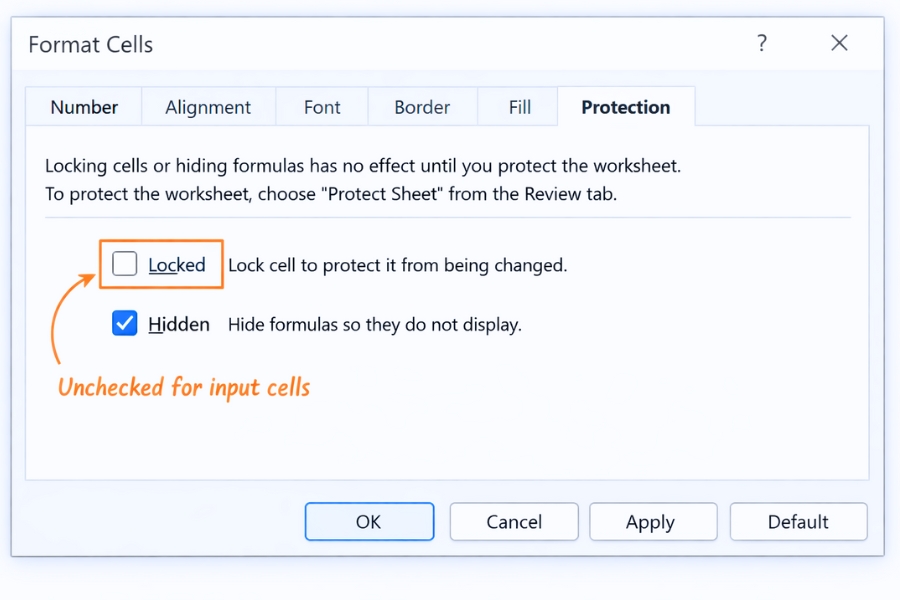
Cách Unlock ô nhập liệu:
-
Bôi đen vùng ô cần nhập
-
Nhấn Ctrl + 1 (Format Cells)
-
Tab Protection
-
Bỏ tick Locked
-
OK
Nhớ nha: Unlock chỉ có tác dụng khi bạn bật Protect Sheet. Nếu chưa Protect, bạn vẫn sửa được bình thường.
Cách Protect Sheet trong Excel 2021 (khóa công thức, cho nhập đúng ô)
Sau khi bạn đã Unlock các ô cần nhập, giờ mình khóa sheet.
Cách làm:
-
Vào tab Review
-
Chọn Protect Sheet
-
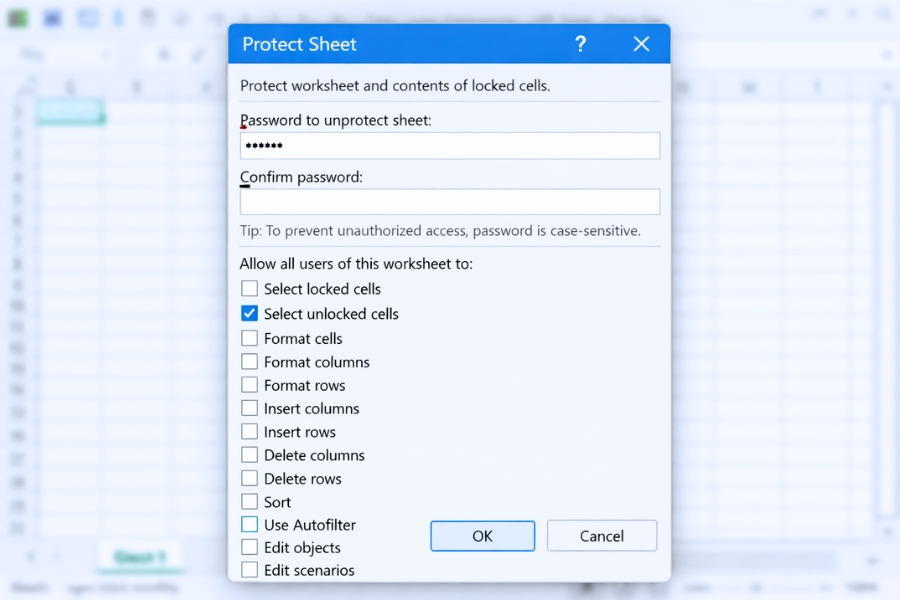
Nhập mật khẩu (nếu cần)
-
Chọn các quyền cho phép
Bạn sẽ thấy một danh sách tick quyền. Thường bạn nên cân nhắc các mục sau:
-
Select unlocked cells: cho phép chọn ô được nhập (nên bật)
-
Select locked cells: nếu không muốn họ click vào ô công thức thì bỏ
-
Format cells/columns/rows: nếu sợ họ đổi format bậy thì tắt
-
Insert/Delete rows/columns: thường tắt để tránh phá cấu trúc
-
Sort / Use AutoFilter: nếu sheet có lọc dữ liệu thì bật cái này
Xong nhấn OK, nhập lại mật khẩu (nếu có). Thế là sheet được bảo vệ.
📌 Mẹo nhỏ: Nếu bạn làm file cho người khác nhập liệu, thường chỉ cần cho phép Select unlocked cells và (nếu cần) Use AutoFilter. Còn lại khóa hết cho an toàn.
Cách Protect Workbook trong Excel 2021 (khóa cấu trúc sheet)
Nếu bạn không muốn người khác:
-
xóa sheet
-
đổi tên sheet
-
thêm sheet lung tung
-
kéo vị trí sheet đổi thứ tự
Thì bạn dùng Protect Workbook.
Cách làm:
-
Tab Review
-
Chọn Protect Workbook
-
Tick Structure
-
Nhập mật khẩu (nếu muốn)
-
OK
Từ lúc này, các thao tác về cấu trúc sheet sẽ bị chặn. Người khác vẫn có thể nhập dữ liệu (nếu sheet cho phép), nhưng không thể phá cấu trúc workbook.
Cách mở khóa (Unprotect) khi bạn cần chỉnh sửa
Unprotect Sheet:
-
Review → Unprotect Sheet
-
Nhập mật khẩu (nếu có)
Unprotect Workbook:
-
Review → Unprotect Workbook
-
Nhập mật khẩu (nếu có)
Nghe thì đơn giản, nhưng có một điểm bạn cần nhớ:
👉 Nếu quên mật khẩu, Excel không có nút “quên mật khẩu” kiểu nhẹ nhàng đâu. Nên đặt mật khẩu vừa đủ nhớ, hoặc lưu ở nơi an toàn.
Một vài lưu ý “đời thường” để bảo vệ hiệu quả hơn
1) Khóa công thức nhưng vẫn cho xem công thức được không?
Có. Nhưng nếu bạn muốn “giấu” công thức (không cho nhìn trên formula bar), bạn có thể:
-
Format Cells → Protection → tick Hidden
-
Rồi Protect Sheet
Khi đó, ô công thức vẫn chạy, nhưng người khác bấm vào sẽ không thấy công thức.
2) Protect không phải là mã hóa file
Bảo vệ sheet/workbook chủ yếu để chống sửa nhầm/sửa bậy.
Nếu bạn cần bảo mật mạnh (đúng kiểu không cho mở file), bạn dùng:
-
File → Info → Protect Workbook → Encrypt with Password
Cái này là khóa mở file, khác hẳn Protect Sheet.
3) Cho phép nhập nhưng vẫn hạn chế sai dữ liệu
Bạn có thể kết hợp:
-
Data Validation (dropdown, giới hạn nhập)
-
-
Protect Sheet
File vừa khó phá, vừa nhập đúng chuẩn. Rất “đáng tiền”.
-

Kết lại – bảo vệ đúng cách giúp bạn đỡ mất công sửa file về sau
Bảo vệ Sheet/Workbook trong Excel 2021 không phải để làm khó người khác. Nó giống như bạn đặt “lan can” cho file: ai nhập thì cứ nhập đúng chỗ, còn công thức và cấu trúc quan trọng thì không bị đụng vào. Nhờ vậy, bạn đỡ phải chữa cháy, đỡ phải soi lỗi sau mỗi lần nhận file.














