

Thử tưởng tượng một chút nhé: bạn mất cả buổi trời để nhập dữ liệu, chỉnh báo cáo, tính toán đủ thứ. Đến lúc gửi file cho team hoặc khách hàng, bạn lại hồi hộp vì… lỡ ai đó vô tình xóa nhầm công thức, hay tệ hơn là sửa lung tung rồi đổ lỗi?
Ôi trời, chuyện đó xảy ra suốt!
Vậy nên, bảo vệ Sheet hoặc Workbook không chỉ là “cho vui”, mà thực sự là một lá chắn dữ liệu vô cùng quan trọng. Nhất là khi bạn đang dùng Excel 2019 – phiên bản mà rất nhiều công ty, trường học, trung tâm và freelancer vẫn sử dụng hàng ngày.
🌿 Bảo vệ Sheet là gì? Khi nào nên dùng?
Nói thật đơn giản:
-
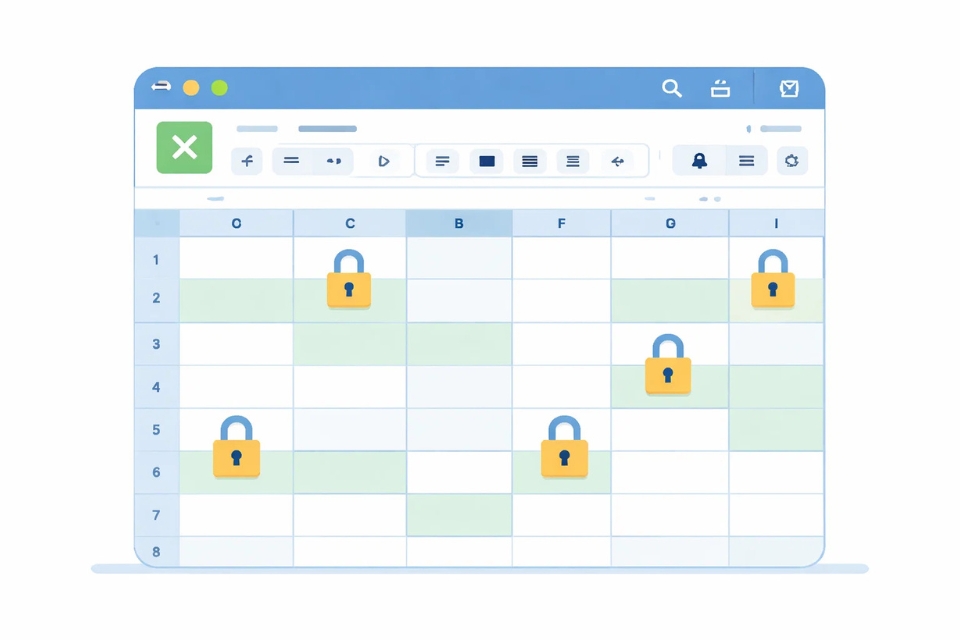
Sheet Protection là khóa một trang tính cụ thể
-
Người khác vẫn xem được, nhưng không thể chỉnh sửa (trừ khi bạn cho phép)
Tình huống dùng cực kỳ hợp lý:
-
Báo cáo công thức quan trọng và bạn không muốn ai phá vỡ
-
File mẫu nhập liệu, chỉ cho nhập vào những ô nhất định
-
Chia sẻ dữ liệu cho khách hàng nhưng muốn giữ nguyên cấu trúc
-
Dạy học Excel và muốn sinh viên làm bài ở đúng vị trí
🛠 Cách bảo vệ Sheet – từng bước vừa làm vừa… thở
Phần này nghe có vẻ kỹ thuật, nhưng thực sự rất nhẹ nhàng. Chỉ cần làm theo:
👉 Bước 1 – Chọn ô được phép sửa (nếu cần)
Mặc định, khi bật bảo vệ, toàn bộ sheet sẽ bị khóa.
Nhưng thường thì bạn muốn chừa vài ô để nhập số liệu.
Làm vậy:
-
Bôi chọn những ô cho phép chỉnh
-
Chuột phải → Format Cells
-
Mở tab Protection
-
Bỏ dấu tick Locked
-
Nhấn OK
Coi như bạn đánh dấu “vùng an toàn” cho người khác nhập liệu.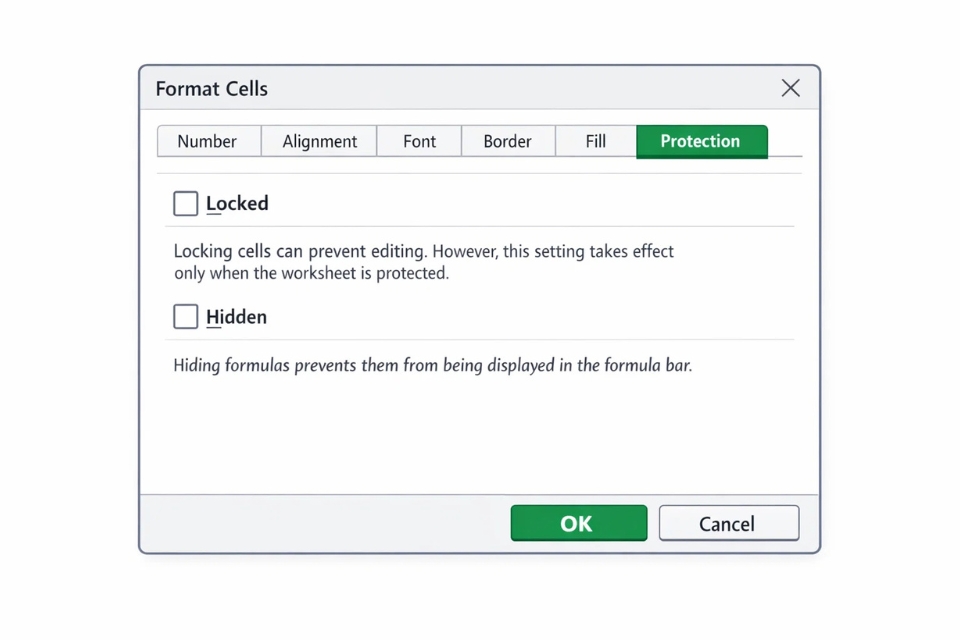
👉 Bước 2 – Khóa Sheet
-
Chuyển sang tab Review
-
Nhấn Protect Sheet
-
Nhập mật khẩu (khuyên nên có)
-
Tick quyền bạn muốn cho phép, ví dụ:
-
Select locked cells
-
Format columns
-
Insert rows
-
-
Nhấn OK
Vậy là sheet đã được bảo vệ rồi!
Muốn mở khóa lại → Unprotect Sheet và nhập mật khẩu.
🧱 Bảo vệ Workbook – khi cần “mạnh tay” hơn
Sheet chỉ là một phần của file Excel thôi.
Bạn có file 10 sheet, trong đó:
-
Sheet tổng hợp
-
Sheet công thức tính toán
-
Sheet dữ liệu thô
-
Sheet biểu đồ
Chỉ cần ai đó lỡ tay xóa 1 cái sheet thôi là toang cả hệ thống!
Lúc này phải dùng Protect Workbook.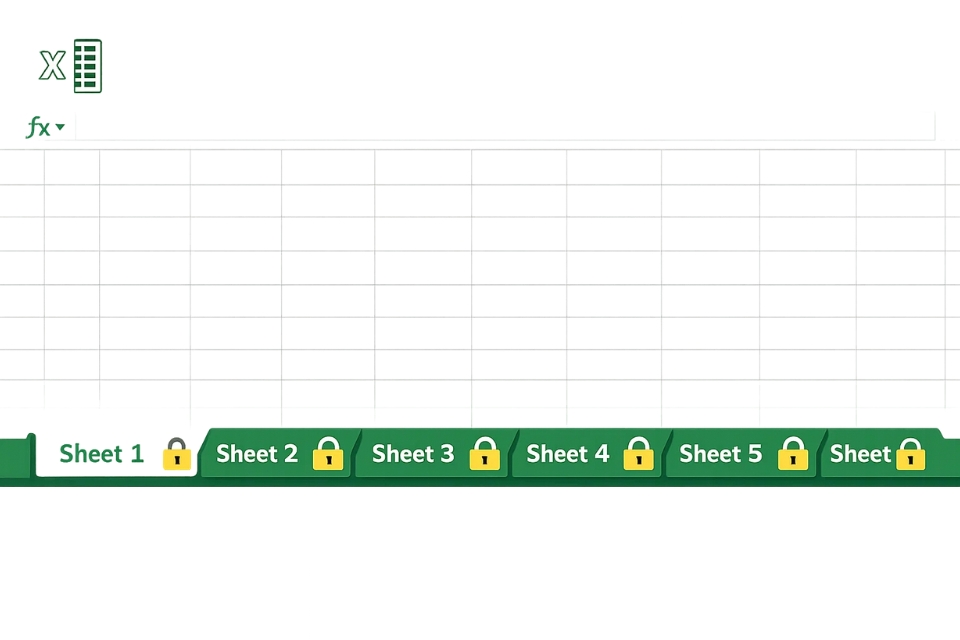
🔒 Cách bảo vệ Workbook trong Excel 2019
Các bước:
-
Tab Review
-
Chọn Protect Workbook
-
Chọn mục bảo vệ
✔ Structure: khóa đổi tên/di chuyển/xóa/ thêm sheet
✔ Windows: khóa kích thước cửa sổ (ít dùng hơn) -
Nhập mật khẩu
-
OK
Từ đó ai muốn thêm sheet, xóa sheet hay kéo sheet đi chỗ khác đều bị chặn.
Muốn gỡ bảo vệ → Unprotect Workbook.
❓ Sheet hay Workbook – chọn cái nào?
Một mẹo nhỏ để nhớ:
| Mục đích file | Protect Sheet | Protect Workbook |
|---|---|---|
| Template nhập liệu | ✔ | ❌ |
| Báo cáo nhiều tab liên kết | ✔ | ✔ |
| File gửi khách hàng | ✔ | ✔ |
| File sử dụng nội bộ cá nhân | Tùy thích | Ít cần |
Nhìn vậy là rõ:
-
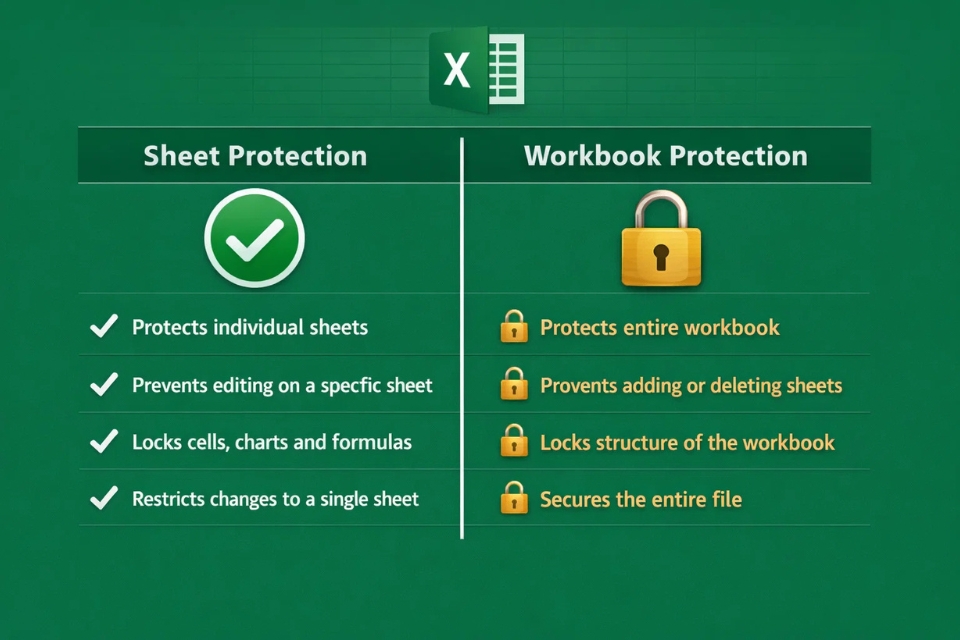
Protect Sheet → khóa nội dung
-
Protect Workbook → khóa cấu trúc
🎯 Những lưu ý nhỏ nhưng cực kỳ quan trọng
-
Quên mật khẩu = rắc rối to, Excel không giúp bạn lấy lại
-
File chia sẻ với người dùng Excel đời cũ đôi khi cảnh báo tương thích
-
Nếu dùng OneDrive/SharePoint, đôi khi quyền chỉnh sửa ghi đè lên bảo vệ
-
Bảo vệ Sheet không che nội dung, chỉ chặn chỉnh sửa
-
Nếu muốn khóa file không cho mở, hãy dùng cách khác:
File → Info → Protect Workbook → Encrypt with Password
Hãy lưu file và test kỹ trước khi gửi cho ai đó.
Một phút kiểm tra = tránh một giờ sửa lỗi!
🌈 Một chút chia sẻ thật lòng
Ai dùng Excel đủ lâu đều có một lần “đắng lòng”:
gửi file ra, người khác chỉnh tầm bậy, rồi quay lại hỏi “Ủa sao số này sai vậy?”
Và sau lần đó, gần như ai cũng bắt đầu khóa sheet như một phản xạ.
Nó là kiểu kỹ năng “nhỏ nhưng chất” – không khoe khoang nhưng giúp bạn làm việc chuyên nghiệp hơn hẳn.
Bạn không phải dặn dò rườm rà, cũng không phải lo lắng dữ liệu bị phá.
Khoảnh khắc bật Protect Sheet và nhấn Save, bạn sẽ cảm nhận ngay sự bình yên ngọt ngào 😄
🥂 Kết
Excel 2019 vẫn là công cụ mạnh mẽ và thân thuộc với vô số người dùng.
Chỉ cần biết thêm thao tác bảo vệ Sheet và Workbook, bạn đã tiến một bước gần hơn tới việc quản lý file dữ liệu chuyên nghiệp.
Và điều tuyệt vời nhất:
Tính năng này quá dễ dùng nhưng hiệu quả lại rất lớn!
Hãy thử ngay hôm nay – cho chính bạn, và cả những người sẽ dùng file của bạn sau này.














