

Đã bao giờ bạn mở Excel, loay hoay tính toán cả buổi rồi gửi cho người khác xem, và sau đó nhận lại một file “tan nát”?
Công thức biến mất, số sai lung tung, sheet bị đổi tên… và bạn ngồi ngơ người hỏi: “Ủa ai làm vậy trời?”.
Nếu rồi thì xin chúc mừng, bạn đã đến lúc cần Protect Sheet & Protect Workbook!
Excel 2016 làm thao tác bảo vệ dễ hơn bản cũ, lại có nhiều tuỳ chỉnh nhỏ rất đáng giá.
Không cần dân “siêu Excel” mới biết dùng đâu, chỉ cần 5 phút là bạn nắm được hết.
1️⃣ Protect Sheet – khóa nội dung trong từng trang tính
Protect Sheet đúng nghĩa là khóa bảng.
Bạn cho người khác xem, chọn, thậm chí lọc dữ liệu, nhưng không đụng được vào những ô bạn đã đánh dấu bảo vệ.
⭐ Các bước bật Protect Sheet (siêu nhanh):
-
Chọn sheet cần bảo vệ
-
Trên thanh menu, click Review
-
Chọn Protect Sheet
-
Nhập mật khẩu nếu muốn (không bắt buộc nhưng rất khuyến khích)
-
Tick chọn các quyền được phép
-
Nhấn OK
Từ giờ ai chạm vào ô công thức của bạn — Excel nhẹ nhàng báo: “Không được nè bạn ơi”.
Nói thiệt, tính năng này giúp giảm đau tim lắm!
📍 Mẹo nhỏ cực hay:
Trước khi khóa sheet:
-
Chọn ô cần nhập
-
Format Cells → Protection → bỏ Locked
Lúc này, Protect Sheet sẽ khóa công thức nhưng vẫn cho người ta nhập vùng bạn muốn.
Rất tinh tế luôn.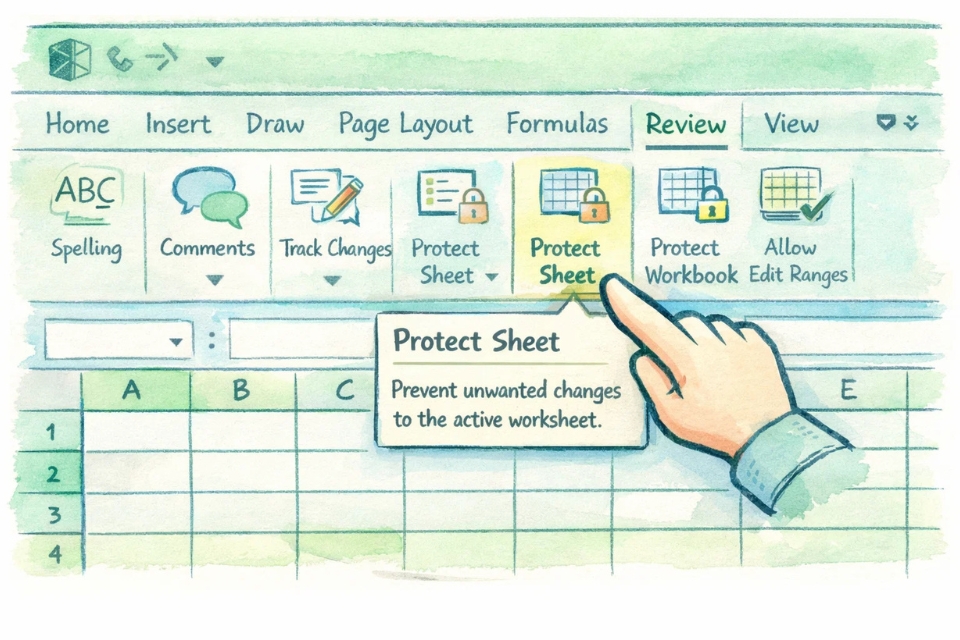
2️⃣ Protect Workbook – chốt luôn phần khung xương của file
Nếu sheet giống như từng phòng trong ngôi nhà Excel, thì workbook chính là căn nhà hoàn chỉnh.
Protect Workbook giúp bạn:
-
Không bị ai thêm sheet linh tinh
-
Không cho ai xoá sheet quan trọng
-
Ngăn đổi tên tab lung tung
-
Tránh người khác ẩn sheet “bí mật”
👇 Cách bật Protect Workbook trong Excel 2016:
-
Chọn tab Review
-
Bấm Protect Workbook
-
Tick Structure
-
Nhập mật khẩu nếu muốn
-
Bấm OK
Làm thử chuột phải ngoài sheet — nếu bạn thấy Delete, Insert, Rename mờ đi thì bạn đã khóa thành công.
Bạn sẽ bất ngờ khi biết:
👉 Rất nhiều lỗi Excel khi đi làm là do XÓA nhầm sheet chứ không phải sửa nhầm dữ liệu!
3️⃣ Mẹo dùng bảo vệ để công việc nhẹ nhàng hơn
Đây là vài điều dân Excel “có kinh nghiệm đau thương” hay mách nhau:
✔ Chỉ mở quyền cần thiết
Đừng khóa tất cả nếu người dùng cần thao tác:
-
Cho phép sort
-
Cho phép dùng filter
-
Cho phép chọn ô unlocked
Nhìn lại xem file của bạn thật sự cần người ta làm gì.
✔ Mật khẩu vừa đủ thông minh
Không “123456”, nhưng cũng không “NguyenVanNam123@123@!”.
Có thể dùng kiểu gợi nhớ:
-
TenBaoCao_Thang2
-
Donvi2026
✔ Hãy dùng combo song kiếm
-
Protect Sheet
-
Protect Workbook
Hai cái một lúc thì dữ liệu gần như miễn nhiễm luôn!
4️⃣ Protect Sheet & Protect Workbook – khác nhau ra sao?
Một bảng nhỏ để bạn khỏi lẫn:
| Câu hỏi | Protect Sheet | Protect Workbook |
|---|---|---|
| Khóa ô công thức? | ✔ Có | ✘ Không |
| Ngăn chỉnh dữ liệu? | ✔ Có | ✘ Không |
| Ngăn xóa hoặc thêm sheet? | ✘ Không | ✔ Có |
| Ngăn đổi tên sheet? | ✘ Không | ✔ Có |
| Đặt mật khẩu được không? | ✔ Có | ✔ Có |
=> Sheet bảo vệ nội dung, Workbook bảo vệ cấu trúc
Muốn chắc ăn thì bật cả hai.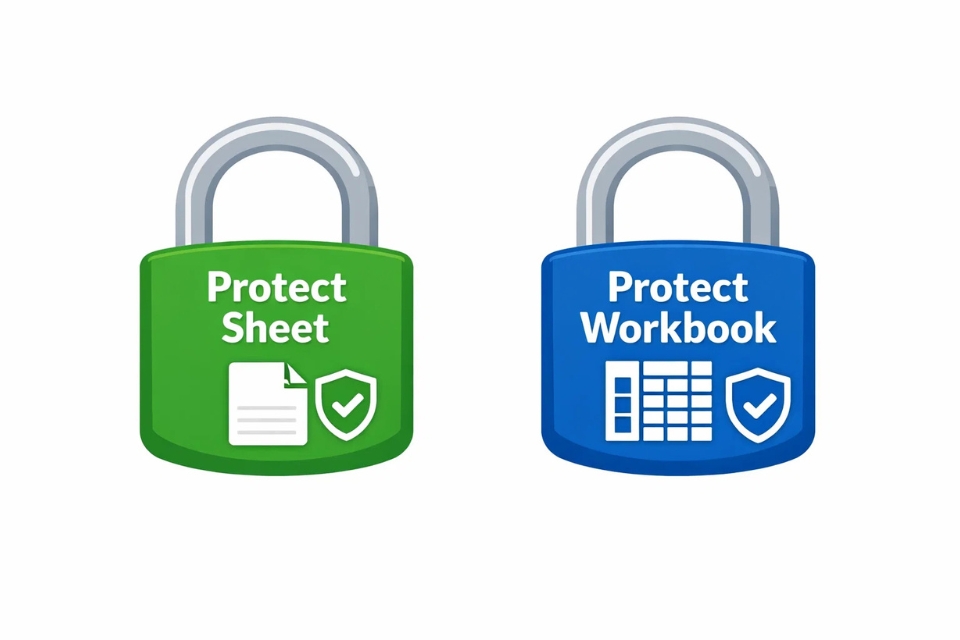
5️⃣ Khi nào bạn nên bật bảo vệ trong Excel?
Một vài trường hợp thực chiến cực kỳ cần:
-
File chia sẻ với đồng nghiệp trong team
-
Báo cáo tuần/tháng gửi quản lý
-
Bảng chấm công nhập liệu
-
Quản lý điểm số, danh sách HS/SV
-
Dữ liệu khách hàng, sales, tồn kho
-
Bất kỳ file nào có công thức khó hiểu
Cực kỳ đúng với câu:
“Phòng bệnh hơn chữa cháy!”
🎯 Tổng kết cho bạn dễ nhớ
Excel 2016 cho phép bảo vệ sheet và workbook để:
-
Ngăn sửa nhầm công thức
-
Bảo toàn logic tính toàn bộ file
-
Tránh xóa tab quan trọng
-
Giúp teamwork không biến thành chiến trường
Chỉ cần vài cú click là một file Excel bình thường trở thành file an toàn và gọn gàng.
Học một lần, dùng cả đời!














