
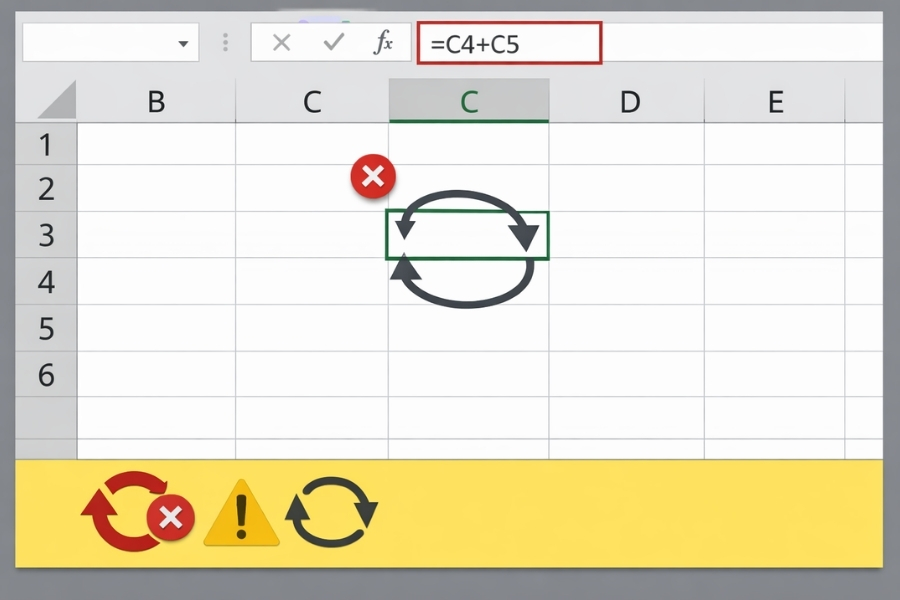
bao giờ bạn đang làm Excel 2019, nhập một công thức tưởng rất bình thường… rồi tự nhiên Excel hiện cảnh báo kiểu: Circular Reference. Lúc đó cảm giác thường là: “Ủa, mình làm sai gì vậy? Sao nó cứ kêu vòng vòng?” 😵💫
Đừng lo, lỗi này gặp rất nhiều, nhất là khi bạn làm báo cáo có nhiều công thức liên quan nhau, hoặc lỡ tay kéo công thức hơi “quá đà”.
Tin vui là: Circular Reference không phải lỗi bí ẩn gì cả. Nó chỉ là Excel đang nhắc bạn: công thức của bạn đang tự “quay về cắn đuôi” chính nó. Hiểu đúng bản chất, tìm đúng chỗ, sửa đúng một bước là ổn.

Circular Reference là gì? Nói dễ hiểu thôi
Circular Reference (tham chiếu vòng) xảy ra khi một công thức tham chiếu đến chính ô đó, hoặc tham chiếu theo một vòng lặp qua nhiều ô.
Ví dụ đơn giản nhất:
-
Ô A1 có công thức:
=A1+1
Thì A1 đang dùng… A1 để tính. Excel kiểu: “Ủa, vậy tính kiểu gì?”
Hoặc dạng vòng qua nhiều ô:
-
A1 = B1 + 1
-
B1 = A1 + 1
Thế là hai ô “nắm tay nhau chạy vòng tròn”. Excel không biết bắt đầu từ đâu, nên cảnh báo.
Bạn cứ tưởng tượng bạn hỏi một người: “Kết quả là bao nhiêu?”
Người đó trả lời: “Bạn hỏi người kia ấy.”
Người kia lại nói: “Bạn hỏi người này.”
Vòng lặp vô tận. Đúng kiểu xoay vòng luôn.
Vì sao Circular Reference hay xuất hiện trong Excel 2019?
Nhiều trường hợp lỗi này không phải do bạn “dốt”, mà do tình huống thực tế nó dễ xảy ra.
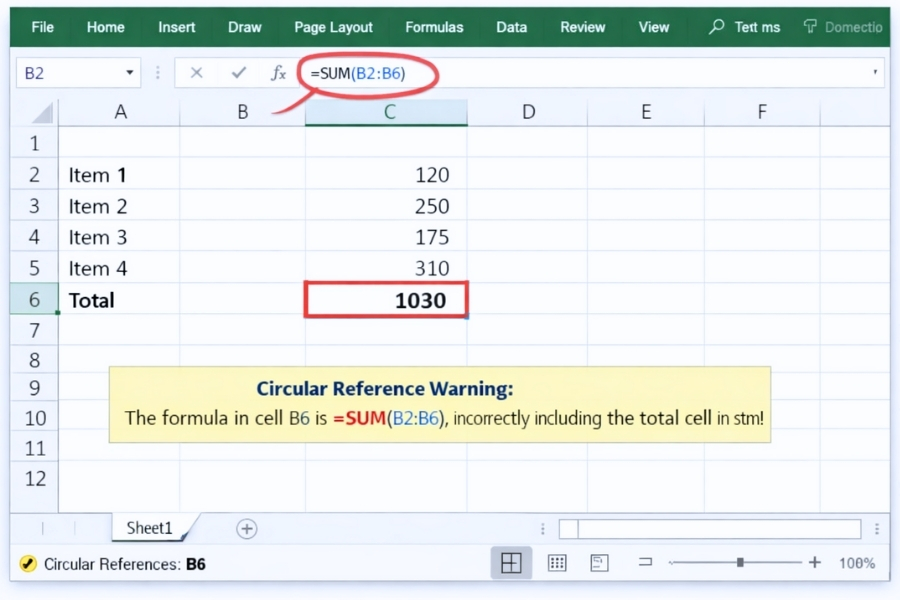
1) Cộng nhầm cả cột chứa tổng
Ví dụ bạn muốn tính tổng cột B từ B2:B10 và đặt tổng ở B10.
Nếu bạn gõ: =SUM(B2:B10) ngay tại B10 thì Excel sẽ tính luôn… chính B10. Vậy là vòng.
Trường hợp này gặp hoài luôn, nhất là khi kéo thả nhanh.
2) Kéo công thức quá tay
Bạn đặt công thức ở B2, kéo xuống, kéo qua… và vô tình kéo tới ô mà công thức lại tham chiếu ngược lên chính nó. Thế là Circular Reference xuất hiện.
3) Công thức liên kết nhiều bước
Khi bạn làm mô hình phức tạp (giá vốn, tồn kho, công nợ…), các ô phụ thuộc nhau rất nhiều. Chỉ cần một ô tham chiếu sai, là “dây chuyền” tạo vòng lặp ngay.
Circular Reference có nguy hiểm không?
Nói thật: tùy.
-
Có trường hợp chỉ là lỗi nhập nhầm, sửa một phát là xong, không ảnh hưởng gì lớn.
-
Nhưng cũng có trường hợp bạn không để ý, Excel vẫn tính ra một con số nào đó (đặc biệt khi bật Iterative Calculation), và bạn tưởng đúng… trong khi nó sai âm thầm. Cái này mới nguy hiểm.
Vì vậy, nguyên tắc an toàn là:
👉 Nếu bạn không cố tình dùng vòng lặp để tính toán, thì Circular Reference gần như chắc chắn là lỗi cần sửa.
Cách tìm vị trí lỗi Circular Reference trong Excel 2019
Đây là phần nhiều người bối rối nhất: “Nó báo vậy, nhưng lỗi nằm ở đâu?”
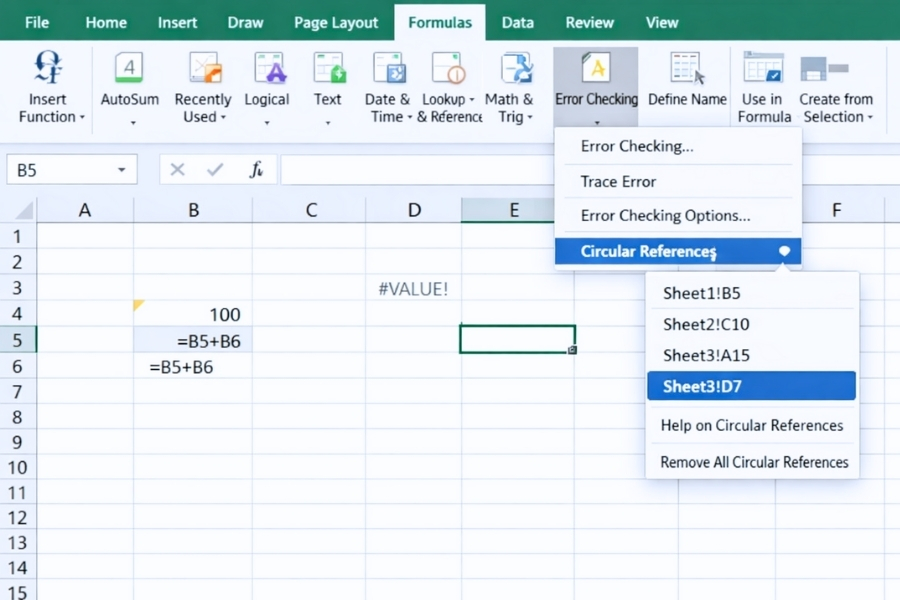
Bạn làm theo đường dẫn này:
-
Vào tab Formulas
-
Chọn Error Checking (mũi tên dropdown)
-
Chọn Circular References
Excel sẽ hiện ra danh sách các ô đang bị Circular Reference. Bạn click vào từng mục, Excel nhảy thẳng tới ô lỗi.
Nếu vòng lặp phức tạp nhiều ô, bạn có thể phải kiểm tra vài điểm trong danh sách. Nhưng ít nhất là Excel chỉ đường rồi, không phải mò mẫm nữa.
Cách sửa Circular Reference (đa số trường hợp)
Cách 1: Sửa lại vùng tham chiếu
Trường hợp SUM bị “ăn” luôn ô tổng, bạn chỉ cần chỉnh range cho đúng.
Ví dụ:
-
Ô B10 là tổng
-
Đúng phải là:
=SUM(B2:B9)
Chỉ cần bỏ B10 ra khỏi vùng, thế là hết vòng lặp.
Cách 2: Đổi vị trí ô tổng
Nếu bạn muốn tổng ở cuối, hãy để tổng ở B11, còn dữ liệu B2:B10.
Công thức ở B11: =SUM(B2:B10)
Vừa gọn, vừa không sợ nhầm.
Cách 3: Kiểm tra công thức “tham chiếu ngược”
Nếu công thức ở A đang tham chiếu sang B, mà B lại tham chiếu về A, bạn cần quyết định:
-
Ô nào là dữ liệu đầu vào?
-
Ô nào là kết quả?
Rồi cắt vòng bằng cách loại bỏ một chiều tham chiếu.
Thường trong mô hình chuẩn, dữ liệu đi theo một hướng: Input → xử lý → Output. Nếu bạn làm đúng luồng này, vòng lặp sẽ ít xảy ra hơn.
Khi nào Circular Reference lại là “cố tình”?
Có một trường hợp đặc biệt: bạn cố tình dùng vòng lặp để tính kiểu lặp dần (iterative), như:
-
Tính lãi kép theo vòng lặp
-
Mô hình tài chính có “feedback”
-
Một số bài toán cần hội tụ
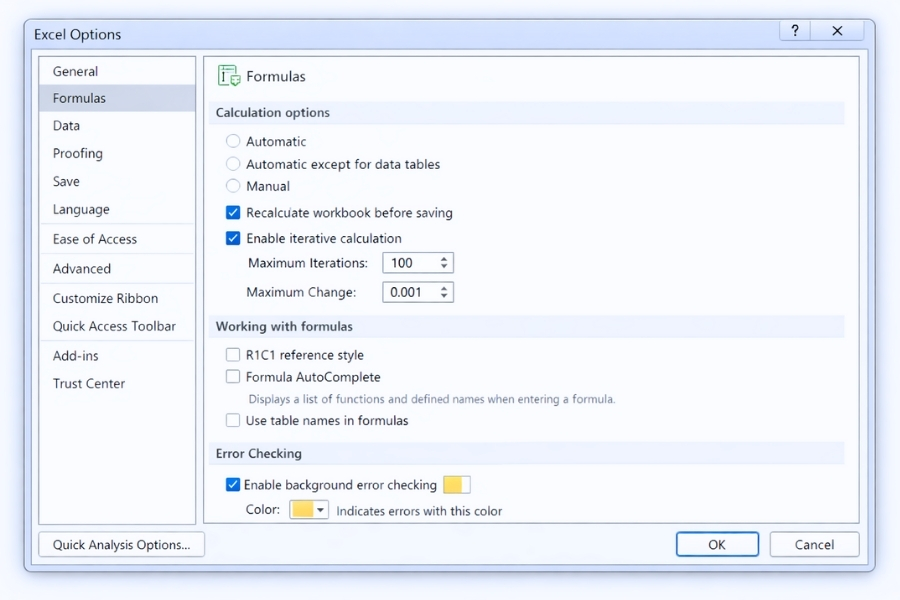
Khi đó bạn sẽ bật Iterative Calculation.
Cách bật trong Excel 2019:
-
File → Options
-
Formulas
-
Tick Enable iterative calculation
-
Chỉnh:
-
Maximum Iterations (số vòng lặp)
-
Maximum Change (ngưỡng thay đổi)
-
Nhưng nói thật nhé: nếu bạn không chắc mình cần cái này, đừng bật. Vì bật rồi, Excel có thể “im lặng” không cảnh báo mạnh nữa, và bạn dễ bỏ qua lỗi thật.
Mẹo tránh Circular Reference để làm file “bền” hơn
-
Đặt ô tổng tách riêng khỏi vùng dữ liệu
-
Khi SUM, luôn liếc lại range một cái (đặc biệt là dòng cuối)
-
Dùng màu hoặc khu vực riêng cho Input/Output để tránh tham chiếu lộn
-
Với bảng phức tạp, dùng Trace Precedents / Trace Dependents (Formulas) để xem công thức đang phụ thuộc vào đâu
Kết lại – Circular Reference không đáng sợ, đáng sợ là không biết nó nằm ở đâu
Lỗi Circular Reference trong Excel 2019 thật ra là một lời nhắc rất “tử tế” từ Excel: “Này, công thức của bạn đang tự quay vòng đó.” Chỉ cần bạn biết cách mở danh sách Circular References để nhảy tới đúng ô, rồi chỉnh lại tham chiếu là xong. Nhanh gọn.














