
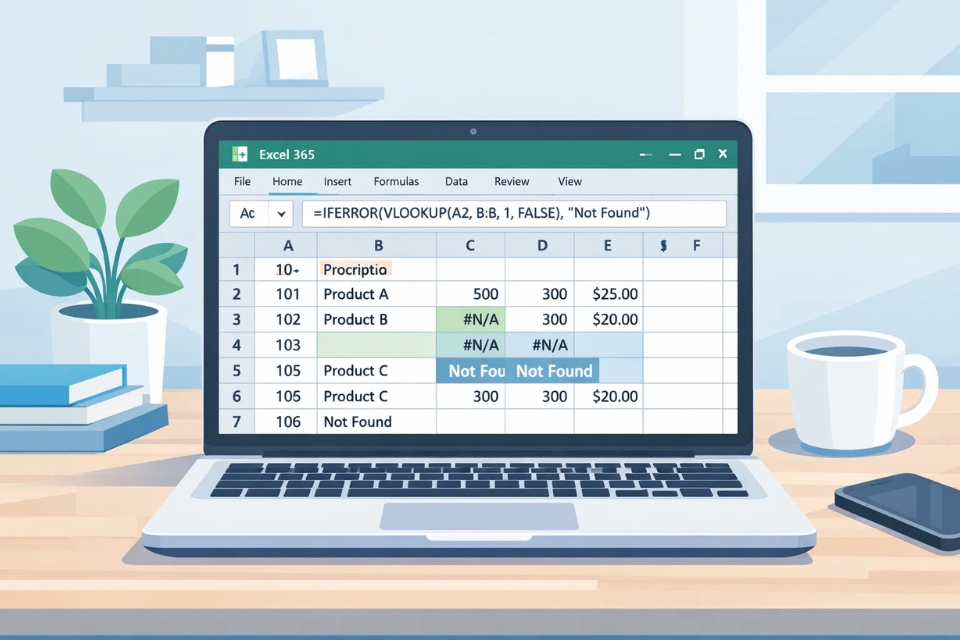
Nếu bạn đã từng làm việc trong Excel 365 , chắc chắn ít nhất một lần bạn cau mày nhìn vào một bảng dữ liệu chi chít các ký hiệu lạ như #DIV/0!, #VALUE! hoặc #N/A. Chúng xuất hiện bất thình lình, phá hỏng bảng thống kê, làm méo mó biểu đồ, và đặc biệt là khiến bạn cảm thấy công sức mình làm biến thành “hỏng hết rồi!”. Nhưng sự thật là lỗi trong Excel không phải lúc nào cũng xấu. Chúng chỉ có nghĩa là Excel đang “không hiểu” bạn muốn gì.
Và đó là lúc IFERROR bước ra sân khấu.
Một hàm nhỏ, gõ cực nhanh, nhưng có thể “cứu” cả bảng dữ liệu khỏi cảnh nhìn như bị đánh bom.
IFERROR là gì?
Nói theo kiểu đơn giản nhất:
IFERROR kiểm tra công thức của bạn có phát sinh lỗi hay không.
Nếu không lỗi → cho ra kết quả bình thường.
Nếu lỗi → xuất giá trị thay thế mà bạn chọn.
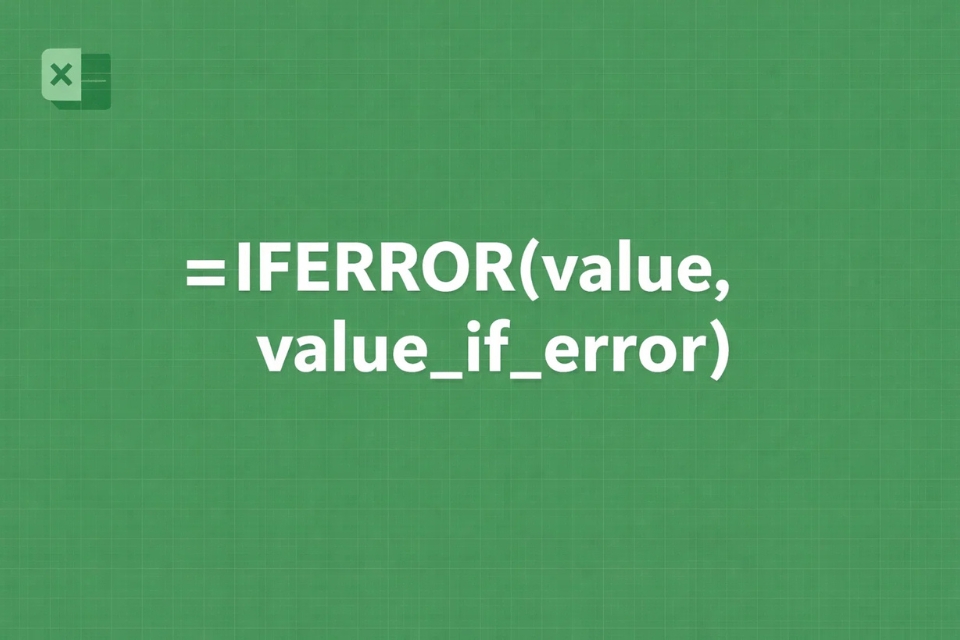
Cú pháp của nó thật sự dễ đến mức gần như không cần ghi nhớ:
Nơi:
-
value= công thức chính bạn muốn Excel tính -
value_if_error= “kế hoạch B” nếu công thức gặp lỗi
Điều thú vị là bạn được toàn quyền quyết định kế hoạch B đó là gì:
-
Số 0
-
Một dòng chữ
-
Dấu cách trống
-
Hoặc thậm chí là công thức khác
Khi nào nên dùng IFERROR?
Thực tế thì IFERROR hữu ích trong rất nhiều tình huống thường gặp:
-
Lỗi chia cho 0 (#DIV/0!)
-
Lỗi không tìm thấy dữ liệu (#N/A)
-
Lỗi do kiểu dữ liệu sai (#VALUE!)
-
Khi kéo dài công thức ra vùng dữ liệu trống
-
Khi kết hợp nhiều hàm phức tạp và muốn an toàn
Nói cách khác: IFERROR giống như một tấm lưới an toàn để bảng dữ liệu không “tụt mood”.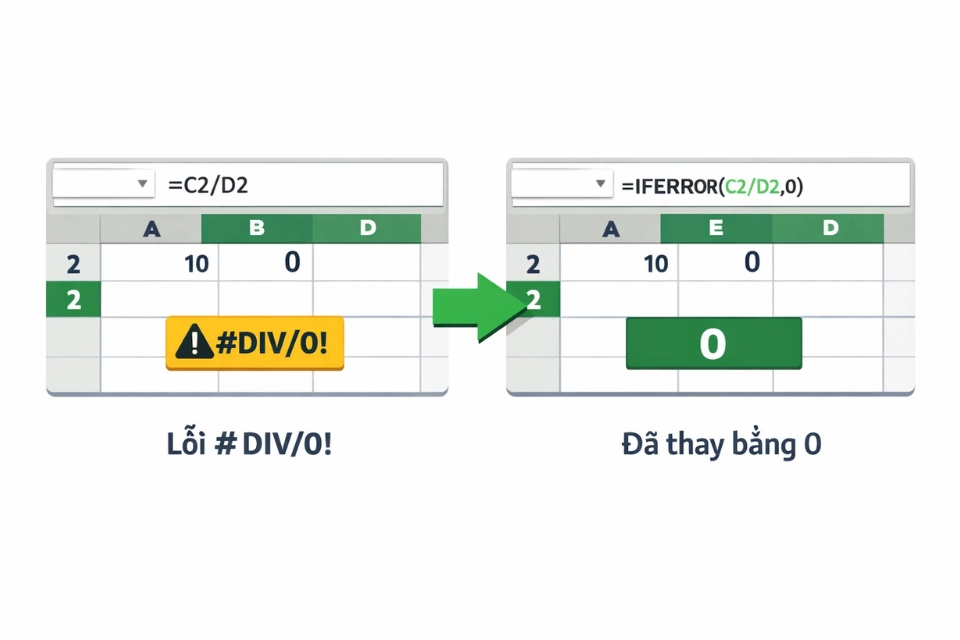
IFERROR xử lý lỗi chia cho 0 (#DIV/0!)
Giả sử bạn có giá trị doanh thu và số lượng sản phẩm bán, và bạn cần tính giá trung bình trên mỗi sản phẩm:
Nhưng nếu Soluong = 0, Excel ngay lập tức báo lỗi.
Cùng công thức đó mà thêm IFERROR:
Bùm! Không lỗi, không cảnh báo, chỉ trả về 0 – bảng nhìn tinh tươm hơn hẳn.
Nếu bạn muốn ô trống để bảng minimal hơn:
Một ký tự nhẹ mà thay đổi cả cảm giác bảng tính.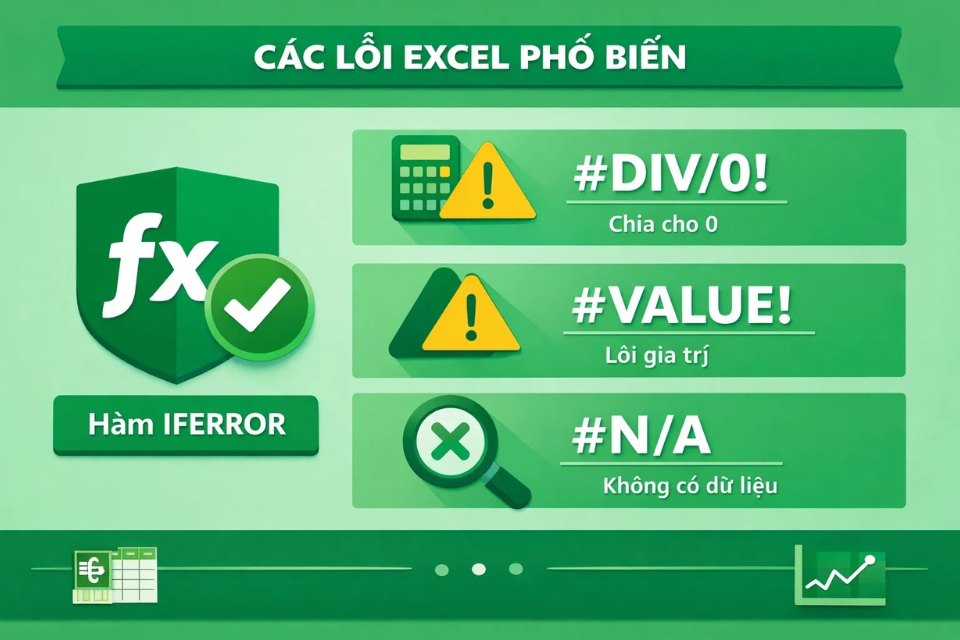
IFERROR + VLOOKUP – Bộ đôi giúp “mềm hóa” lỗi #N/A
Dân dùng Excel nhiều đều biết VLOOKUP rất mạnh nhưng hơi “khó ở”: chỉ cần một giá trị tìm kiếm không tồn tại là #N/A bung ra ngay.
Cách phổ biến để làm cho kết quả trông lịch sự hơn:
Giờ đây:
-
Nếu tên có trong danh sách → trả giá trị bình thường
-
Nếu không có → bạn đưa ra lời nhắn gọn gàng
VLOOKUP không còn “quạu quọ” nữa.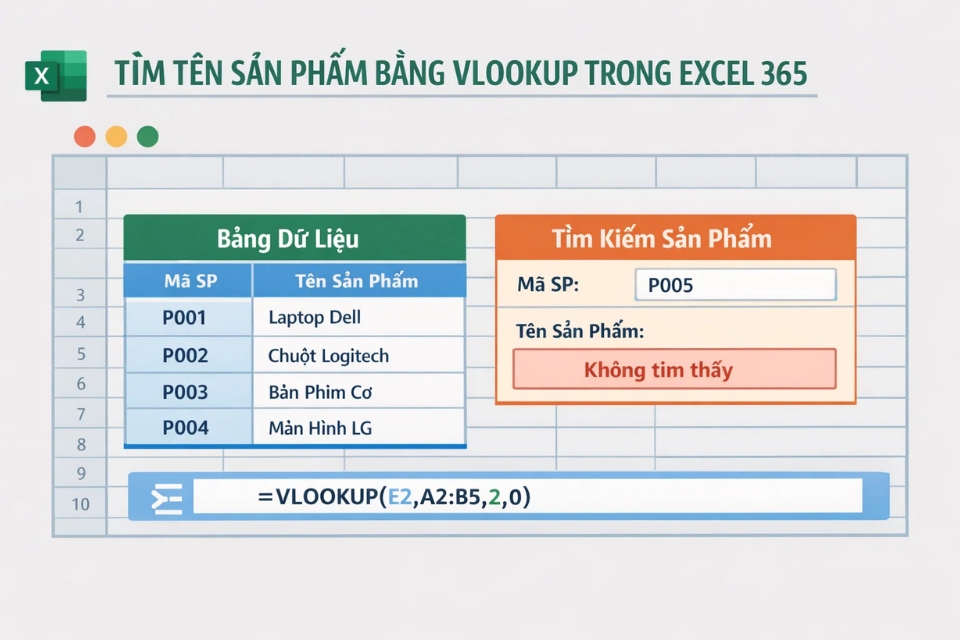
IFERROR + XLOOKUP – Đã xịn còn xịn hơn
Excel 365 có XLOOKUP, hàm dò tìm thế hệ mới. Nó có tham số xử lý lỗi riêng, nhưng bạn vẫn có thể dùng IFERROR để kiểm soát tối đa:
Lý do dân chuyên nghiệp vẫn dùng?
-
Công thức dễ đọc hơn
-
Thống nhất logic giữa các sheets
-
Dễ copy qua file cũ không có XLOOKUP
IFERROR kết hợp với các hàm tính toán
Một khi đã quen tay, bạn sẽ thấy IFERROR hợp với gần như mọi hàm:
Không còn lo bảng bị một ô lỗi kéo toàn bộ xuống.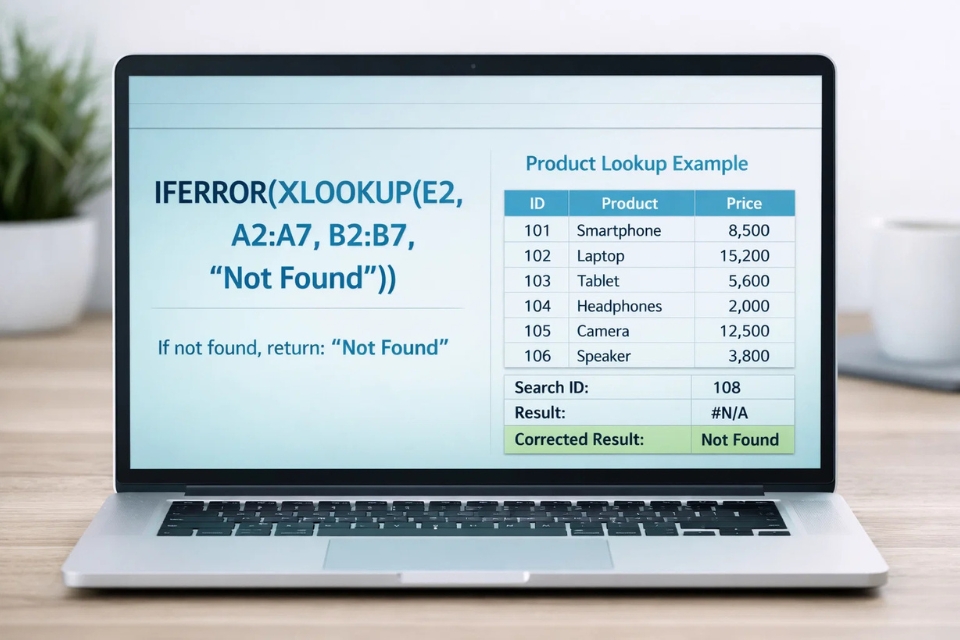
Lưu ý quan trọng: Đừng che lỗi quá mức
IFERROR hữu ích, nhưng không phải thuốc chữa bách bệnh.
Vì nếu bạn thay mọi lỗi bằng 0 hoặc chữ tùy ý, đôi khi bạn có thể bỏ lỡ:
-
Dữ liệu nhập sai
-
Công thức tham chiếu nhầm
-
Cột bị hỏng hoặc thiếu số liệu
Lời khuyên “đời thường”:
-
Khi xây công thức: để lỗi xuất hiện để phát hiện sai
-
Khi hoàn thiện báo cáo: dùng IFERROR để “đánh bóng” kết quả
-
Tránh thay lỗi bằng số 0 nếu không chắc ý nghĩa của nó

Kết thúc câu chuyện – một hàm nhỏ mang lại sự nhẹ nhõm lớn
IFERROR là một hàm cực đơn giản, nhưng sức mạnh của nó nằm ở chỗ nó giúp bảng dữ liệu của bạn trông có tổ chức, sạch sẽ và dễ hiểu hơn. Nó không làm thay bạn việc phân tích dữ liệu, nhưng nó giúp bạn trình bày kết quả một cách lịch sự và chuyên nghiệp nhất có thể.
Và đây là điều buồn cười nhưng thật:
Khi bạn bắt đầu dùng IFERROR thường xuyên, bạn sẽ tự hỏi
“Tại sao mình không biết đến nó sớm hơn?”
Nếu công việc của bạn gắn liền với Excel 365 – từ báo cáo bán hàng, thống kê điểm, quản lý kho, phân tích dữ liệu đến làm đồ án – hãy để IFERROR trở thành một trong những người bạn thân.














