
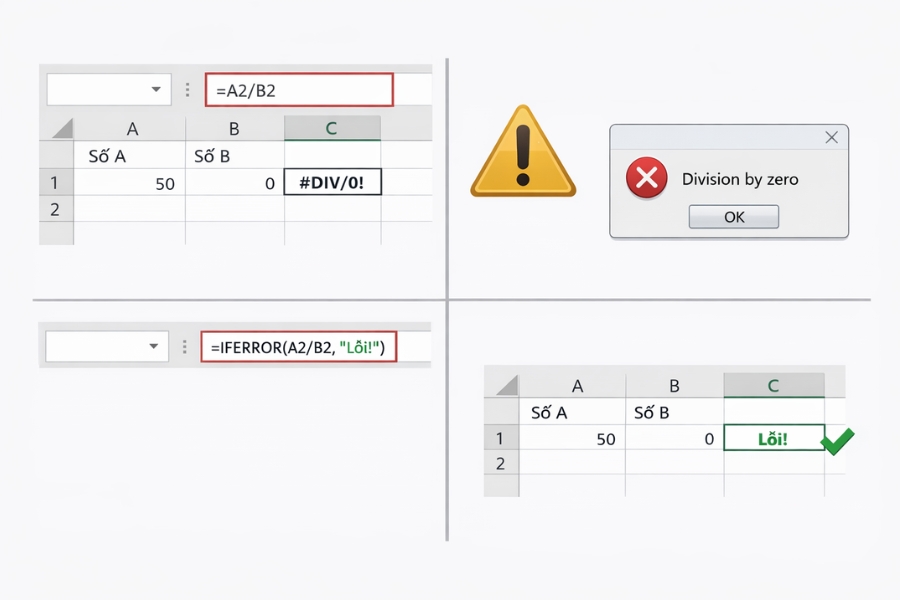
Không biết bạn có từng rơi vào cảnh này chưa: làm một file Excel nhìn cũng “xịn” lắm, công thức chạy khắp nơi, dữ liệu tự nhảy, tưởng đâu hoàn hảo… cho tới khi bạn kéo xuống và thấy một rừng lỗi: #N/A, #DIV/0!, #VALUE!. Nhìn muốn tụt mood luôn. 😅
Nhiều khi lỗi đó không phải vì bạn làm sai. Đơn giản là dữ liệu đầu vào chưa đủ, hoặc có vài trường hợp ngoại lệ. Nhưng Excel thì thẳng thắn lắm: thiếu là nó báo lỗi ngay, đỏ chót, không nể ai. Vậy nên nếu bạn muốn bảng tính nhìn sạch, dễ đọc, chuyên nghiệp hơn (đặc biệt là khi gửi cho sếp/khách), IFERROR trong Excel 2016 là một trong những thứ nên biết sớm.

IFERROR là gì? Nói đơn giản thôi
IFERROR là hàm giúp bạn bắt lỗi trong công thức.
Cú pháp:
-
value: công thức hoặc giá trị bạn muốn Excel tính
-
value_if_error: thứ Excel sẽ hiển thị nếu value bị lỗi
Nói dễ hiểu:
👉 Nếu công thức chạy bình thường thì lấy kết quả.
👉 Nếu công thức bị lỗi thì hiển thị cái bạn muốn (ví dụ để trống, ghi “Không có dữ liệu”, hoặc 0).
Thế là thay vì nhìn lỗi đỏ chót, bạn nhìn một bảng sạch sẽ hơn nhiều.
Khi nào IFERROR phát huy tác dụng?
IFERROR hợp trong những trường hợp như:
-
Tra cứu VLOOKUP/XLOOKUP (với Excel 2016 thì hay gặp VLOOKUP) bị #N/A
-
Chia có thể bị chia cho 0 (#DIV/0!)
-
Công thức phụ thuộc dữ liệu nhập tay, có lúc trống
-
File báo cáo cần trình bày đẹp, không muốn “lộ” lỗi
Nói vui thì IFERROR giống như cái “áo khoác” che đi mấy chỗ lộn xộn của bảng tính. Nhưng che đúng cách nhé, đừng che để… giấu lỗi thật.
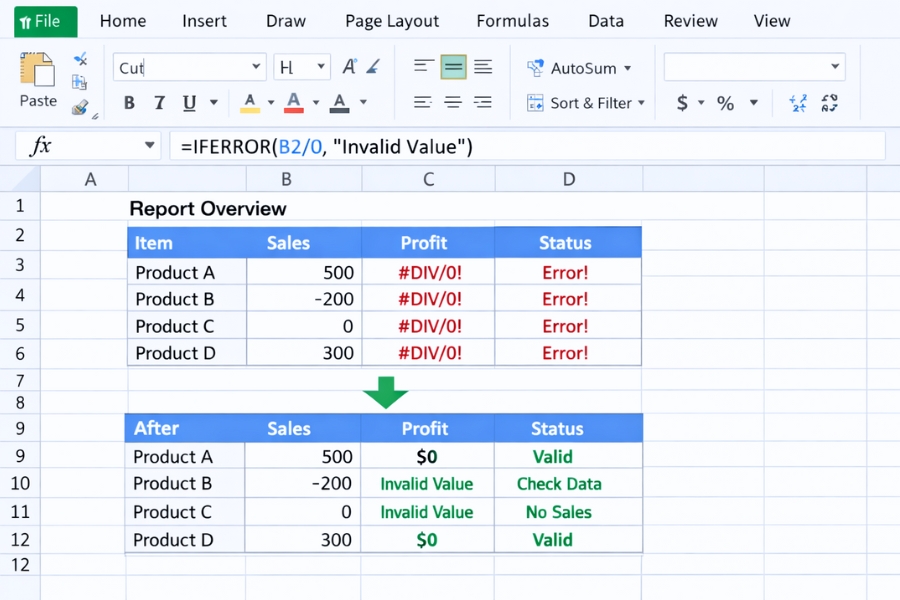
Xử lý lỗi #N/A từ VLOOKUP bằng IFERROR (cực phổ biến)
Ví dụ bạn dùng VLOOKUP để tra tên sản phẩm theo mã:
Nếu mã A2 không tồn tại, Excel sẽ trả về #N/A. Lúc này, bạn bọc IFERROR vào:
Kết quả:
-
Tìm thấy → hiện tên sản phẩm
-
Không thấy → để trống (“”)
Bạn cũng có thể thay “” bằng:
-
“Không tìm thấy”
-
0
-
“N/A”
Tùy mục đích. Nhưng nếu dùng cho báo cáo, để trống thường nhìn gọn nhất.
Xử lý lỗi #DIV/0! khi chia (cũng gặp hoài)
Giả sử bạn tính tỷ lệ:
Nếu C2 bằng 0 hoặc trống, bạn sẽ gặp #DIV/0!. Bọc IFERROR:
Hoặc bạn muốn hiển thị dấu gạch ngang:
Nhìn nhẹ nhàng hơn hẳn. Chứ báo cáo mà cứ #DIV/0! nhấp nháy, ai nhìn cũng khó chịu.
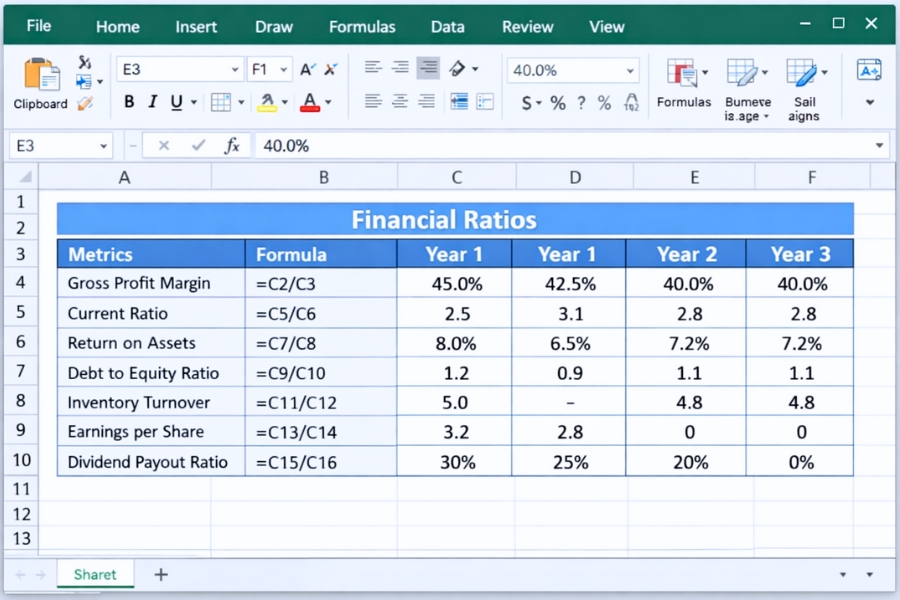
IFERROR có bắt được mọi lỗi không?
Gần như là có. IFERROR bắt được nhiều lỗi phổ biến như:
-
#N/A
-
#DIV/0!
-
#VALUE!
-
#REF!
-
#NAME?
-
#NUM!
Nhưng nhớ kỹ: IFERROR không sửa nguyên nhân, nó chỉ xử lý hiển thị khi có lỗi. Vậy nên nếu lỗi đó là lỗi “nghiêm trọng” (ví dụ sai vùng tham chiếu, sai logic), bạn vẫn nên kiểm tra công thức.
Nói cách khác: IFERROR là để bảng sạch hơn, chứ không phải để… “che giấu tội lỗi”. 😄
Một số cách dùng IFERROR “đúng bài” trong Excel 2016
1) Trả về chuỗi dễ hiểu thay vì để trống
Ví dụ:
Khi bạn muốn người nhập liệu biết là thiếu dữ liệu, cách này rất hợp.
2) Kết hợp với công thức dài (nhưng vẫn nên gọn)
Bạn có thể bọc cả công thức dài, nhưng nên giữ dễ đọc.
Nếu công thức quá dài, đôi khi tách ra vài cột phụ rồi dùng IFERROR ở cột cuối sẽ dễ quản lý hơn.
3) Chỉ bắt lỗi cần bắt
Đây là điều nhiều người bỏ qua. Có khi công thức lỗi vì dữ liệu sai, nhưng bạn IFERROR cho ra “0” khiến bạn tưởng là bình thường. Vậy là sai âm thầm, nguy hiểm hơn lỗi hiển thị.
Mẹo nhỏ:
-
Với lỗi có thể chấp nhận (không tìm thấy, chia 0) → IFERROR ok
-
Với lỗi logic (tham chiếu sai, dữ liệu sai) → nên sửa gốc trước
IFERROR so với IF(ISERROR()) – cái nào nên dùng?
Excel 2016 vẫn hỗ trợ cả hai, nhưng:
-
IFERROR() ngắn gọn, dễ đọc
-
IF(ISERROR()) dài hơn, chủ yếu dùng khi bạn muốn phân biệt từng loại lỗi (nhưng thường mình sẽ dùng IFNA() khi chỉ bắt #N/A)
Nếu bạn chỉ muốn “gọn và nhanh”, cứ IFERROR.
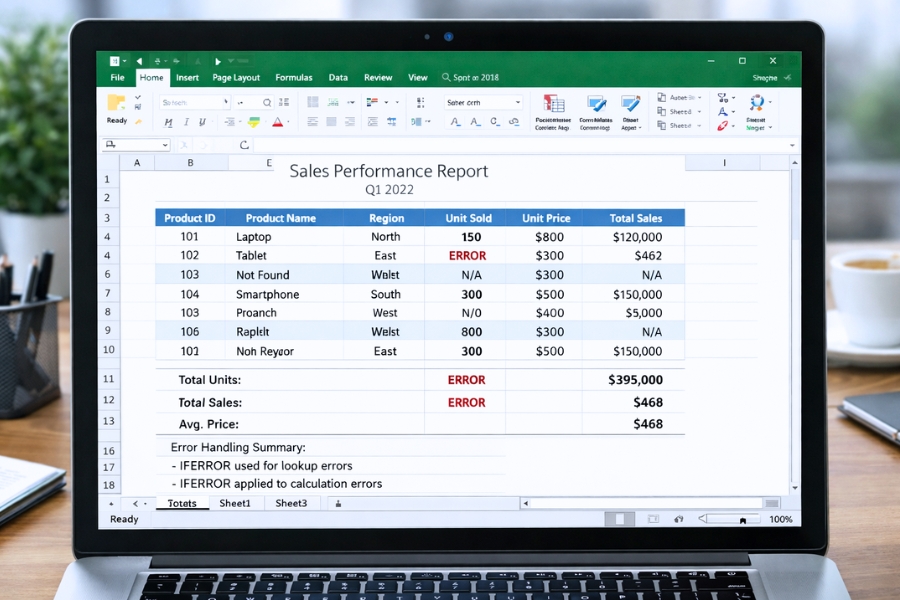
Kết lại – IFERROR là kỹ năng nhỏ nhưng làm báo cáo “lên hạng” rõ rệt
Thật sự, IFERROR trong Excel 2016 là một trong những hàm bạn nên học sớm, vì nó dùng được ở rất nhiều tình huống thực tế. Nhìn bảng sạch hơn, dễ đọc hơn, và khi gửi cho người khác xem cũng đỡ bị hỏi mấy câu kiểu: “Sao chỗ này lỗi vậy?”.
Nhưng nhớ nhé: dùng IFERROR cho đúng chỗ. Bắt lỗi để bảng đẹp hơn, chứ đừng bắt lỗi để… bỏ qua vấn đề thật.














