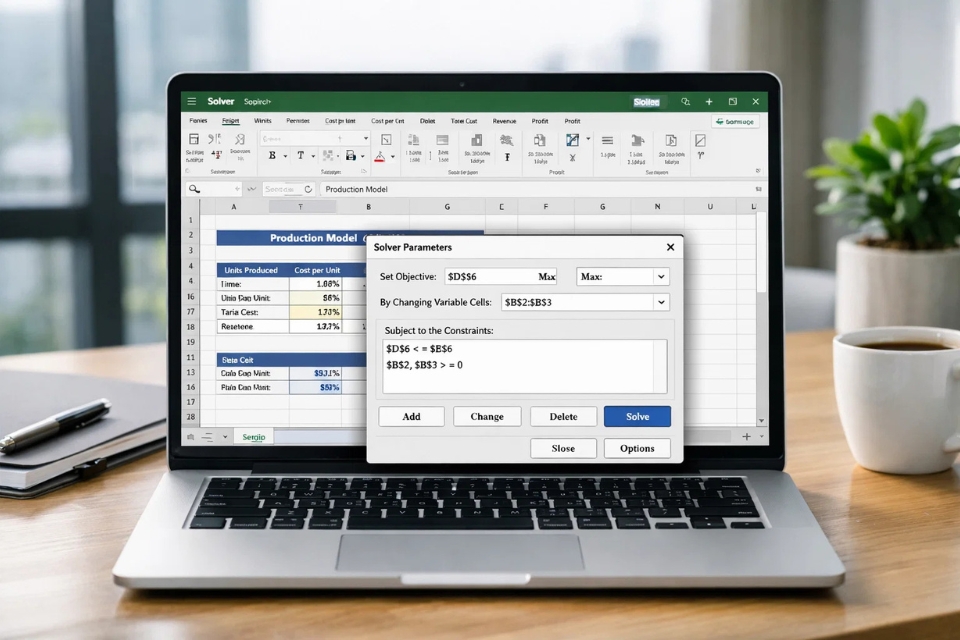
Excel 365 thì quá quen thuộc rồi. Gần như ngày nào đi làm cũng mở Excel, có hôm còn mở từ sáng đến chiều. Nhưng Solver thì sao? Nhiều người dùng Excel cả năm trời vẫn chưa từng chạm vào công cụ này. Nghe tên đã thấy hơi “cao siêu”, nên thôi, bỏ qua cho đỡ rối.
Thực tế thì Solver không hề xa lạ. Hiểu đơn giản, Solver là công cụ giúp bạn tìm ra phương án tối ưu nhất trong một bài toán có nhiều lựa chọn và nhiều ràng buộc. Bạn muốn lợi nhuận cao nhất? Chi phí thấp nhất? Hay phân bổ nguồn lực sao cho hợp lý? Solver làm rất tốt những việc đó.
Điều hay là Excel 365 đã tích hợp Solver khá ổn định, giao diện thân thiện hơn trước nhiều. Chỉ cần bạn chịu mở ra thử một lần, mọi thứ sẽ sáng ra ngay.
Cách bật Solver trong Excel 365 – thao tác đơn giản ai cũng làm được
Solver trong Excel 365 không bật sẵn, nên bạn cần kích hoạt nó trước. Nhưng yên tâm, thao tác rất nhanh.
Bạn vào File → Options → Add-ins. Ở phần Manage, chọn Excel Add-ins, sau đó nhấn Go. Một cửa sổ nhỏ hiện ra, bạn chỉ cần tích vào Solver Add-in rồi bấm OK.
Xong. Quay lại tab Data, bạn sẽ thấy nút Solver xuất hiện ở góc phải. Nhỏ thôi, nhưng bên trong là cả một “cỗ máy tính toán” mạnh mẽ.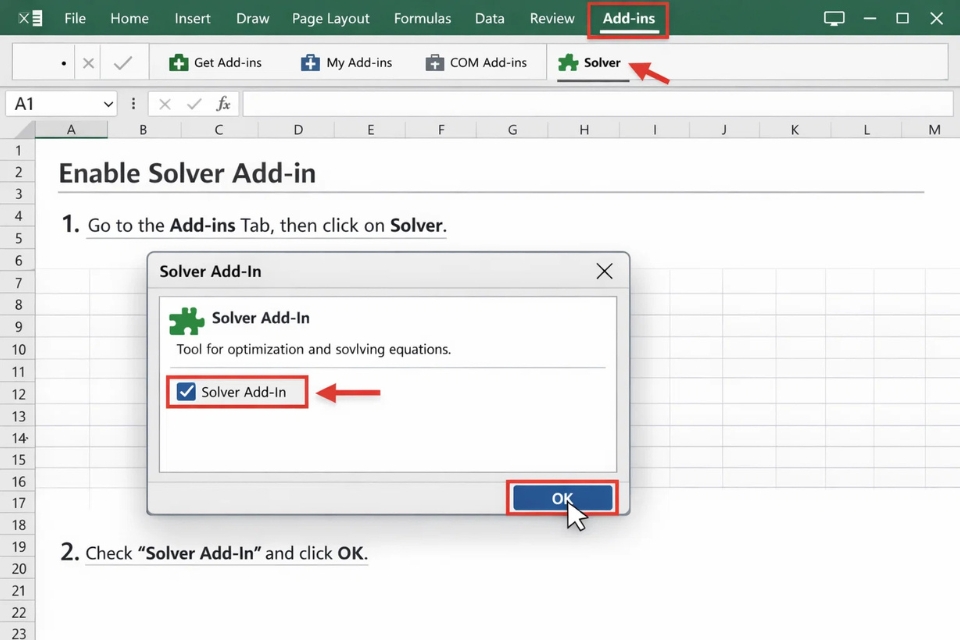
Ba yếu tố cốt lõi cần hiểu trước khi dùng Solver
Muốn dùng Solver mà không bị rối, bạn chỉ cần nắm chắc ba yếu tố sau. Không cần kiến thức toán cao siêu đâu, thật sự đấy.
Thứ nhất là ô mục tiêu. Đây là ô chứa công thức mà bạn muốn tối ưu. Solver sẽ dựa vào giá trị của ô này để quyết định phương án tốt nhất. Bạn có thể yêu cầu tối đa hóa, tối thiểu hóa hoặc đưa nó về một giá trị cụ thể.
Thứ hai là các ô thay đổi. Đây là những ô mà Solver được phép điều chỉnh. Có thể là số lượng sản phẩm, ngân sách phân bổ, hay số giờ làm việc.
Và cuối cùng là ràng buộc. Đây chính là luật chơi. Bạn có thể giới hạn ngân sách, nguyên liệu, thời gian, hoặc yêu cầu giá trị không được âm, không vượt mức cho phép.
Ba phần này kết hợp với nhau tạo nên sức mạnh của Solver.
Ví dụ thực tế: tối ưu lợi nhuận bằng Solver trong Excel 365
Giả sử bạn đang kinh doanh hai sản phẩm. Mỗi sản phẩm mang lại lợi nhuận khác nhau, nhưng lại bị giới hạn bởi nguyên liệu và thời gian sản xuất. Nếu tính thủ công, bạn sẽ phải thử rất nhiều phương án. Thử mãi cũng mệt chứ.
Với Solver, bạn chỉ cần lập bảng Excel gồm các ô nhập số lượng sản phẩm, một ô tính tổng lợi nhuận và các công thức liên quan. Sau đó mở Solver, đặt ô lợi nhuận làm mục tiêu, chọn Max, chỉ định các ô số lượng là ô thay đổi và thêm ràng buộc cần thiết.
Nhấn Solve. Đợi vài giây. Và Excel sẽ đưa ra phương án tối ưu nhất cho bạn. Nhẹ đầu hẳn.
Chọn phương pháp giải trong Solver sao cho đúng
Trong Solver của Excel 365, bạn sẽ thấy phần Solving Method với ba lựa chọn quen thuộc: Simplex LP, GRG Nonlinear và Evolutionary.
Nếu bài toán của bạn là tuyến tính, hãy chọn Simplex LP. Đây là lựa chọn phổ biến và nhanh nhất. Nếu công thức có yếu tố phi tuyến, GRG Nonlinear sẽ phù hợp hơn. Còn khi bài toán quá phức tạp, nhiều biến khó đoán, bạn có thể thử Evolutionary.
Không cần quá lo lắng nếu bạn chưa hiểu hết sự khác nhau. Cứ thử, Solver sẽ cho bạn thấy kết quả.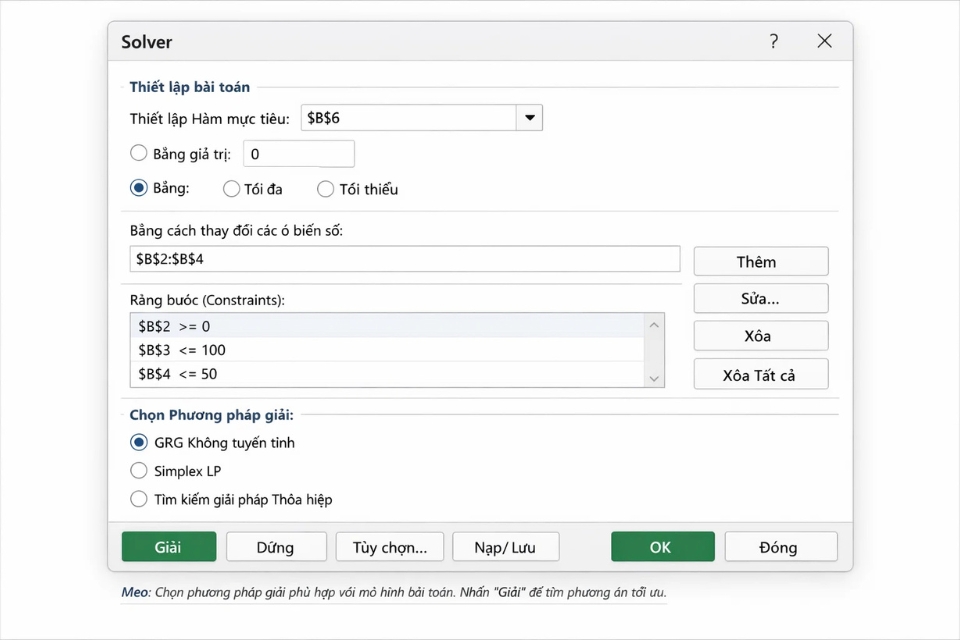
Những lỗi thường gặp khi dùng Solver và cách tránh
Người mới dùng Solver hay gặp một số lỗi quen thuộc. Solver báo không tìm được lời giải. Hoặc kết quả trông không hợp lý. Đừng vội nản.
Thường thì nguyên nhân nằm ở công thức ô mục tiêu chưa đúng, ràng buộc mâu thuẫn, hoặc các ô thay đổi bị giới hạn quá chặt. Chỉ cần kiểm tra lại từng phần, mọi thứ sẽ ổn.
Một mẹo nhỏ nhưng rất quan trọng: hãy lưu file trước khi chạy Solver. Phòng khi bạn muốn quay lại phương án ban đầu.
Không chỉ dành cho dân tài chính
Nhiều người nghĩ Solver chỉ dùng cho kế toán hay tài chính. Nhưng thực tế, bạn có thể dùng Solver để lập lịch làm việc, phân bổ ca trực, tối ưu chi phí marketing, hoặc lên kế hoạch học tập cá nhân.
Excel 365 kết hợp với Solver là một công cụ rất linh hoạt. Quan trọng là bạn có chịu thử hay không thôi.
Solver không phải công cụ khó. Chỉ là bạn chưa quen mà thôi. Khi đã hiểu cách dùng, bạn sẽ thấy Excel 365 mạnh hơn rất nhiều và công việc cũng nhẹ nhàng hơn hẳn. Excel đã có sẵn Solver. Việc còn lại chỉ là: bạn có mở nó ra hay không?