
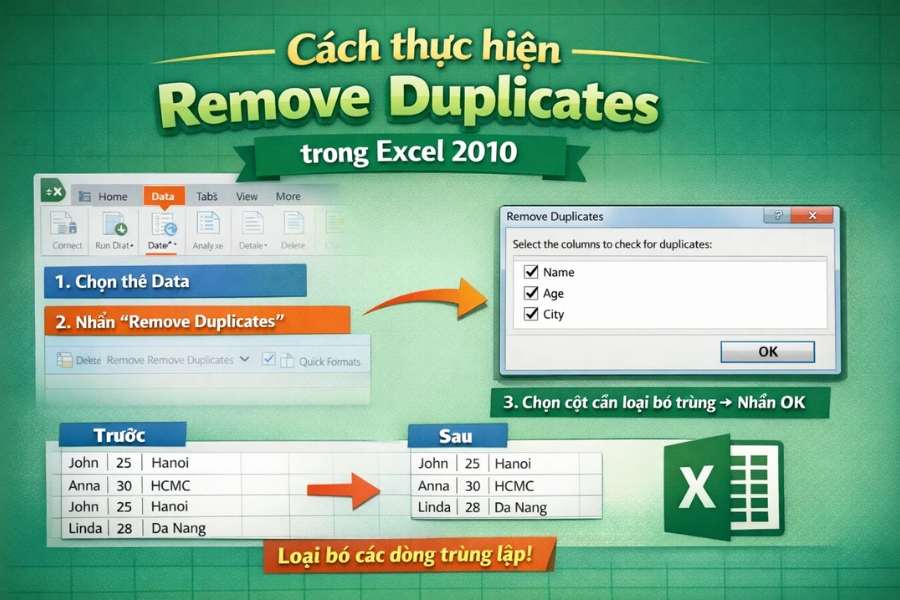
Nếu bạn từng làm việc với Excel 2010 đủ lâu, chắc chắn có lúc bạn rơi vào tình cảnh này: mở file ra, nhìn một cột dữ liệu dài ngoằng, và chợt nhận ra… ơ kìa, sao dữ liệu bị trùng nhiều thế này? Tên khách hàng lặp đi lặp lại, mã sản phẩm giống hệt nhau, email thì copy đâu ra mà giống nhau từng ký tự. Bực mình không? Có chứ. Nhưng may mắn là Excel 2010 đã có sẵn công cụ Remove Duplicates để xử lý chuyện này gọn nhẹ, không cần công thức rắc rối.
Vấn đề là, không phải ai cũng biết cách dùng nó cho đúng. Và dùng sai thì hậu quả cũng không nhỏ đâu nhé.
Remove Duplicates là gì, và khi nào bạn nên dùng?
Nói một cách dễ hiểu, Remove Duplicates là tính năng giúp Excel tự động tìm và xóa những dòng dữ liệu bị trùng lặp, dựa trên một hoặc nhiều cột mà bạn chọn. Nó giống như việc bạn lọc danh sách, giữ lại mỗi giá trị một lần duy nhất. Nhanh gọn. Không vòng vo.
Bạn nên dùng Remove Duplicates khi:
-
Có danh sách khách hàng nhưng bị trùng tên, trùng email
-
Có bảng mã sản phẩm bị lặp
-
Tổng hợp dữ liệu từ nhiều nguồn và bị “đè” lên nhau
-
Hoặc đơn giản là muốn làm bảng dữ liệu gọn gàng hơn
Nghe quen không? Rất quen là đằng khác.
Cách thực hiện Remove Duplicates trong Excel 2010 từng bước một
Giờ thì vào phần chính nhé. Đừng lo, các bước cực kỳ dễ.
Bước 1:
Mở file Excel 2010 của bạn lên. Sau đó, dùng chuột bôi đen vùng dữ liệu mà bạn muốn loại bỏ trùng lặp. Nhớ chọn đầy đủ các cột liên quan. Nếu chỉ chọn một cột trong khi dữ liệu liên kết nhiều cột, Excel sẽ xử lý hơi… khó hiểu đấy.
Bước 2:
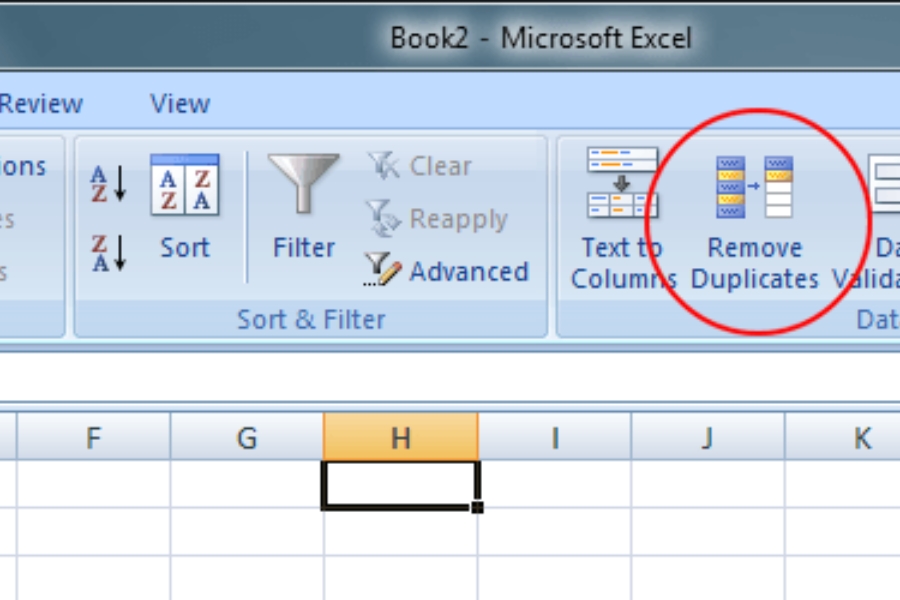
Trên thanh menu, bạn vào tab Data.
Ở đây, nhìn sang nhóm Data Tools, bạn sẽ thấy nút Remove Duplicates. Nhấn vào nó. Đúng rồi, chính nó đó!
Bước 3:
Một hộp thoại hiện ra. Excel sẽ hỏi bạn muốn kiểm tra trùng lặp dựa trên cột nào.
-
Nếu bảng có tiêu đề, nhớ tick vào ô My data has headers
-
Sau đó, chọn cột hoặc nhiều cột để xác định điều kiện trùng
Ví dụ nhé:
-
Chỉ chọn cột Email → Excel sẽ xóa các dòng có email trùng nhau
-
Chọn cả Tên + Ngày sinh → Excel chỉ xóa khi cả hai cùng trùng
Bước 4:
Nhấn OK.
Excel xử lý trong tích tắc và trả về kết quả: bao nhiêu dòng bị xóa, bao nhiêu dòng được giữ lại. Xong!
Nhanh không? Nhanh đến mức đôi khi bạn phải nhìn lại xem mình đã làm đúng chưa.
Một vài lưu ý quan trọng, đọc kỹ kẻo “toang”
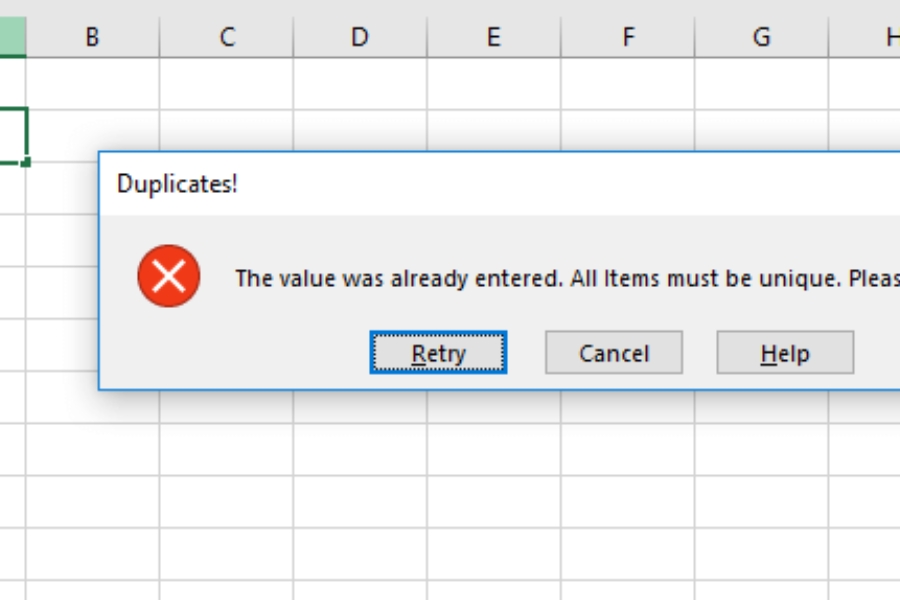
Thứ nhất, Excel xóa là xóa thật. Không có chuyện lưu vào thùng rác đâu. Vì vậy, trước khi thao tác, tốt nhất bạn nên:
-
Sao chép dữ liệu sang sheet khác
-
Hoặc lưu file thành một bản backup
Thứ hai, Excel chỉ giữ lại dòng đầu tiên, và xóa các dòng phía sau. Nếu dòng đầu tiên lại là dữ liệu sai thì sao? Ừ, lúc đó thì hơi mệt đấy. Nên hãy kiểm tra sơ bộ trước khi xóa.
Thứ ba, Remove Duplicates không phân biệt chữ hoa – chữ thường.
Ví dụ:abc@gmail.com và ABC@gmail.com → Excel coi là trùng.
Cái này vừa tiện, vừa… nguy hiểm, tùy trường hợp.
So sánh Remove Duplicates với cách làm thủ công
Nhiều người hỏi: “Sao không dùng Filter cho xong?”
Ừ thì dùng Filter cũng được, nhưng:
-
Filter chỉ ẩn dữ liệu trùng, không xóa
-
Khi copy sang chỗ khác dễ bị sót
-
Làm thủ công lâu, rất lâu nếu dữ liệu lớn
Remove Duplicates thì khác. Nó xử lý thẳng tay, gọn gàng, không dây dưa. Đặc biệt với Excel 2010, đây gần như là cách tối ưu nhất nếu bạn không muốn viết công thức phức tạp như COUNTIF hay Advanced Filter.
Khi nào không nên dùng Remove Duplicates?
Không phải lúc nào Remove Duplicates cũng là “chân ái”.
Bạn không nên dùng khi:
-
Cần giữ lại toàn bộ dữ liệu gốc để đối soát
-
Chỉ muốn đánh dấu trùng, chứ không xóa
-
Dữ liệu cần phân tích logic phức tạp hơn
Trong các trường hợp đó, dùng Conditional Formatting hoặc công thức sẽ an toàn hơn.
Lời kết: Biết dùng đúng lúc, Excel sẽ nhẹ nhàng hơn rất nhiều
Remove Duplicates trong Excel 2010 thực sự là một tính năng nhỏ nhưng có võ. Chỉ cần vài cú click, bạn có thể làm sạch cả một bảng dữ liệu dài hàng nghìn dòng. Nghe thôi đã thấy nhẹ đầu rồi, đúng không?
Quan trọng nhất vẫn là: hiểu mình đang làm gì. Đừng vội vàng, đừng click theo thói quen. Chỉ cần cẩn thận một chút, Excel sẽ trở thành trợ thủ đắc lực chứ không phải “kẻ phá hoại dữ liệu”.
Nếu bạn đang phải vật lộn với những bảng Excel rối tung vì trùng lặp, hãy thử áp dụng ngay hôm nay. Biết đâu, bạn sẽ tự hỏi: “Sao mình không dùng cái này sớm hơn nhỉ?”
Chúc bạn làm việc với Excel 2010 nhẹ nhàng hơn, gọn gàng hơn, và bớt đau đầu hơn một chút nhé!














