

Nếu bạn từng phải copy – paste dữ liệu từ nhiều file Excel khác nhau rồi ngồi canh từng dòng, từng cột cho khớp, thì chắc bạn hiểu cảm giác đó mệt cỡ nào. Sai một ô là lệch hết. Chưa kể, chỉ cần file nguồn cập nhật lại là bạn… làm lại từ đầu. Nghe thôi đã thấy nản rồi.
Và rồi Power Query trong Excel 2016 xuất hiện. Không ồn ào, không phô trương, nhưng lại giải quyết đúng mấy việc “khó chịu” nhất: hợp nhất bảng, làm sạch dữ liệu và tự động cập nhật. Dùng một lần là thấy khác liền.
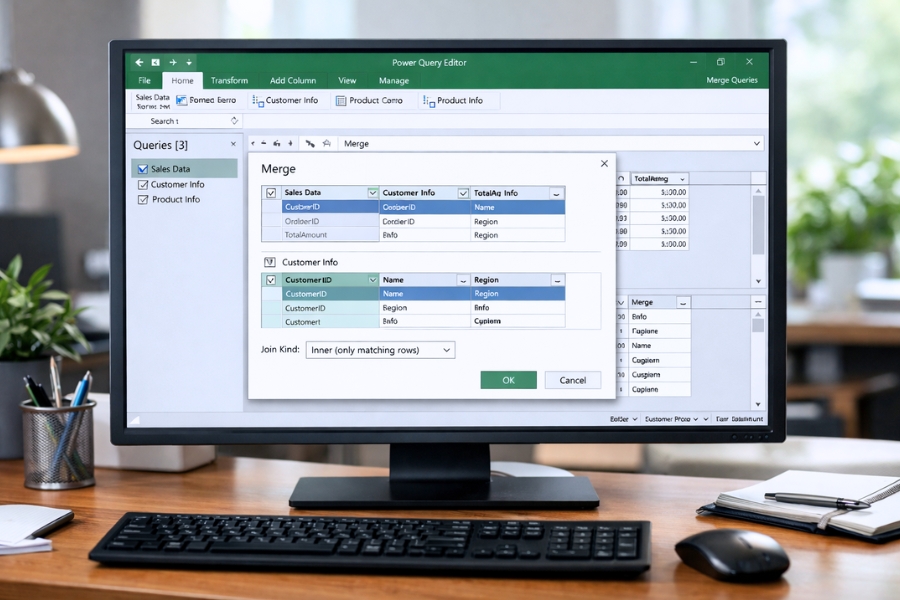
Power Query là gì? Hiểu nhanh cho dễ bắt đầu
Power Query là công cụ lấy – biến đổi – hợp nhất dữ liệu có sẵn trong Excel 2016 (từ bản 2016 trở lên).
Nói đơn giản, nó giúp bạn:
-
Kết nối dữ liệu từ nhiều nguồn
-
Làm sạch dữ liệu (xóa trùng, tách cột, đổi định dạng)
-
Hợp nhất nhiều bảng thành một
-
Tự động cập nhật khi dữ liệu nguồn thay đổi
Quan trọng nhất:
👉 Không cần viết công thức phức tạp, hầu hết chỉ là chọn và click.
Khi nào nên dùng Power Query để hợp nhất bảng?
Có vài tình huống rất “điển hình”:
-
Nhiều file Excel, cấu trúc giống nhau → gộp thành một bảng
-
Một bảng bán hàng theo tháng → muốn gộp thành dữ liệu cả năm
-
Hai bảng khác nhau nhưng có cột khóa chung (mã SP, mã NV…)
-
Dữ liệu thường xuyên cập nhật, không muốn làm lại thủ công
Nếu bạn thấy mình trong mấy tình huống này, Power Query là lựa chọn rất hợp lý.
Chuẩn bị dữ liệu trước khi hợp nhất – bước nhỏ nhưng cực quan trọng
Trước khi dùng Power Query, bạn nên kiểm tra nhanh:
-
Tên cột giống nhau (nếu muốn gộp theo chiều dọc)
-
Kiểu dữ liệu tương đồng (số, ngày, text)
-
Không có dòng tiêu đề lặp lại giữa bảng
-
Không gộp ô (merge cells)
Dữ liệu càng “sạch” thì hợp nhất càng mượt, ít lỗi vặt.
Cách hợp nhất nhiều bảng giống cấu trúc (Append)
Đây là cách dùng phổ biến nhất.
Ví dụ:
Bạn có 3 bảng bán hàng:
-
Tháng 1
-
Tháng 2
-
Tháng 3
Cột giống hệt nhau, chỉ khác dữ liệu.
Các bước thực hiện:
-
Chọn bảng thứ nhất
-
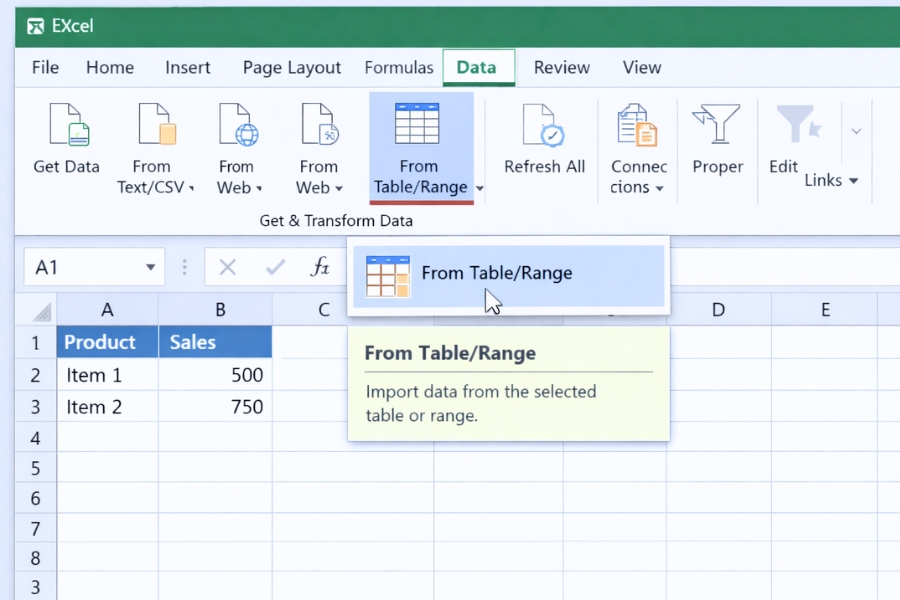
Vào Data → From Table/Range
-
Power Query Editor mở ra
-
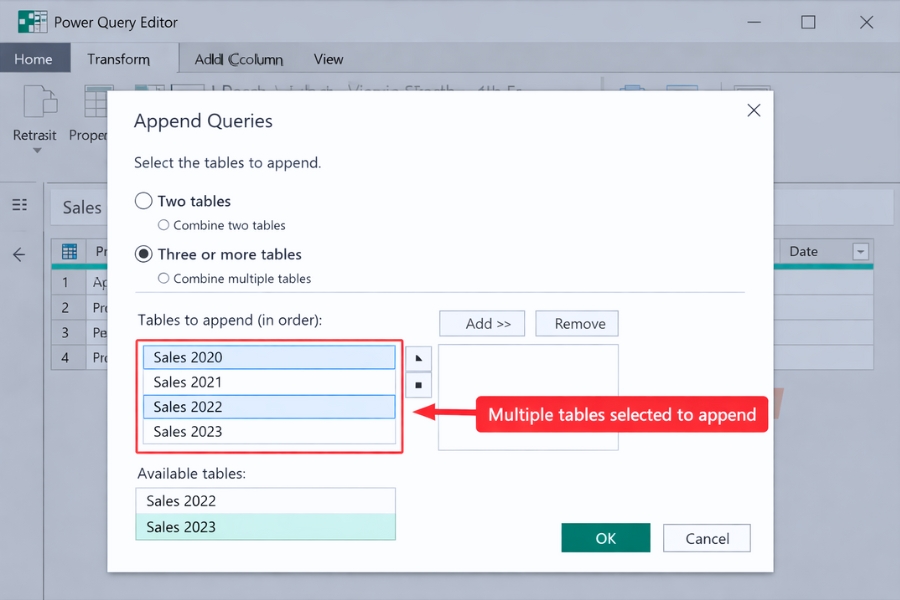
Chọn Home → Append Queries → Append Queries as New
-
Chọn các bảng cần gộp
-
Nhấn OK
Vậy là xong. Chỉ vài click, toàn bộ dữ liệu đã nằm chung một bảng. Không copy, không paste, không sợ lệch.
Hợp nhất hai bảng theo cột khóa chung (Merge)
Trường hợp này giống kiểu VLOOKUP, nhưng mạnh hơn.
Ví dụ:
-
Bảng A: Mã SP, Tên SP
-
Bảng B: Mã SP, Doanh thu
Bạn muốn gộp thành:
-
Mã SP, Tên SP, Doanh thu
Các bước:
-
Đưa cả hai bảng vào Power Query
-
Chọn bảng chính
-
Chọn Home → Merge Queries
-
Chọn bảng phụ
-
Click cột khóa chung ở cả hai bảng
-
Chọn kiểu kết nối (thường là Left Outer)
-
Nhấn OK
Sau đó:
-
Mở rộng cột vừa merge
-
Chọn cột cần lấy
Kết quả gọn gàng, rõ ràng, không lệ thuộc công thức.
Điểm mạnh nhất của Power Query: tự động cập nhật
Đây là chỗ mà Power Query “ăn đứt” copy – paste.
Khi dữ liệu nguồn thay đổi:
-
Bạn chỉ cần bấm Refresh
-
Power Query tự động chạy lại toàn bộ quy trình
-
Bảng tổng hợp cập nhật ngay
Không cần làm lại từ đầu. Không sợ sót bước. Rất hợp cho file báo cáo định kỳ.
Một vài lỗi thường gặp khi hợp nhất bảng
-
Cột khóa khác kiểu dữ liệu → merge không ra kết quả
-
Tên cột giống nhưng thừa khoảng trắng → append lệch cột
-
Dữ liệu bị trùng → cần Remove Duplicates
-
Đổi tên bảng nguồn → query bị lỗi đường dẫn
Những lỗi này sửa được, chỉ cần để ý một chút.

Kết lại – Power Query là “trợ lý thầm lặng” của Excel 2016
Ban đầu, Power Query có thể hơi lạ. Giao diện khác Excel thường ngày, nhiều nút mới. Nhưng một khi đã quen, bạn sẽ thấy: nó sinh ra để giảm việc tay chân, chứ không phải làm khó người dùng.
Nếu bạn hay:
-
Gộp file
-
Tổng hợp dữ liệu
-
Làm báo cáo định kỳ
Thì Power Query trong Excel 2016 rất đáng để học. Học một lần, dùng rất lâu. Và quan trọng nhất là… đỡ cực thật.














