
Nếu bạn từng nhìn một bảng Excel dài cả nghìn dòng rồi tự hỏi:
“Giờ mình tổng hợp cái đống này kiểu gì đây?”
thì rất có thể bạn đang cần đến PivotTable trong Excel 2016.
Thú thật nhé, PivotTable là một trong những tính năng mạnh nhất của Excel, nhưng cũng là thứ khiến rất nhiều người… né tránh. Nghe tên đã thấy “cao siêu”, mở lên thấy kéo thả tùm lum là bắt đầu rối. Nhưng sự thật là: hiểu đúng rồi thì PivotTable lại cực kỳ dễ dùng, thậm chí còn vui nữa.
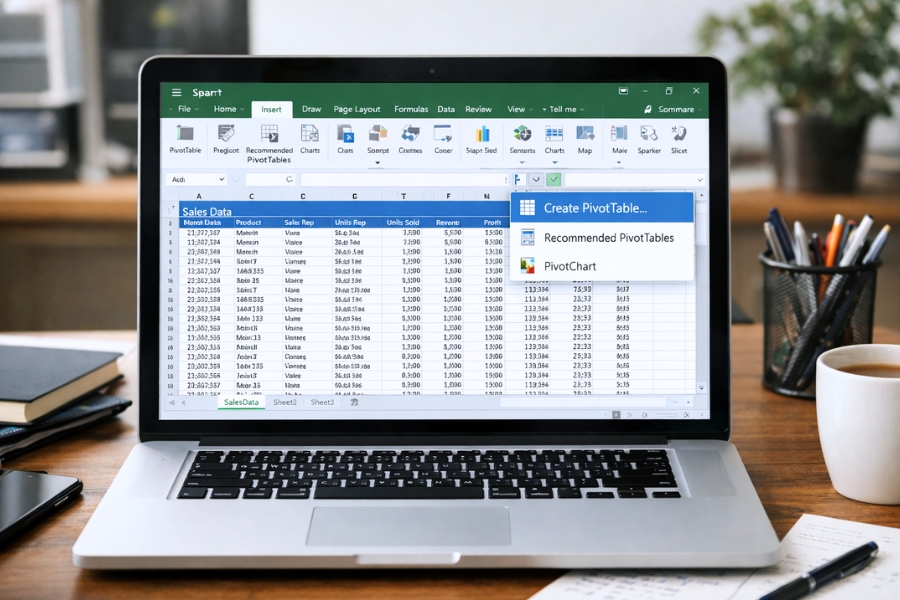
PivotTable là gì? Nói đơn giản cho dễ hình dung
PivotTable hiểu nôm na là bảng tổng hợp dữ liệu động.
Bạn có một bảng dữ liệu gốc rất dài, ví dụ:
-
Doanh thu theo ngày
-
Danh sách bán hàng
-
Danh sách nhân viên, đơn hàng, sản phẩm…
PivotTable giúp bạn:
-
Tổng hợp
-
Đếm
-
So sánh
-
Phân tích
chỉ bằng kéo – thả, không cần viết công thức phức tạp.
Điều hay là:
👉 Bảng dữ liệu gốc không hề bị thay đổi.
PivotTable chỉ là một “bản sao thông minh” để bạn phân tích.
Khi nào nên dùng PivotTable trong Excel 2016?
Nhiều người hỏi:
“Trường hợp này dùng hàm SUMIF hay PivotTable?”
Câu trả lời là:
-
Dữ liệu ít, đơn giản → dùng hàm
-
Dữ liệu nhiều, cần tổng hợp liên tục → PivotTable
Ví dụ:
-
Tổng doanh thu theo tháng
-
Doanh thu theo từng nhân viên
-
Số lượng sản phẩm bán theo khu vực
-
Đếm số đơn hàng theo trạng thái
Những thứ này mà viết công thức thì cũng được, nhưng PivotTable làm nhanh và gọn hơn rất nhiều.
Prompt tạo ảnh 2:
“Excel 2016 PivotTable creation window, selecting data range, clean instructional screenshot style”
Cách tạo PivotTable trong Excel 2016 – từng bước, không rối
Bước 1: Chuẩn bị dữ liệu gốc
Trước khi tạo PivotTable, hãy đảm bảo:
-
Dữ liệu có tiêu đề cột rõ ràng
-
Không có dòng trống xen kẽ
-
Mỗi cột chỉ chứa một loại dữ liệu
Ví dụ:
-
Cột Ngày → chỉ chứa ngày
-
Cột Doanh thu → chỉ chứa số
Chuẩn dữ liệu ngay từ đầu sẽ giúp PivotTable hoạt động mượt hơn rất nhiều.
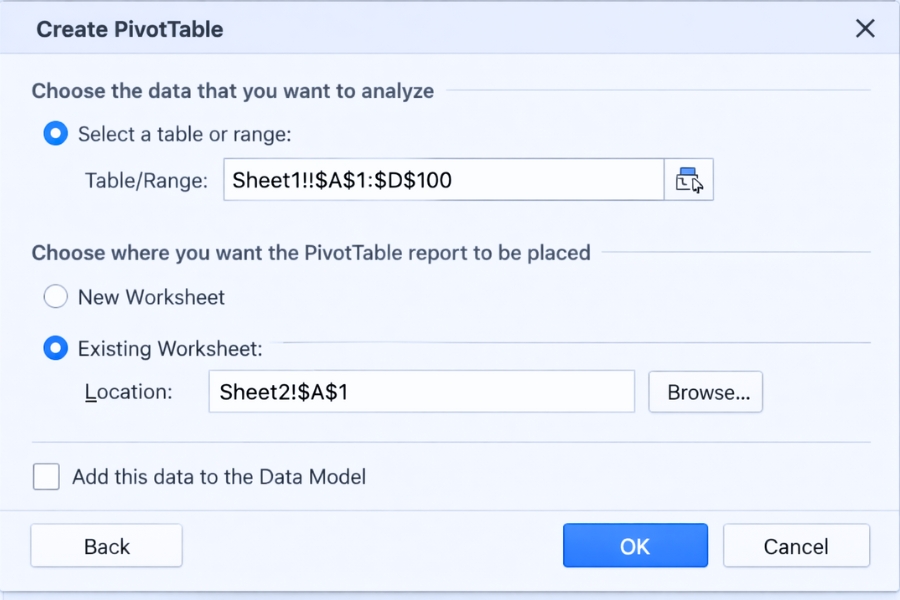
Bước 2: Tạo PivotTable
-
Click vào bất kỳ ô nào trong bảng dữ liệu
-
Vào tab Insert
-
Chọn PivotTable
-
Nhấn OK
Excel sẽ tự động:
-
Nhận diện vùng dữ liệu
-
Tạo một sheet mới chứa PivotTable
Tới đây, bạn sẽ thấy một khung trống và bảng PivotTable Fields bên phải. Đừng hoảng, phần hay nhất nằm ở đây.
Làm quen với PivotTable Fields – hiểu là dùng được
PivotTable có 4 khu vực chính:
-
Rows (Hàng): dùng để phân nhóm theo chiều dọc
-
Columns (Cột): phân nhóm theo chiều ngang
-
Values (Giá trị): nơi tính tổng, đếm, trung bình…
-
Filters (Bộ lọc): lọc dữ liệu theo điều kiện
Nguyên tắc rất đơn giản:
👉 Muốn xem cái gì → kéo nó vào đó
Ví dụ:
-
Muốn xem doanh thu theo nhân viên
-
Nhân viên → Rows
-
Doanh thu → Values
-
Chỉ cần kéo thả, kết quả hiện ra ngay. Không cần viết công thức. Nhẹ cả người.
Thay đổi cách tính trong PivotTable (rất quan trọng)
Mặc định:
-
Dữ liệu số → Excel tính Sum
-
Dữ liệu chữ → Excel tính Count
Nhưng bạn hoàn toàn có thể đổi.
Ví dụ:
-
Đổi Sum thành Average
-
Đếm số đơn hàng
-
Tính Max, Min
Cách làm:
-
Click mũi tên ở ô trong Values
-
Chọn Value Field Settings
-
Chọn kiểu tính bạn muốn
Đây là chỗ nhiều người không để ý, nên dùng PivotTable mà kết quả lại “sai sai”.
Lọc và sắp xếp dữ liệu trong PivotTable
PivotTable không chỉ tổng hợp, mà còn lọc rất tiện.
Bạn có thể:
-
Lọc theo tháng
-
Chỉ xem 1 nhân viên
-
Chỉ xem top 10 sản phẩm bán chạy
Chỉ cần dùng:
-
Filter
-
Hoặc mũi tên lọc ngay trong Rows / Columns
Tất cả đều không ảnh hưởng dữ liệu gốc, nên bạn có thể thử thoải mái, không sợ hỏng file.
Cập nhật PivotTable khi dữ liệu thay đổi
Một lỗi rất hay gặp là:
“Ủa sao dữ liệu mới nhập mà PivotTable không đổi?”
PivotTable không tự cập nhật.
Cách làm:
-
Click vào PivotTable
-
Chuột phải → Refresh
-
Hoặc dùng phím Alt + F5
Chỉ một thao tác nhỏ, nhưng nếu quên là dễ hiểu nhầm dữ liệu lắm đấy.
Một vài mẹo nhỏ giúp dùng PivotTable hiệu quả hơn
-
Luôn định dạng dữ liệu gốc dạng Table (Ctrl + T)
-
Đặt tên cột ngắn gọn, dễ hiểu
-
Không gộp ô trong dữ liệu gốc
-
Hạn chế chỉnh sửa trực tiếp trong PivotTable
Những thói quen này giúp file của bạn bền, dễ sửa và dễ mở rộng về sau.

Kết lại – PivotTable không khó, chỉ là bạn chưa quen
Nhiều người nghĩ PivotTable là thứ gì đó rất “cao cấp”. Nhưng thật ra, PivotTable trong Excel 2016 sinh ra để giúp người bình thường làm việc nhanh hơn, chứ không phải để làm khó ai cả.
Chỉ cần bạn:
-
Hiểu dữ liệu của mình
-
Biết kéo đúng chỗ
-
Dành ra một chút thời gian làm quen
Thì PivotTable sẽ trở thành công cụ bạn dùng gần như mỗi ngày. Và đến lúc đó, bạn sẽ tự hỏi:
“Sao hồi trước mình lại ngồi cộng từng ô làm gì cho khổ vậy?” 😄














