Có một sự thật là thế này:
nếu bạn đã từng quen với VLOOKUP, thì lần đầu gặp XLOOKUP trong Excel 365 sẽ có chút bỡ ngỡ. Nhưng chỉ cần dùng vài lần thôi, cảm giác sẽ chuyển từ “lạ ghê” sang “sao hồi trước mình không biết sớm hơn nhỉ?”.
Excel 365 mang XLOOKUP đến như một lời giải cho hàng loạt phiền toái cũ: đếm cột, khóa bảng, sợ chèn cột, sợ #N/A… Tất cả những nỗi lo đó, XLOOKUP xử lý gọn gàng đến mức nhiều lúc bạn chỉ muốn thở phào: “À, hóa ra Excel cũng có ngày dễ thương thế này.”
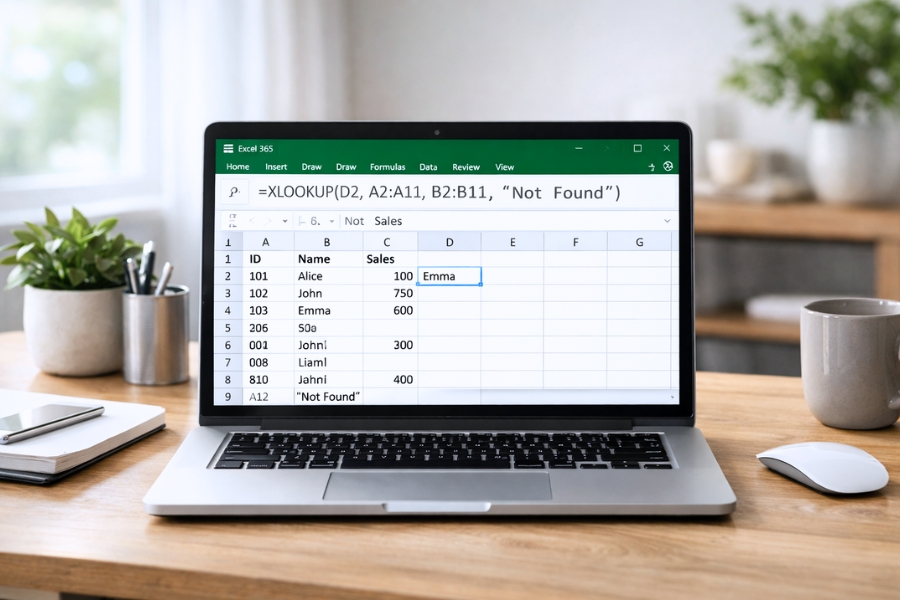
XLOOKUP trong Excel 365 là gì? Hiểu nhanh cho đỡ mệt
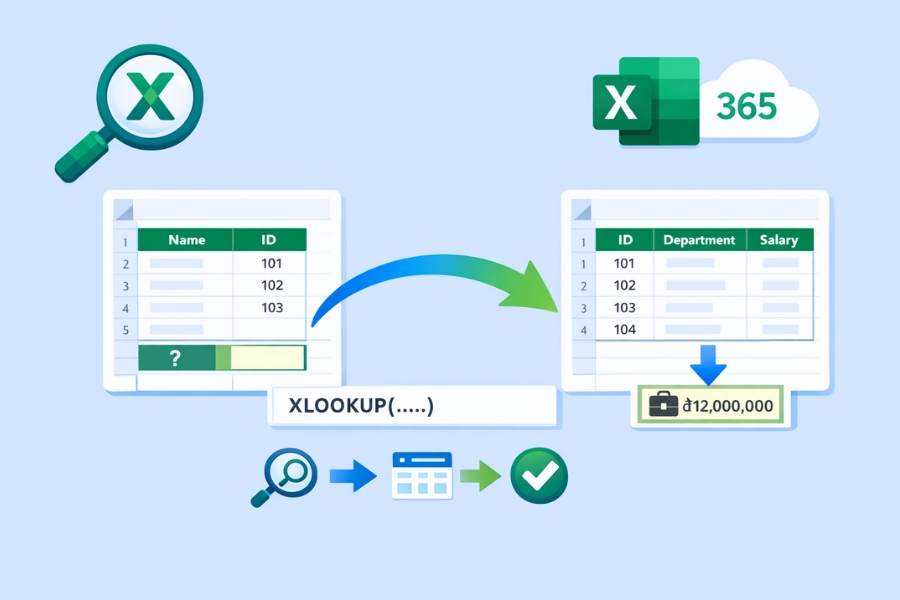
XLOOKUP là hàm tra cứu dữ liệu mới, được Microsoft thiết kế để thay thế VLOOKUP, HLOOKUP và cả INDEX + MATCH trong rất nhiều tình huống.
Nói ngắn gọn:
-
Bạn muốn tìm giá trị gì → nói rõ
-
Bạn muốn tìm ở cột nào → chỉ ra
-
Bạn muốn trả về cột nào → nói luôn
Excel không bắt bạn phải:
-
Tra từ trái sang phải
-
Nhớ số thứ tự cột
-
Lo bảng bị chèn thêm cột
Mọi thứ rõ ràng hơn, logic hơn, và ít “bẫy” hơn hẳn.
Cú pháp XLOOKUP – nhìn là hiểu, không cần học thuộc lòng
Cú pháp đầy đủ của XLOOKUP trong Excel 365 là:
Nghe thì dài, nhưng đừng hoảng. Thực tế, 90% trường hợp bạn chỉ dùng 3 đối số đầu.
-
lookup_value: giá trị cần tìm
-
lookup_array: cột (hoặc hàng) chứa giá trị cần tìm
-
return_array: cột (hoặc hàng) chứa kết quả trả về
Các phần sau là tùy chọn, dùng khi cần nâng cao.
Prompt tạo ảnh 2:
“Excel 365 spreadsheet with XLOOKUP syntax highlighted, arrows pointing to lookup column and return column, instructional screenshot style”
Ví dụ cơ bản: dùng XLOOKUP trong Excel 365 dễ đến mức bất ngờ
Giả sử bạn có bảng dữ liệu như sau:
| Mã NV | Tên nhân viên | Phòng ban |
|---|---|---|
| NV01 | An | Kế toán |
| NV02 | Bình | Marketing |
Bạn nhập Mã NV ở ô A2 và muốn Excel tự trả về Phòng ban.
Công thức XLOOKUP sẽ là:
Chỉ vậy thôi.
Không đếm cột.
Không sợ bảng thay đổi.
Không cần khóa vùng dữ liệu.
So với VLOOKUP, cảm giác như bỏ được một cái gánh nặng trên vai vậy.
Những điểm khiến XLOOKUP trong Excel 365 “ăn đứt” VLOOKUP
1. Tra cứu ngược – chuyện nhỏ với XLOOKUP
VLOOKUP chỉ tra từ trái sang phải. Muốn tra ngược là phải xoay bảng hoặc dùng INDEX + MATCH.
XLOOKUP thì không quan tâm bạn tra xuôi hay ngược.
Chỉ cần:
-
Cột tìm ở đâu
-
Cột trả về ở đâu
Excel 365 xử lý gọn gàng, không phàn nàn.
2. Không sợ chèn cột, xóa cột
Đây là điểm cực kỳ “đáng tiền”.
VLOOKUP phụ thuộc vào số thứ tự cột.
XLOOKUP thì phụ thuộc vào cột bạn chỉ định.
Thế nên:
-
Chèn thêm cột → không sao
-
Xóa cột khác → không ảnh hưởng
File bền hơn, ít lỗi vặt hơn rất nhiều.
XLOOKUP xử lý lỗi #N/A gọn gàng hơn hẳn
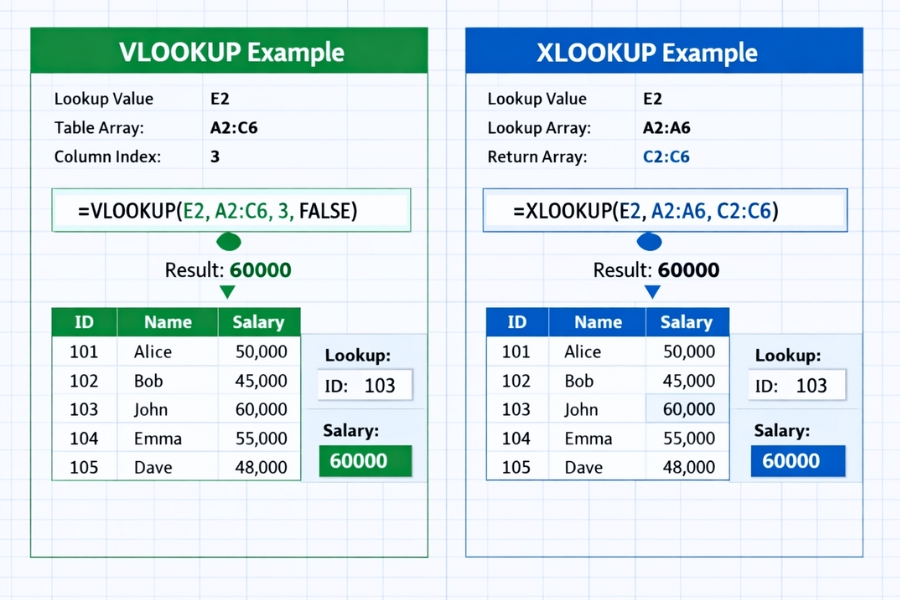
Một điểm mình rất thích ở XLOOKUP là tham số if_not_found.
Ví dụ:
Nếu không tìm thấy kết quả, Excel sẽ hiển thị:
“Không có dữ liệu”
Không còn #N/A đỏ chót.
Không cần bọc thêm IFERROR.
Nhìn bảng tính cũng “dễ thở” hơn hẳn, đặc biệt khi làm báo cáo.
Tìm gần đúng, tìm ký tự đại diện – XLOOKUP làm luôn
XLOOKUP trong Excel 365 hỗ trợ nhiều chế độ so khớp:
-
0 – Tìm chính xác (mặc định)
-
-1 – Tìm giá trị nhỏ hơn gần nhất
-
1 – Tìm giá trị lớn hơn gần nhất
-
2 – Dùng ký tự đại diện (*, ?)
Ví dụ: tra bậc thuế, xếp loại điểm số, mức chiết khấu… thì XLOOKUP xử lý rất mượt, không cần bảng phụ rườm rà.
Tìm từ dưới lên – XLOOKUP làm được trong một nốt nhạc
Đây là điểm mà rất nhiều người “wow” khi biết.
Tham số -1 trong search_mode cho phép Excel tìm từ dưới lên trên.
Cực kỳ hữu ích khi:
-
Dữ liệu trùng lặp
-
Bạn muốn lấy kết quả mới nhất
VLOOKUP không làm được. INDEX + MATCH thì làm được nhưng dài dòng. XLOOKUP thì gọn gàng.
Một vài lưu ý nhỏ khi dùng XLOOKUP trong Excel 365
-
File dùng XLOOKUP chỉ mở đầy đủ trên Excel 365 hoặc Excel 2021 trở lên
-
Nếu gửi file cho người dùng Excel cũ → họ sẽ không xem được công thức
-
Khi làm file dùng chung, nên xác định rõ phiên bản Excel của mọi người
Dù vậy, trong môi trường Excel 365 hiện nay, XLOOKUP gần như là lựa chọn mặc định rồi.

Kết lại – học XLOOKUP sớm, tiết kiệm thời gian về lâu dài
Thật lòng mà nói, XLOOKUP trong Excel 365 không phải là hàm khó, chỉ là bạn chưa quen. Nhưng một khi đã quen rồi, bạn sẽ thấy công việc với Excel nhẹ hơn rất nhiều: ít lỗi hơn, công thức dễ đọc hơn, file cũng “bền” hơn.
Nếu VLOOKUP từng khiến bạn dè chừng mỗi khi làm báo cáo, thì XLOOKUP giống như một người bạn mới: hiểu ý, làm nhanh, ít gây rắc rối. 😄