
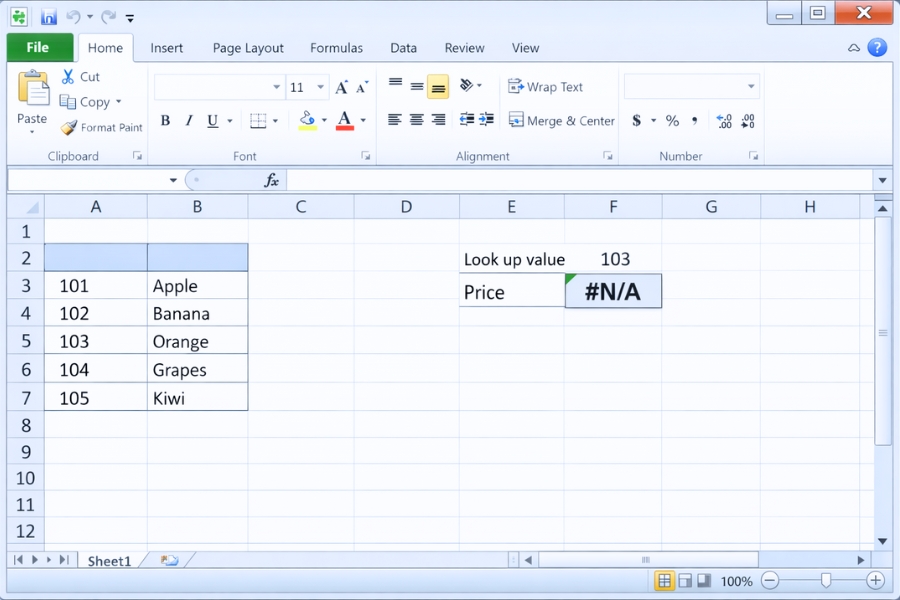
Nếu bạn từng làm việc với Excel 2010, chắc chắn có lúc bạn gõ công thức VLOOKUP xong, nhấn Enter đầy hy vọng… rồi bụp, hiện ra #N/A. Một khoảnh khắc im lặng. Tim hơi khựng lại.
“Ủa? Rõ ràng dữ liệu có mà?”
Và thế là bắt đầu chuỗi ngày căng thẳng: sửa công thức, kiểm tra bảng, copy lại, vẫn #N/A. Thật sự bực.
Thực ra, lỗi VLOOKUP trả về #N/A trong Excel 2010 không phải là lỗi hiếm, cũng chẳng phải do Excel “dở chứng”. Phần lớn là do chúng ta… vô tình bỏ sót một chi tiết rất nhỏ. Nhỏ đến mức không để ý, nhưng đủ khiến cả công thức sụp đổ.

#N/A nghĩa là gì? Excel đang nói gì với bạn?
Nói đơn giản cho dễ hiểu nhé.
#N/A có nghĩa là: Excel không tìm thấy giá trị cần tra cứu.
Không phải là sai công thức hoàn toàn. Không phải Excel bị lỗi. Chỉ là nó tìm hoài mà không thấy thứ bạn yêu cầu trong vùng dữ liệu.
Giống như bạn hỏi: “Có ai tên Minh trong phòng không?”
Mọi người nhìn nhau… rồi im lặng. Không phải câu hỏi sai, mà là không có người tên Minh ở đó.
VLOOKUP cũng vậy thôi.
Những nguyên nhân phổ biến khiến VLOOKUP trả về #N/A
Đây là phần quan trọng nhất. Và tin mình đi, rất nhiều người gặp đúng những lỗi này mà không hề biết.
1. Giá trị tra cứu không tồn tại (nhưng bạn tưởng là có)
Nghe hơi buồn cười, nhưng đây lại là nguyên nhân phổ biến nhất.
Ví dụ:
-
Bảng tra cứu có mã:
SP001 -
Ô bạn tra là:
SP001(có dấu cách thừa phía sau)
Nhìn bằng mắt thì giống hệt nhau. Nhưng Excel thì không. Với nó, chỉ cần dư một khoảng trắng thôi là thành hai giá trị khác nhau hoàn toàn.
Ngoài dấu cách, còn có:
-
Ký tự ẩn
-
Xuống dòng
-
Copy từ web về
Chỉ cần một thứ nhỏ xíu như vậy thôi là đủ khiến VLOOKUP bó tay.
2. Sai cột tra cứu (lỗi “kinh điển”)
VLOOKUP có một nguyên tắc bất di bất dịch:
👉 Giá trị tra cứu phải nằm ở cột đầu tiên của vùng bảng
Nhiều người quên mất điều này.
Ví dụ bạn viết:
Nhưng giá trị trong A2 lại nằm ở cột C, không phải cột B. Thế là Excel tìm hoài không thấy, rồi trả về #N/A. Hợp lý thôi.
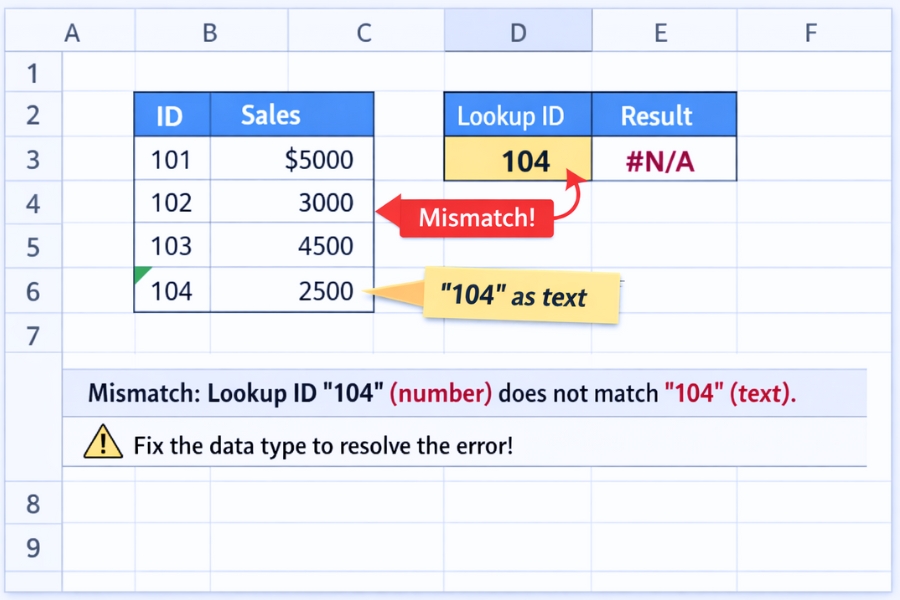
3. Dữ liệu số nhưng lại được lưu dưới dạng text
Đây là một “cái bẫy” rất tinh vi.
-
Bên bảng tra cứu: số 123 (định dạng Number)
-
Bên ô tra:
"123"(định dạng Text)
Bằng mắt thì giống nhau 100%.
Nhưng với Excel? Không hề.
VLOOKUP không tự suy luận “à chắc cái này cũng là 123”. Nó rất máy móc. Khác kiểu dữ liệu là coi như… người dưng.
Lỗi do chế độ tìm gần đúng (TRUE) mà không biết
Nhiều người dùng VLOOKUP theo thói quen, viết công thức mà không để ý tham số cuối cùng.
Ví dụ:
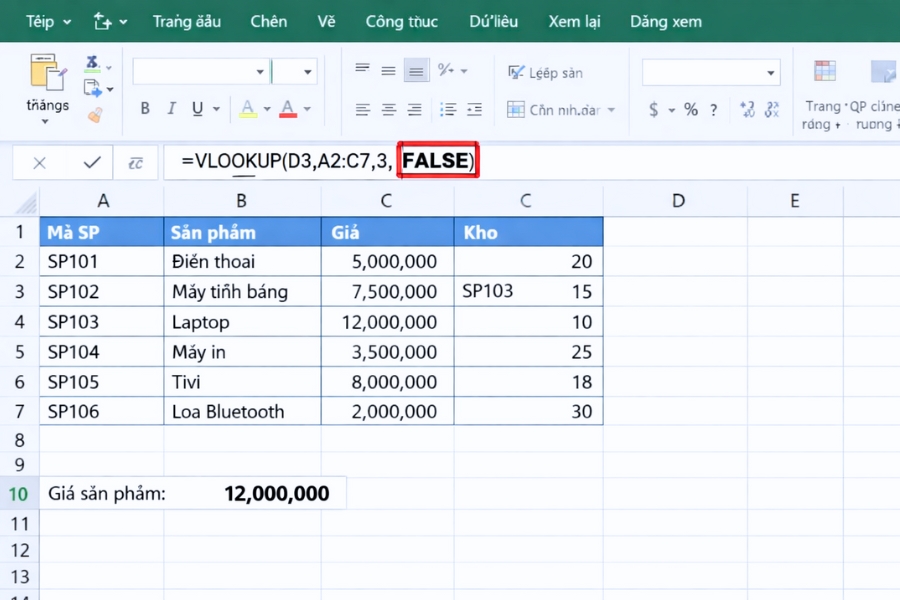
Thiếu tham số thứ 4, Excel mặc định là TRUE (tìm gần đúng).
Vấn đề là:
-
Nếu cột tra cứu chưa được sắp xếp tăng dần
-
Hoặc dữ liệu không phù hợp tìm gần đúng
Kết quả trả về rất dễ là #N/A hoặc sai hoàn toàn.
Lời khuyên chân thành:
👉 Nếu không hiểu rõ TRUE dùng khi nào, cứ FALSE cho chắc.
Cách sửa lỗi VLOOKUP #N/A trong Excel 2010 (thực tế và hiệu quả)
Giờ đến phần mà ai cũng mong chờ đây.
Cách 1: Kiểm tra và làm sạch dữ liệu
-
Dùng
TRIM()để xóa khoảng trắng thừa -
Dùng
CLEAN()nếu dữ liệu copy từ web -
So sánh từng giá trị bằng
=để xem có khớp thật không
Đôi khi, chỉ cần làm sạch dữ liệu là VLOOKUP chạy ngon ngay.
Cách 2: Kiểm tra lại vùng bảng và cột trả về
Hãy tự hỏi:
-
Cột đầu tiên của vùng bảng có đúng là cột chứa giá trị tra không?
-
Số thứ tự cột (col_index_num) có bị lệch không?
Nhiều người chỉnh sửa bảng, thêm cột, xóa cột… nhưng quên sửa lại công thức. Và thế là #N/A xuất hiện.
Cách 3: Ép kiểu dữ liệu cho giống nhau
-
Dùng
VALUE()để chuyển text thành số -
Hoặc nhân
*1 -
Hoặc chuyển toàn bộ sang Text / Number cho đồng bộ
Miễn sao hai bên giống nhau về kiểu dữ liệu là được.
Cách 4: Dùng IFERROR để “che” lỗi (khi cần)
Trong nhiều trường hợp, bạn chấp nhận việc không có dữ liệu.
Ví dụ:
Không phải để sửa lỗi gốc, mà để bảng tính nhìn gọn gàng hơn, đỡ rối mắt. Cách này dùng trong báo cáo rất nhiều.
Một chút mẹo nhỏ để ít gặp #N/A hơn
-
Luôn dùng FALSE khi tra cứu chính xác
-
Chuẩn hóa dữ liệu ngay từ đầu
-
Tránh gõ tay mã, nên dùng Data Validation
-
Với Excel 2010, nếu bảng phức tạp, cân nhắc INDEX + MATCH
INDEX + MATCH không bị giới hạn “cột đầu tiên”, linh hoạt hơn rất nhiều. Nhưng đó là câu chuyện khác rồi.

Kết lại một chút cho nhẹ đầu
Thật ra, lỗi VLOOKUP trả về #N/A trong Excel 2010 không đáng sợ như cảm giác ban đầu của nó. Nó không phải lỗi “trời ơi đất hỡi”, mà chỉ là Excel đang nói với bạn:
“Tôi tìm không thấy thứ bạn muốn, kiểm tra lại đi.”
Khi hiểu được điều đó, bạn sẽ không còn cáu gắt mỗi lần thấy #N/A nữa. Thay vào đó là bình tĩnh kiểm tra từng bước. Và thường thì, lỗi nằm ở những chỗ rất nhỏ. Nhỏ đến mức sửa xong rồi chỉ muốn tự hỏi: “Ủa, nãy giờ mình căng thẳng làm gì không biết?”














