
Thú thật nhé, nếu bạn từng phải làm việc với nhiều phiên bản tài liệu Word khác nhau, hẳn sẽ có lúc bạn tự hỏi: “Ủa, đoạn này ai sửa vậy? Sao bản này khác bản kia?” Đó chính là khoảnh khắc bạn ước gì có một công cụ thần kỳ giúp soi từng thay đổi nhỏ xíu giữa hai file. Tin vui là Word 2016 đã có sẵn tính năng Compare – cực kỳ tiện, dễ dùng và chính xác đến bất ngờ.
Trong bài viết này, mình sẽ hướng dẫn bạn cách so sánh hai tài liệu Word 2016 một cách mượt mà, kèm theo vài mẹo nhỏ giúp bạn làm việc nhanh hơn. Cứ xem như đang ngồi cà phê tám chuyện thôi, nhẹ nhàng lắm!
1. Tính năng Compare trong Word 2016 là gì?
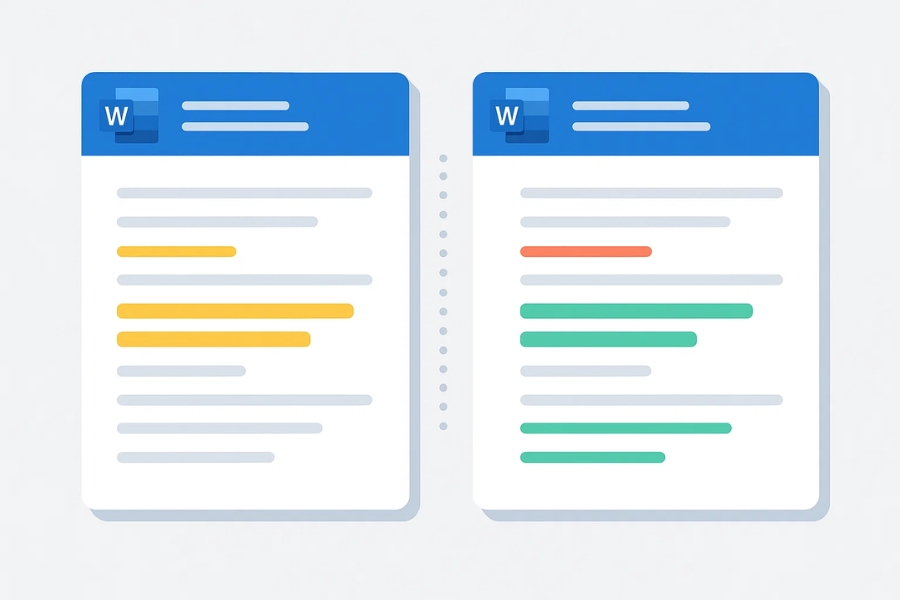
Nếu bạn chưa từng dùng qua, Compare trong Word 2016 giống như một công cụ “soi lỗi” siêu chi tiết. Nó đặt hai tài liệu cạnh nhau (bản gốc và bản đã chỉnh sửa), sau đó tạo ra một bản tổng hợp hiển thị mọi thay đổi: chữ thêm, chữ bớt, định dạng khác, thậm chí dấu cách cũng không thoát.
Nó rất hữu ích cho sinh viên chỉnh luận văn, nhân viên văn phòng kiểm tra hợp đồng, hay đơn giản là những ai muốn chắc chắn rằng bản chỉnh sửa không bỏ sót điều gì quan trọng.
2. Chuẩn bị trước khi bắt đầu so sánh
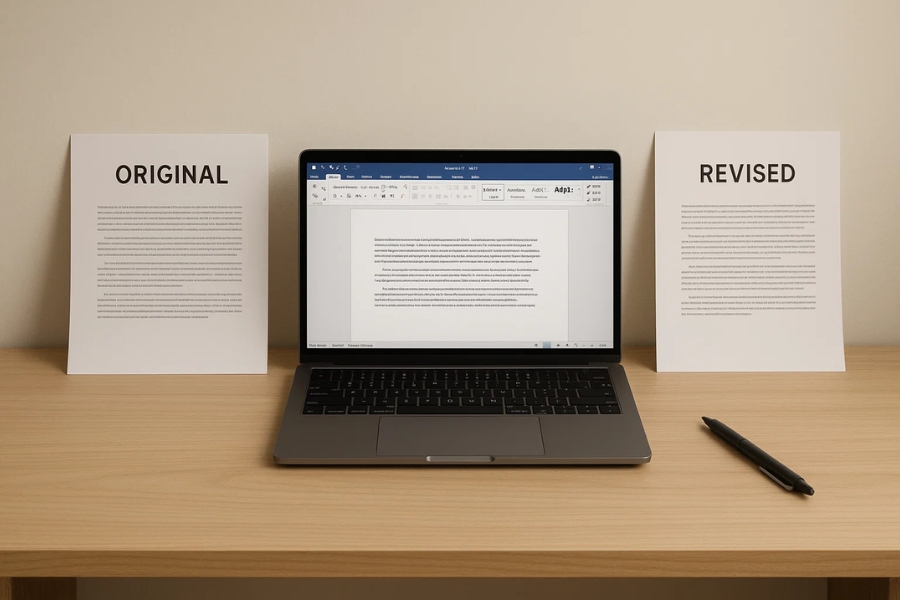
Nghe có vẻ đơn giản, nhưng thật ra chuẩn bị kỹ một chút sẽ giúp bạn tránh sai sót nhỏ nhỏ – kiểu như mở nhầm file hay đặt nhầm bản gốc thành bản chỉnh sửa.
Bạn cần:
-
Hai tài liệu Word 2016: một bản gốc (Original) và một bản đã chỉnh sửa (Revised).
-
Đảm bảo nội dung của cả hai tương đối giống nhau — nếu khác quá nhiều, Word có thể “bối rối” và đánh dấu quá nhiều thay đổi.
Một mẹo nhỏ: đặt tên file rõ ràng, ví dụ HopDong_Original.docx và HopDong_Revised.docx. Nhìn vào là biết ngay cái nào ra cái nào, đỡ phải nhíu mày suy nghĩ.
3. Các bước so sánh hai tài liệu trong Word 2016
Đến đây mới là phần quan trọng. Đừng lo, mọi thứ rất trực quan. Bạn chỉ cần đi theo “checklist” này:
Bước 1: Mở Word 2016
Bạn có thể mở sẵn một tài liệu hoặc tạo trang trắng cũng được, vì Word sẽ tự tạo file mới cho kết quả so sánh.
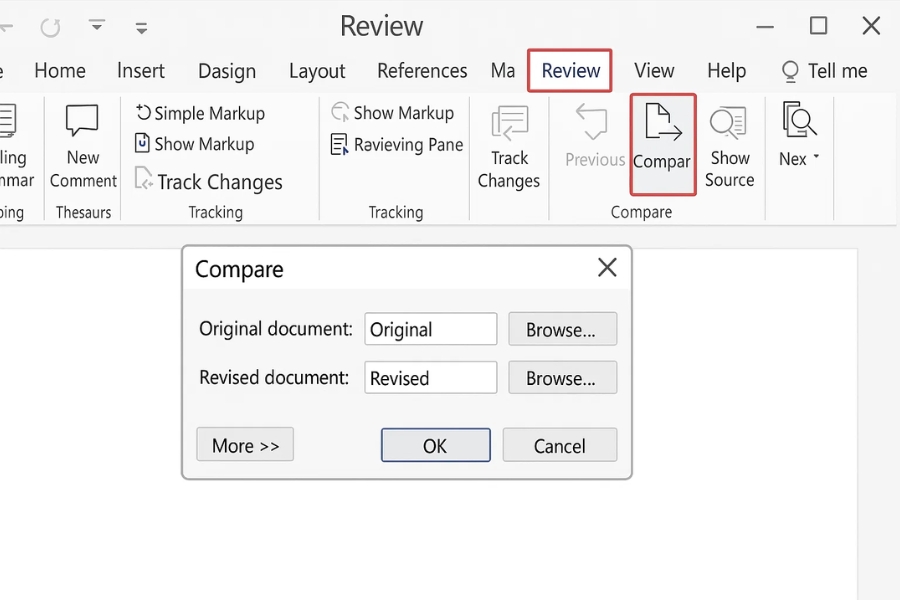
Bước 2: Chọn tab Review
Tab này giống như “khu vực kiểm duyệt” của Word, chứa các công cụ như theo dõi thay đổi (Track Changes), bảo vệ tài liệu, và tất nhiên – chức năng Compare.
Bước 3: Bấm vào nút Compare
Khi nhấn vào, bạn sẽ thấy hai lựa chọn:
-
Compare… (so sánh toàn bộ hai tài liệu)
-
Combine… (kết hợp các thay đổi của nhiều người vào một file)
Trong bài này, ta chọn Compare….
Bước 4: Chọn file gốc và file đã chỉnh sửa
Một cửa sổ hiện ra với hai ô:
-
Original document – chọn tài liệu chưa sửa
-
Revised document – chọn tài liệu đã được chỉnh sửa
Hãy kiểm tra kỹ để tránh đảo ngược. Nếu lỡ nhầm thì kết quả vẫn có thể dùng, nhưng sẽ hơi “ngược đời” một chút vì Word sẽ xem bản chỉnh sửa là bản gốc.
Bước 5: Nhấn OK để Word tự động xử lý
Khoảnh khắc “ảo diệu” sẽ diễn ra. Word sẽ tạo một bản thứ ba, hiển thị toàn bộ thay đổi bằng màu sắc, gạch xóa, chèn thêm… kèm theo bảng điều hướng ở bên trái.
Bạn có thể xem:
-
Mỗi thay đổi trong từng đoạn
-
Người nào chỉnh sửa (nếu thông tin này có trong file)
-
Từng loại thay đổi: định dạng, nội dung, khoảng trắng, v.v.
Cảm giác rất giống đang ở trong một “phòng kiểm duyệt văn bản” chuyên nghiệp vậy!
4. Cách đọc kết quả so sánh cho dễ hiểu
Thoạt nhìn, màn hình hiển thị thay đổi có thể khiến bạn hơi choáng vì có quá nhiều dấu hiệu như gạch xóa, chữ màu đỏ, chữ màu xanh. Nhưng thật ra chỉ cần nắm vài điểm là bạn sẽ làm chủ ngay:
-
Deleted text thường được gạch ngang, đôi khi còn chuyển màu.
-
Inserted text được tô màu và gạch chân.
-
Bên trái tài liệu có các đường đánh dấu (bubbles) giúp bạn biết vị trí thay đổi.
-
Bảng Reviewing Pane ở cạnh bên hiển thị danh sách thay đổi theo thứ tự — rất tiện nếu bạn muốn duyệt từng mục một.
Bạn có thể bấm qua từng thay đổi bằng hai nút Next Change và Previous Change. Giống như đang xem các “checkpoint” vậy.
5. Một số mẹo nhỏ để thao tác hiệu quả hơn
Đôi khi, làm việc thông minh sẽ tiết kiệm thời gian hơn nhiều so với chỉ làm đúng quy trình.
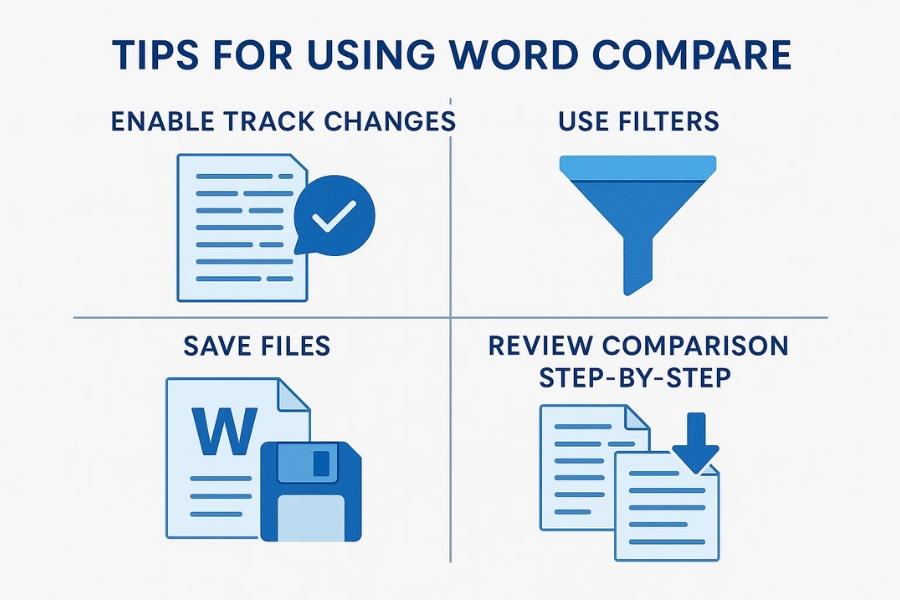
✨ Mẹo 1: Dùng Track Changes thay vì tạo file mới
Nếu bạn và đồng nghiệp phải chỉnh qua lại nhiều lần, mở Track Changes ngay từ đầu sẽ dễ theo dõi hơn là tạo thêm nhiều phiên bản tài liệu.
✨ Mẹo 2: Giảm bớt chi tiết không cần thiết
Trong cửa sổ Compare, bạn có thể bấm More >> để bỏ chọn những loại thay đổi không muốn Word đánh dấu (ví dụ định dạng, khoảng trắng).
✨ Mẹo 3: Lưu file kết quả với tên rõ ràng
Đặt tên kiểu “SoSanh_Final.docx” giúp bạn không bị lạc giữa rừng phiên bản.
6. Kết luận – Tính năng nhỏ nhưng sức mạnh lớn
So sánh hai tài liệu trong Word 2016 không chỉ giúp bạn phát hiện lỗi mà còn giúp quản lý phiên bản cực kỳ hiệu quả. Nó giống như một trợ lý âm thầm nhưng cực kỳ tỉ mỉ, chẳng bao giờ bỏ sót điều gì. Nếu bạn làm việc liên quan đến viết lách, hợp đồng hay báo cáo, thì đây là công cụ chắc chắn nên khai thác tối đa.
Hy vọng bài viết này mang đến trải nghiệm đọc tự nhiên, thoải mái, dễ hiểu – kiểu như một người bạn đang chỉ bạn cách làm. Nếu bạn cần mình viết thêm hướng dẫn cho Word 2019 hay 2021, chỉ cần nói một tiếng nhé!














