
Nếu bạn từng phải nhập đi nhập lại thông tin khách hàng, danh sách nhân viên, thư mời,… vào từng tài liệu Word một, hẳn bạn sẽ hiểu cảm giác “đau khổ” ấy. Nhưng rồi, thật bất ngờ, Word 2021 có một “vị cứu tinh” mang tên Mail Merge. Công cụ này giúp tự động ghép dữ liệu từ Excel vào Word chỉ trong vài cú nhấp chuột. Nghe thì có vẻ hơi ảo, nhưng thực ra lại dễ đến bất ngờ. Vậy Mail Merge làm như thế nào? Cùng mình đi qua từng bước một nhé!
Mail Merge là gì và vì sao nó hữu ích đến vậy?
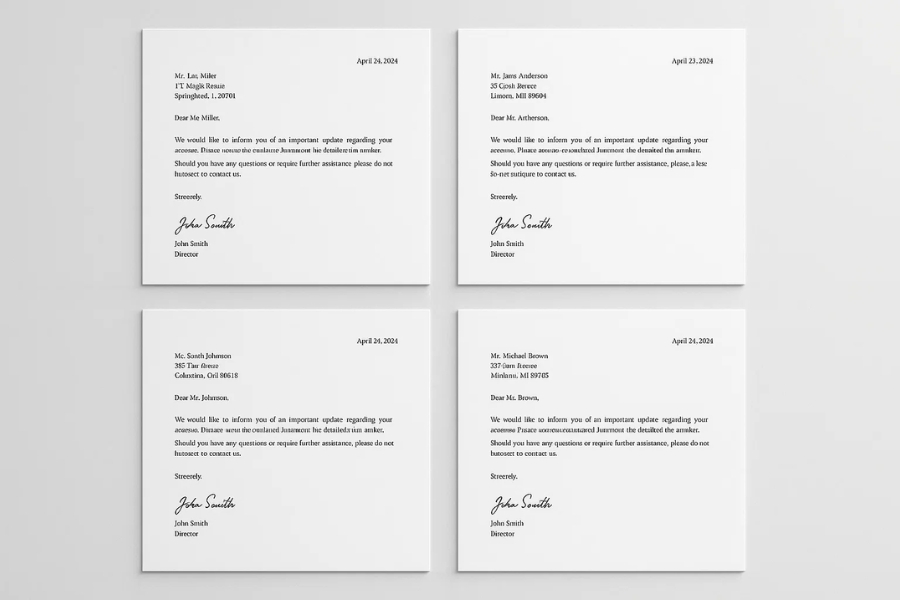
Nói ngắn gọn, Mail Merge là tính năng giúp bạn tạo ra hàng loạt tài liệu giống nhau (như thư mời, phiếu lương, giấy chứng nhận, phong bì, nhãn in…) nhưng mỗi bản có thông tin cá nhân khác nhau, lấy từ một nguồn dữ liệu—thường là Excel.
Thay vì gõ 100 cái tên, địa chỉ hay mã số, bạn chỉ gõ đúng một lần trong Excel. Word sẽ tự lo phần còn lại. Nghe tiện không? Nhiều khi mình nghĩ, giá mà tính năng này xuất hiện sớm hơn vài năm thì chắc đã tiết kiệm không ít đêm thức trắng!
Chuẩn bị dữ liệu Excel – “nguyên liệu” quan trọng nhất
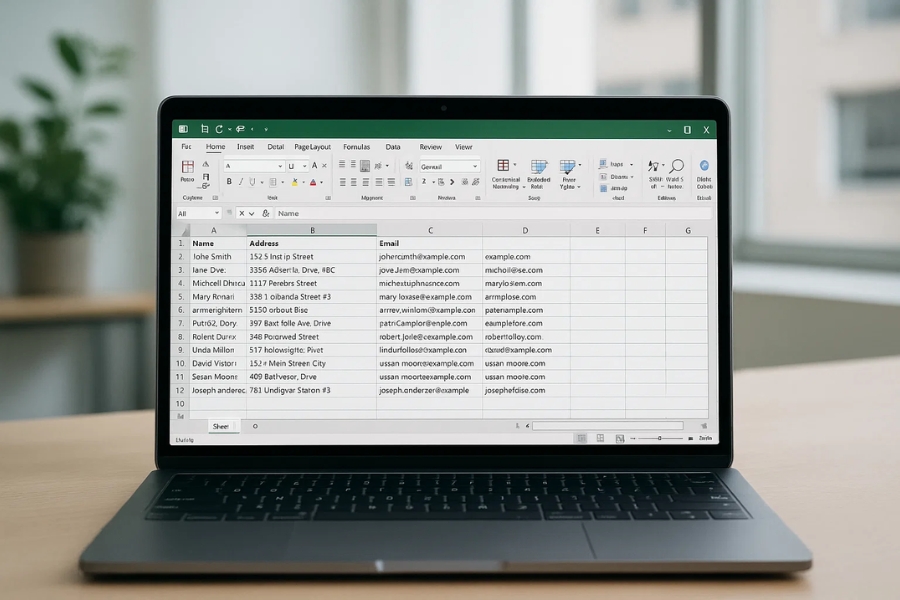
Mail Merge sẽ hoạt động trơn tru nếu dữ liệu Excel của bạn rõ ràng và sạch sẽ. Nếu lộn xộn thì y như nấu ăn mà thiếu nguyên liệu vậy, Word cũng chẳng thể nào “nêm nếm” đúng được.
Bạn cần đảm bảo:
-
Hàng đầu tiên phải là tiêu đề cột, ví dụ: HoTen, DiaChi, SoDienThoai, Email,…
-
Dữ liệu nằm trong một bảng liền mạch, không để trống dòng lung tung.
-
Mỗi cột chỉ chứa một loại thông tin, đừng trộn họ tên với số điện thoại chẳng hạn.
Gợi ý vui: đặt tên cột không dấu, không khoảng trắng, càng gọn càng tốt. Word thích sự đơn giản!
Bắt đầu Mail Merge trong Word 2021
Khi Excel đã chỉnh chu, ta chuyển sang Word. Đây là lúc mọi thứ kết nối với nhau!
Bước 1: Mở tài liệu Word mẫu
Bạn có thể mở một file có sẵn hoặc tạo mới. Thông thường, đó sẽ là mẫu thư, mẫu chứng nhận, hoặc bất kỳ loại tài liệu nào cần thay đổi thông tin từng người.
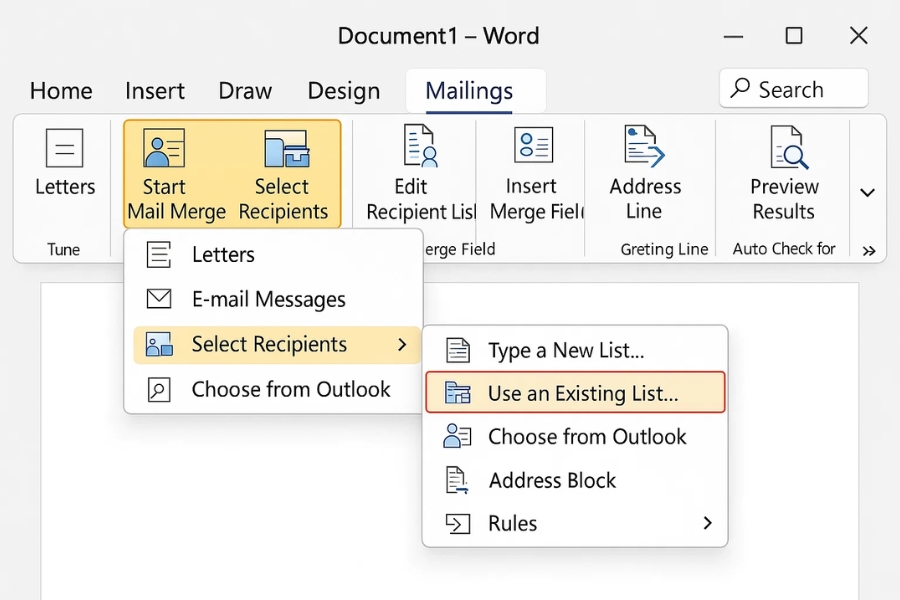
Bước 2: Mở tab Mailings
Trên thanh Ribbon, chọn Mailings. Đây là “trung tâm điều khiển” của toàn bộ Mail Merge.
Bước 3: Bắt đầu Mail Merge
Chọn Start Mail Merge → Letters (hoặc Email, Labels, tùy mục đích). Hãy chọn đúng loại tài liệu để Word chuẩn bị định dạng phù hợp.
Bước 4: Kết nối với Excel
Bấm Select Recipients → Use an Existing List…
Chọn file Excel chứa dữ liệu. Word sẽ yêu cầu bạn chọn sheet—hãy chọn sheet đúng thông tin nhé.
Lúc này, bạn sẽ thấy Word như bật “chế độ thông minh”! Nó đọc được các cột của bạn và sẵn sàng ghép dữ liệu.
Chèn trường dữ liệu – bước làm tài liệu “biết nói”
Giả sử bạn có mẫu thư:
Kính gửi ông/bà …
Địa chỉ: …
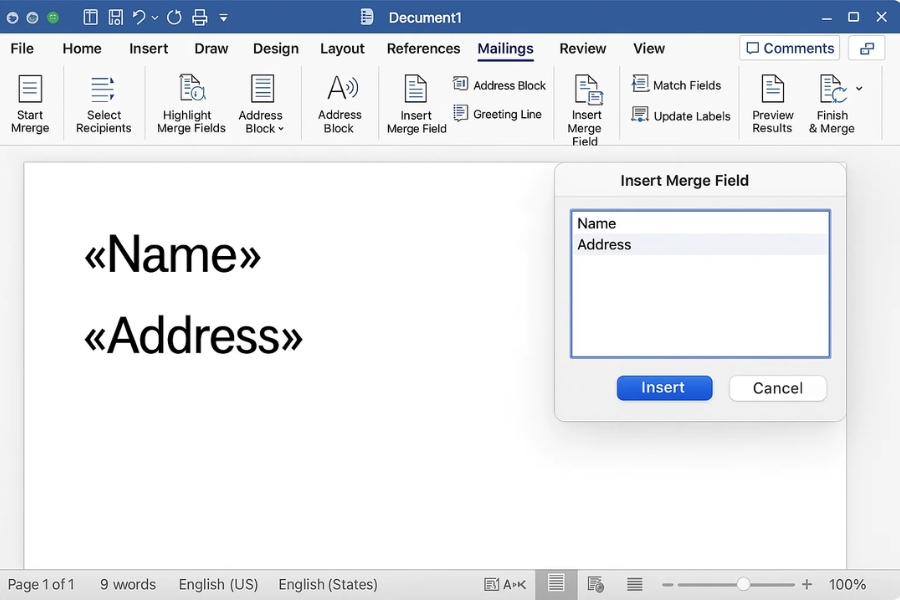
Tại vị trí dấu ba chấm, bạn đặt con trỏ chuột vào và chọn Insert Merge Field, rồi chọn HoTen, DiaChi, v.v.
Tip nhỏ: đừng quên chỉnh lại khoảng cách, xuống dòng sao cho đẹp mắt. Dữ liệu đưa vào không phải lúc nào cũng vừa vặn, nên bạn cần chút tinh chỉnh để tài liệu trông tự nhiên nhất có thể.
Ví dụ đoạn mẫu hoàn chỉnh có thể như sau:
Kính gửi ông/bà «HoTen»,
Chúng tôi xin gửi đến quý khách thông báo…
Nhìn những ký hiệu «…» có vẻ đặc biệt nhưng đừng lo; đó chính là nơi Word sẽ ghép dữ liệu thật vào.
Xem trước và hoàn tất Mail Merge
Đến đây, bạn gần như đã xong. Chỉ còn vài cú nhấp chuột nữa là Word sẽ “phù phép”.
Bước 1: Xem trước kết quả
Nhấn Preview Results. Word sẽ thay placeholder bằng dữ liệu thật từ Excel. Bạn có thể dùng mũi tên để xem bản thứ 1, thứ 2, thứ 50,…
Đây là lúc phát hiện lỗi như tên quá dài, dấu tiếng Việt bị sai (trường hợp file Excel mã hóa không chuẩn), hoặc khoảng cách không vừa mắt.
Bước 2: Hoàn tất
Chọn Finish & Merge:
-
Edit Individual Documents: kết xuất ra một file Word chứa tất cả các bản cá nhân.
-
Print Documents: in trực tiếp.
-
Send Email Messages: gửi email hàng loạt (nhưng cần Outlook).
Thế là xong! Thật tuyệt khi chỉ vài phút có thể tạo ra hàng chục, thậm chí hàng trăm tài liệu hoàn chỉnh. Có lúc mình nhìn kết quả mà thốt lên: “Trời, sao hồi trước không biết tính năng này sớm hơn nhỉ?!”
Lời khuyên nhỏ giúp Mail Merge mượt mà hơn
Dù Mail Merge khá dễ, nhưng có vài mẹo nhỏ để mọi thứ trơn tru hơn:
-
Đừng để dòng trống trong Excel, đặc biệt là giữa bảng.
-
Nếu có dữ liệu số (số tiền, ngày tháng), hãy đảm bảo Excel định dạng đúng. Word đôi khi “dở chứng” khi đọc ngày tháng.
-
Nếu ghép email, hãy kiểm tra Outlook đã được cấu hình.
-
Khi tạo mẫu Word, luôn để ý khoảng cách dòng—thông tin dài ngắn khác nhau có thể khiến bố cục lệch.
Và cuối cùng, đừng ngại thử nghiệm! Càng làm, bạn càng cảm thấy Mail Merge là một công cụ cực kỳ đáng đồng tiền bát gạo trong công việc văn phòng, đặc biệt khi phải làm việc với số lượng dữ liệu lớn.
Kết luận
Mail Merge trong Word 2021 không chỉ giúp tiết kiệm thời gian, mà còn giảm đáng kể sai sót khi làm việc với thông tin cá nhân. Bạn chỉ cần chuẩn bị một bảng Excel gọn gàng, thiết kế một mẫu Word rõ ràng, phần còn lại Word sẽ lo. Hãy thử ngay hôm nay—biết đâu bạn sẽ không bao giờ muốn quay lại cách làm thủ công nữa!














