
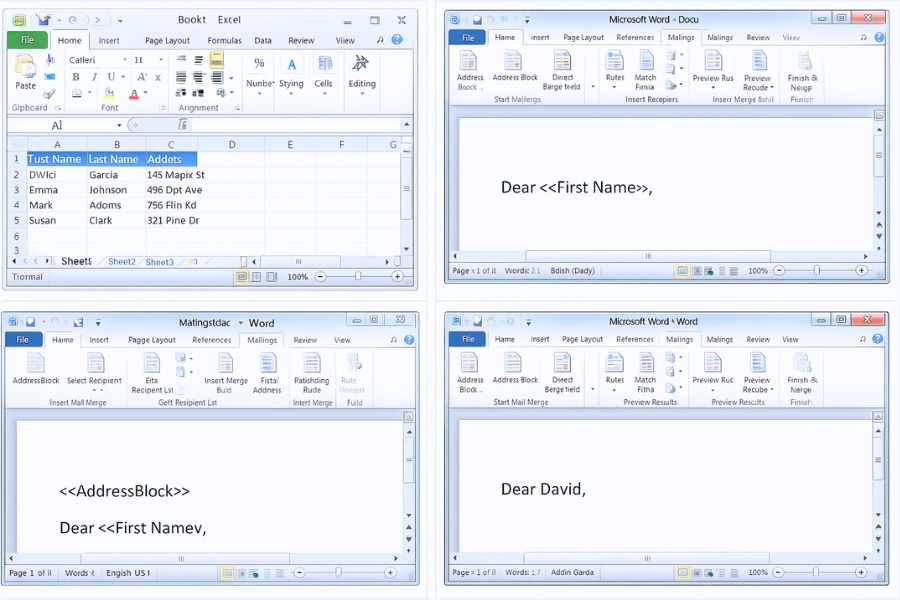
Mail Merge (Trộn thư) là một trong những tính năng “thần kỳ” nhất của Word 2010, đặc biệt khi bạn cần tạo hàng loạt thư mời, phiếu điểm, giấy chứng nhận, hợp đồng, hoặc bất kỳ tài liệu nào có danh sách tên – địa chỉ – thông tin riêng. Bạn không cần gõ lặp lại từng cái một, không copy – paste lung tung. Chỉ cần chuẩn bị một file Excel, Word sẽ tự thay bạn điền từng dòng dữ liệu vào từng văn bản tách biệt. Rất tiện, cực nhanh!
Và dù Word 2010 đã cũ, nhưng tính năng Mail Merge của nó vẫn hoạt động rất ổn. Cùng mình đi qua từng bước nhé, nhẹ nhàng thôi, nhưng đảm bảo bạn làm được ngay.
Chuẩn bị file Excel – bước quan trọng nhưng lại rất dễ làm
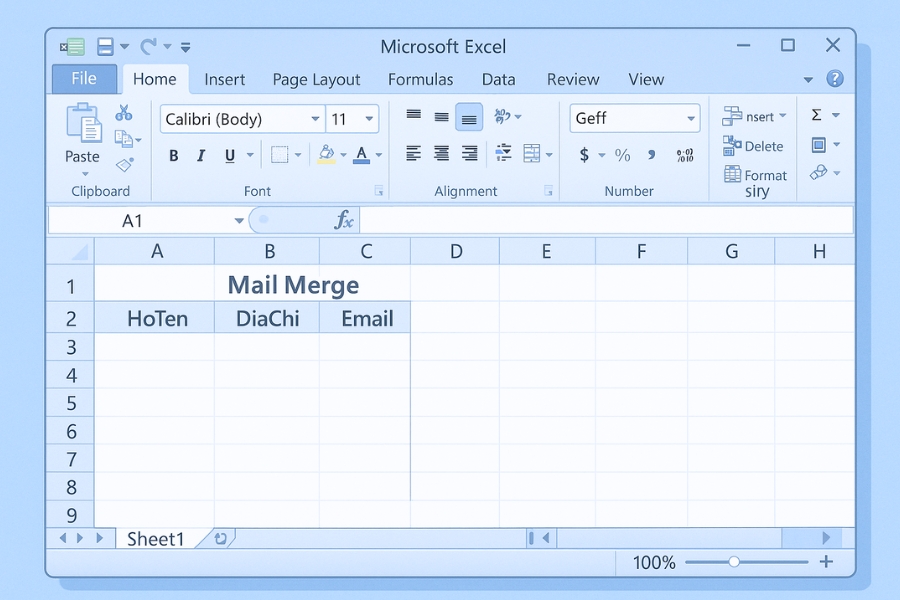
Trước khi mở Word, bạn cần chuẩn bị file Excel chứa danh sách dữ liệu. File này chính là nguồn thông tin mà Word sẽ lấy để “bơm” vào từng mẫu văn bản.
Hãy đảm bảo:
-
Dòng đầu tiên là tên cột: Họ tên, Địa chỉ, Email, Số điện thoại…
-
Không để dòng trống giữa dữ liệu
-
Không gộp ô (Merge Cells)
-
Không dùng ký tự lạ trong tiêu đề cột
Ví dụ:
| HoTen | DiaChi | |
|---|---|---|
| Nguyễn Văn A | Hà Nội | a.nguyen@test.com |
| Trần Thị B | Đà Nẵng | b.tran@test.com |
Chỉ cần gọn gàng vậy thôi là đủ.
Mở Word 2010 và chọn mẫu tài liệu Mail Merge
Bây giờ sang Word. Hãy mở mẫu văn bản bạn muốn dùng cho tất cả đối tượng: thư mời, phiếu điểm, hợp đồng…
Nếu bạn chưa có mẫu, cứ soạn một văn bản bình thường, để trống các vị trí cần chèn dữ liệu. Ví dụ:
“Kính gửi: [Tên học viên]
Địa chỉ: [Địa chỉ]
Chúng tôi xin thông báo…”
Những phần trong ngoặc lát nữa Word sẽ tự thay thế bằng dữ liệu từ Excel.
Bắt đầu Mail Merge – nơi Word và Excel “bắt tay”
Trong Word 2010:
-
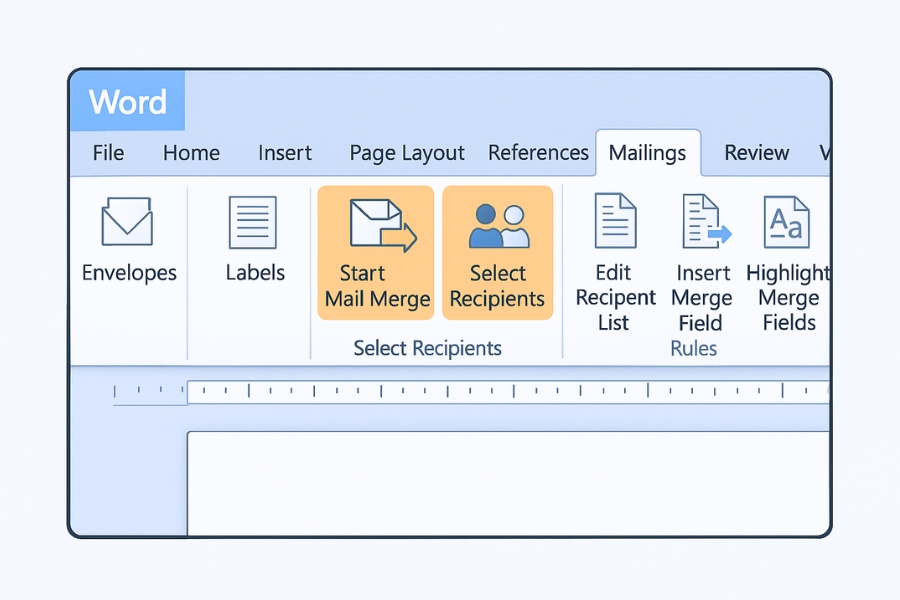
Vào Mailings
-
Chọn Start Mail Merge
-
Chọn loại tài liệu (Letters, E-mail Messages, Labels, Envelopes…)
Nếu bạn chỉ cần tạo thư mời, chọn Letters là chuẩn nhất.
Tiếp theo:
-
Nhấn Select Recipients
-
Chọn Use Existing List…
-
Tìm đến file Excel bạn đã chuẩn bị
-
Chọn sheet chứa dữ liệu
-
Nhấn OK
Vậy là Word 2010 đã kết nối xong với bảng dữ liệu Excel của bạn rồi!
Chèn trường dữ liệu (Mail Merge Fields) vào đúng vị trí
Đây là bước thú vị nhất.
-
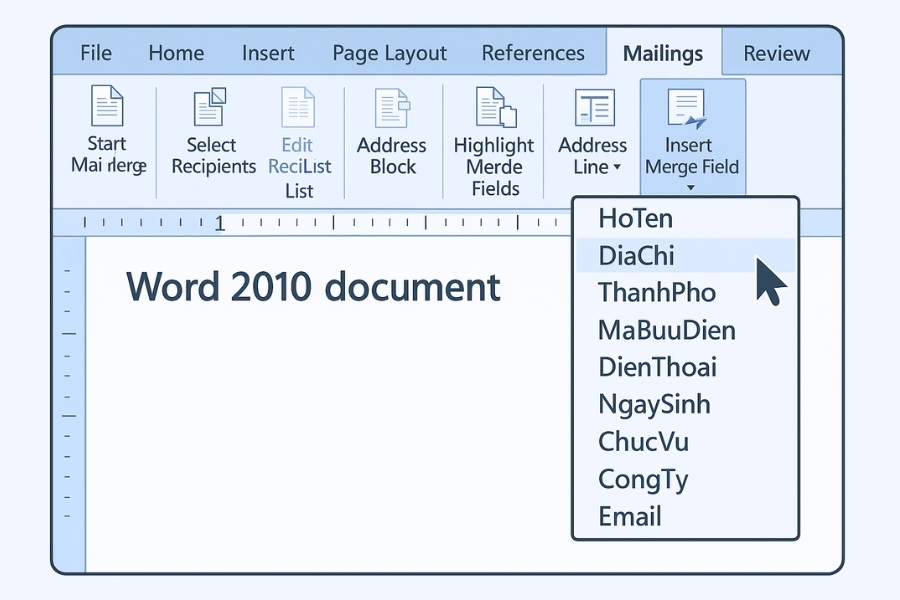
Đặt con trỏ chuột vào vị trí muốn chèn tên
-
Nhấn Insert Merge Field
-
Chọn trường “HoTen”
-
Làm tương tự với DiaChi, Email…
Bạn có thể chèn bao nhiêu trường tuỳ thích. Word sẽ hiểu rằng mỗi trường đại diện cho một cột trong Excel.
Ví dụ văn bản lúc này sẽ trông như:
“Kính gửi: «HoTen»
Địa chỉ: «DiaChi»”
Nhìn hơi lạ, nhưng rất đúng. Khi chạy Mail Merge, những đoạn «HoTen» sẽ tự chuyển thành từng tên riêng.
Xem trước kết quả để đảm bảo mọi thứ hoàn hảo
Bạn đừng vội kết xuất ngay. Hãy xem thử!
-
Nhấn Preview Results trong tab Mailings
-
Word sẽ hiển thị từng bản mẫu với dữ liệu thực tế thay thế
-
Dùng nút mũi tên để xem từng bản một
Nếu thấy lỗi font, dấu cách thừa, sai định dạng, chỉnh lại ngay.
Đây là bước giúp bạn tránh hàng loạt lỗi không mong muốn khi in.
Hoàn tất Mail Merge – xuất từng văn bản
Nếu mọi thứ đã ổn:
-
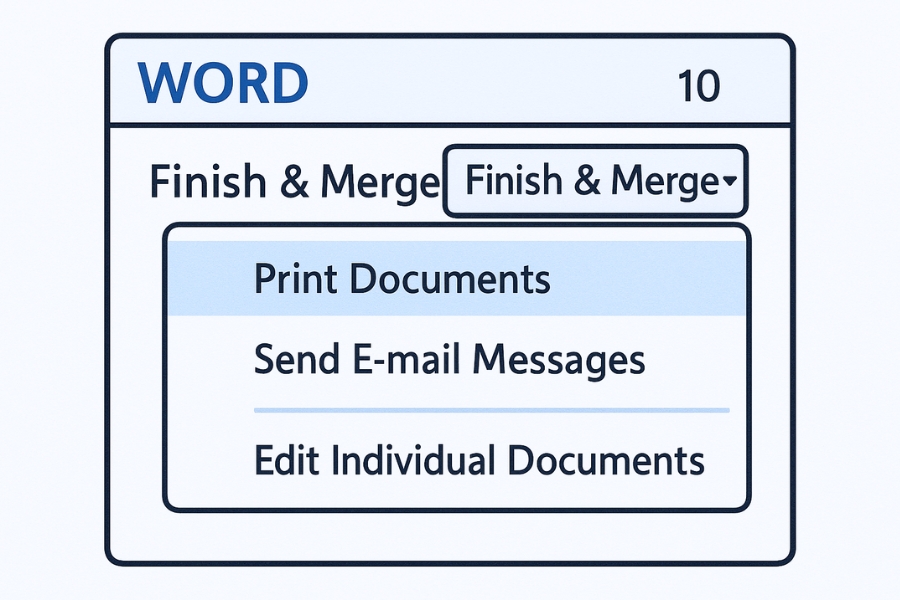
Nhấn Finish & Merge
-
Chọn:
-
Edit Individual Documents để xuất ra một file Word lớn chứa tất cả bản
-
Print Documents để in ngay
-
Send Email Messages nếu muốn gửi email tự động (rất tiện!)
-
Nếu bạn chọn Edit Individual Documents, Word sẽ xuất ra một file gồm nhiều trang—mỗi trang là một bản đã điền đúng tên – địa chỉ – email.
Mẹo hay để Mail Merge chạy “ngọt” hơn
-
Tránh đặt tên cột có dấu tiếng Việt
-
Không để khoảng trống đầu dòng
-
Không dùng công thức Excel phức tạp trong cột dữ liệu
-
Giữ file Excel và Word cùng thư mục để hạn chế lỗi
-
Đặt cột Email đúng định dạng nếu gửi email tự động
Những mẹo này giúp hạn chế lỗi Word 2010 không đọc đúng dữ liệu từ Excel.
Lời kết
Mail Merge trong Word 2010 thật sự là công cụ tuyệt vời để tiết kiệm thời gian. Thay vì ngồi sửa từng văn bản một, bạn chỉ cần chuẩn bị một file Excel gọn gàng, thiết kế một mẫu Word đẹp mắt, rồi để Word “làm phần còn lại”.














