
Nếu bạn từng phải gõ hàng trăm cái tên vào giấy mời, in từng phiếu điểm, hoặc tạo cả loạt thư cảm ơn cho khách hàng, chắc bạn hiểu cảm giác “đau não” như thế nào. Và rồi bạn nghe ai đó nói đến Mail Merge – một tính năng trong Word mà chỉ cần vài cú click là mọi dữ liệu từ Excel tự động chảy vào từng văn bản riêng. Nghe giống phép màu? Ừ thì không phải phép màu thật, nhưng gần như vậy đấy!
Word 2019 vẫn giữ tinh thần của các phiên bản Word gần đây, nhưng giao diện trông sạch hơn, nuột hơn, dễ nhìn hơn. Và Mail Merge trên Word 2019 hoạt động rất ổn định nếu bạn biết cách “đối xử tử tế” với Excel trước khi nhập dữ liệu. Vậy thì bắt đầu nhé – đơn giản thôi.
1. Mail Merge là gì và tại sao nó đáng dùng đến vậy?
Mail Merge (Trộn thư) là công cụ giúp bạn lấy dữ liệu từ một nguồn khác – thường là Excel – rồi tự động “rót” dữ liệu vào mẫu văn bản Word. Tức là thay vì bạn viết 100 lá thư giống nhau nhưng tên người nhận thì khác, Mail Merge làm hết cho bạn. Word 2019 sẽ nhân bản văn bản mẫu và chèn từng dòng dữ liệu vào từng bản.
Điều hay ho là bạn có thể dùng nó cho rất nhiều mục đích:
-
Giấy mời sự kiện
-
Hóa đơn
-
Thư cảm ơn
-
Nhãn thư (labels)
-
Phiếu điểm
-
Hợp đồng mẫu
Cái cảm giác “Word tự làm giúp mình mọi thứ” khá thú vị đó nha.
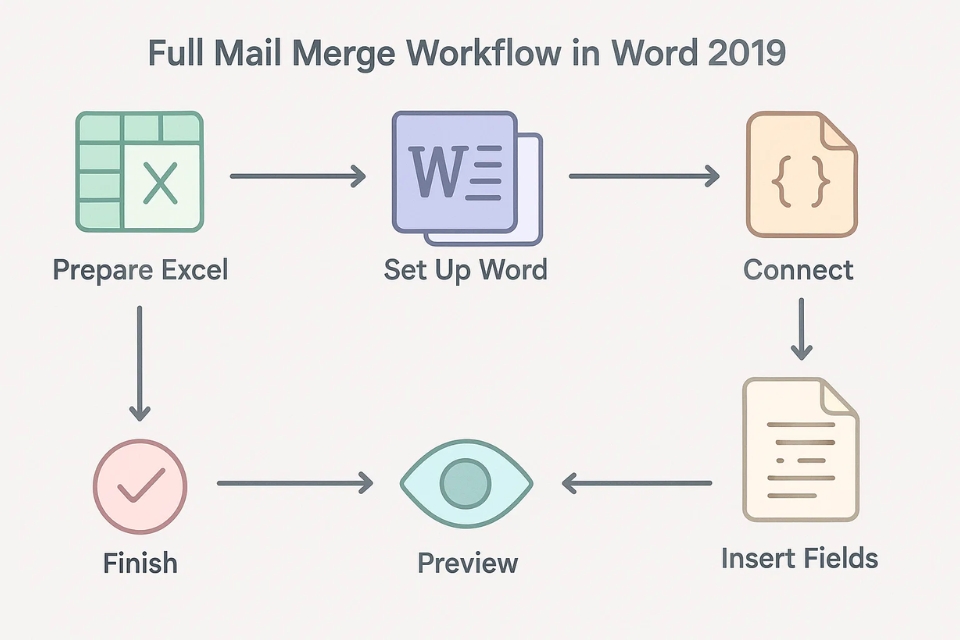
2. Chuẩn bị file Excel – 80% thành công nằm ở đây
Nghe đơn giản nhưng rất nhiều người mắc lỗi ở file Excel. Mail Merge rất “khó tính” nếu Excel lộn xộn.
Bạn hãy đảm bảo:
-
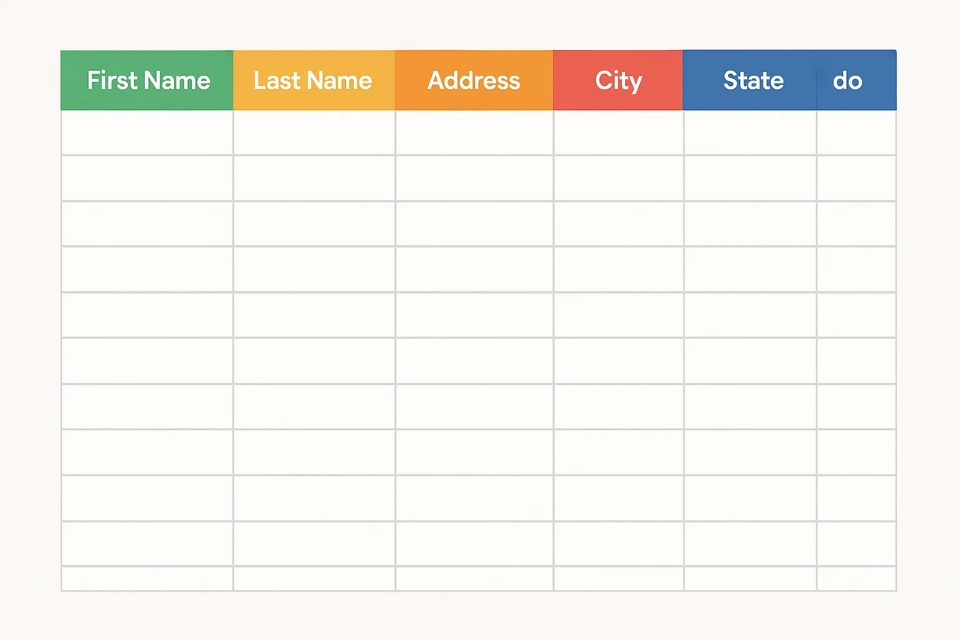
Dòng đầu tiên là tên cột (HoTen, DiaChi, Email, NgaySinh…)
-
Không dùng dấu hoặc ký tự lạ trong tên cột
-
Không có dòng trống chen vào giữa
-
Không dùng cột bị merge
-
Không có công thức phức tạp gây lỗi
-
Dữ liệu ngày tháng phải thống nhất (format dd/mm/yyyy chẳng hạn)
Cứ hình dung Excel là “nguồn thức ăn” cho Word, nguồn càng sạch thì Word nấu càng ngon.
3. Chuẩn bị văn bản Word 2019 – mẫu thư của bạn
Bây giờ mở Word 2019 và soạn văn bản mẫu. Đừng chèn trường dữ liệu vội, cứ viết nội dung bình thường, để trống những chỗ sẽ chèn thông tin.
Ví dụ:
Kính gửi: «HoTen»
Chúng tôi xin trân trọng cảm ơn sự đồng hành của quý khách trong thời gian qua…
Lúc này bạn chưa có «HoTen» đâu, chỉ mới soạn chỗ để sau này chèn vào. Tài liệu mẫu càng rõ ràng thì khi trộn thư nhìn càng đẹp.
4. Bắt đầu Mail Merge trong Word 2019
Tới đây mới là phần “đụng độ” trực tiếp với Mail Merge.
Các bước:
-
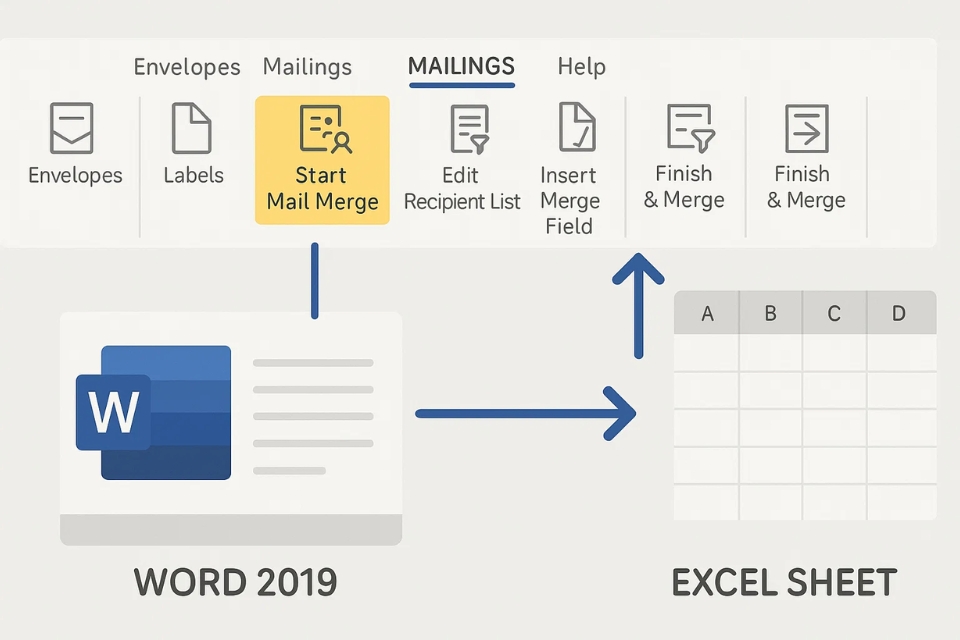
Vào tab Mailings trên thanh ribbon.
-
Chọn Start Mail Merge.
-
Chọn loại tài liệu (Letters, E-mail Messages, Labels, Envelopes…).
Ở đây, phổ biến nhất là Letters (Thư).
5. Kết nối Word với Excel – bước cốt lõi
Đây là lúc bạn “mai mối” file Word và file Excel.
Cách làm:
-
Vẫn trong tab Mailings, chọn Select Recipients.
-
Chọn Use an Existing List…
-
Chọn file Excel bạn đã chuẩn bị.
-
Chọn đúng Sheet chứa dữ liệu.
Nếu Excel có bảng Table (vùng dữ liệu đã Convert to Table), Word sẽ nhận rất nhanh. Nếu không thì cũng OK – chỉ cần sheet không rối là đủ.
6. Chèn trường dữ liệu vào tài liệu
Giờ bạn sẽ chèn các trường (fields) từ Excel vào văn bản Word. Đây là lúc nội dung “sống” lên.
Cách chèn:
-
Đặt trỏ chuột vào vị trí muốn chèn.
-
Chọn Insert Merge Field.
-
Chọn trường như HoTen, DiaChi, Email…
Word sẽ chèn field dạng:«HoTen»«DiaChi»
Đừng lo, nhìn hơi thô vậy thôi, khi preview sẽ đẹp ngay.
Một mẹo nhỏ: hãy để các trường nằm đúng vị trí để câu văn vẫn tự nhiên, giống như bạn đang viết tay.
7. Xem trước kết quả (Preview) – cứu tinh của mọi lỗi lầm
Để tránh tình trạng đến khi in mới biết tên bị lỗi font hoặc ngày sinh hiển thị kiểu ngược đời, hãy xem trước.
Cách kiểm tra:
-
Chọn Preview Results.
-
Dùng mũi tên để xem từng trường hợp.
Bạn có thể thấy từng bản thư như người thật nhận. Chỗ nào sai, sửa lại ngay trong văn bản mẫu hoặc sửa Excel rồi kết nối lại.
8. Hoàn tất Mail Merge – xuất file hoặc in ngay
Khi mọi thứ đã mượt:
-
Chọn Finish & Merge.
-
Chọn 1 trong 3 lựa chọn:
-
Edit Individual Documents: tạo file Word mới với tất cả các bản.
-
Print Documents: in trực tiếp.
-
Send E-mail Messages: gửi email nếu bạn có cột Email.
-
Đa số người dùng chọn Edit Individual Documents để rà soát lại lần cuối.
9. Những lỗi phổ biến và cách xử lý cực nhanh
❌ Lỗi font chữ tiếng Việt
→ Đảm bảo Excel và Word dùng chung font Unicode (VD: Calibri, Times New Roman).
→ Không dùng font TCVN3.
❌ Số điện thoại mất số 0 ở đầu
→ Định dạng cột trong Excel thành Text trước khi nhập.
❌ Ngày tháng hiển thị sai kiểu
→ Dùng hàm TEXT trong Excel trước khi merge:=TEXT(A2,"dd/mm/yyyy")
❌ Word không nhận dữ liệu
→ Excel đang mở → đóng lại.
→ Kiểm tra xem sheet có bị ẩn hay chứa ô merged hay không.
❌ Kéo dữ liệu sai dòng
→ Có dòng trống ẩn bên dưới → xóa sạch dòng thừa.














