
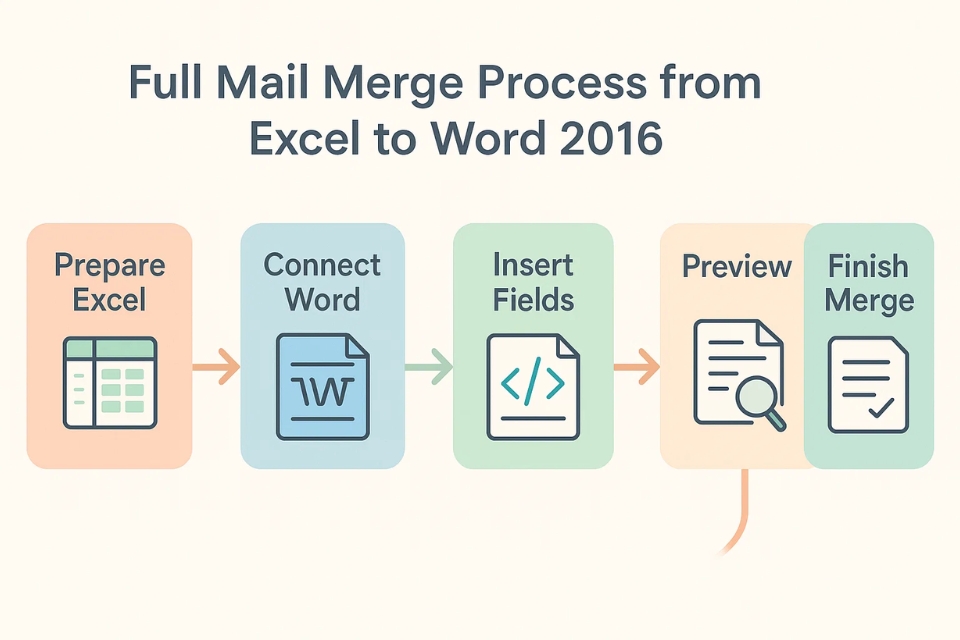
Nếu bạn đang cần tạo một loạt giấy mời, phiếu điểm, thư cảm ơn hay bất kỳ loại văn bản nào mà mỗi người nhận có nội dung riêng, thì Mail Merge chính là chiếc “đũa thần” của Word 2016. Thay vì copy–paste lặp đi lặp lại đến mức hoa mắt, bạn chỉ cần chuẩn bị một file Excel gọn gàng rồi để Word lo phần còn lại. Nghe có vẻ sang chảnh nhỉ? Nhưng thật ra lại rất đơn giản.
Điều tuyệt vời là khi bạn hiểu được quy trình, bạn sẽ cảm thấy… “Ủa, sao mình không dùng cái này từ lâu rồi?”.
1. Mail Merge là gì? Tại sao nó hữu ích đến vậy?
Mail Merge (Trộn thư) là tính năng cho phép kết hợp dữ liệu từ Excel (danh sách người nhận, số liệu, tên, địa chỉ…) vào một mẫu văn bản Word duy nhất. Sau đó Word sẽ tự động tạo ra hàng loạt tài liệu riêng biệt — mỗi bản dành cho một cá nhân.
Bạn tưởng tượng nó như việc in thiệp cưới: chỉ cần một mẫu duy nhất, nhưng tên từng người thì thay đổi. Hoặc khi công ty bạn gửi thư cảm ơn khách hàng, bạn chẳng thể ngồi gõ tên từng người một. Mail Merge sẽ làm thay bạn — nhanh, chính xác và đỡ mệt!
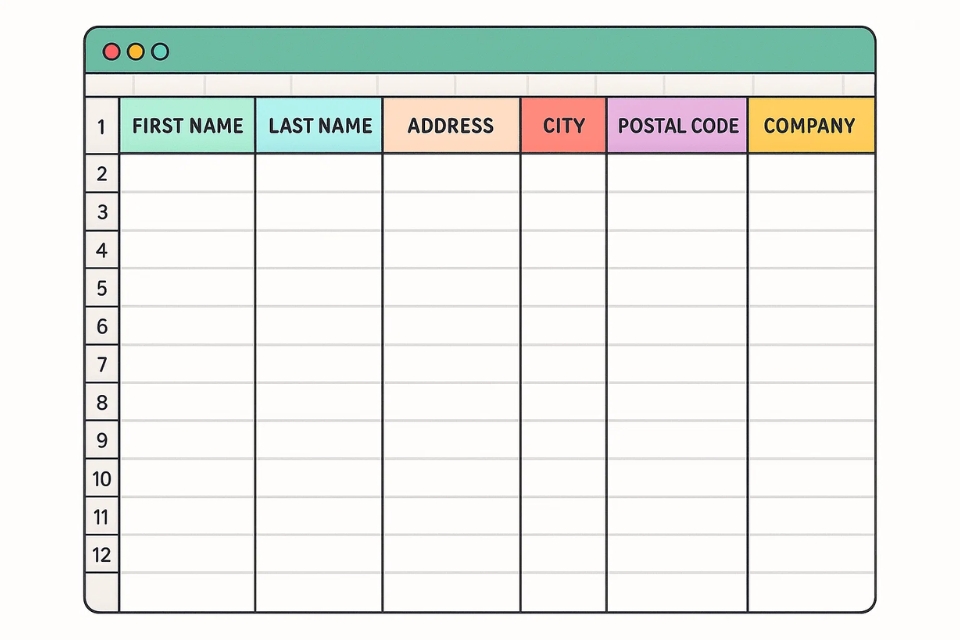
2. Chuẩn bị file Excel – bước tưởng đơn giản nhưng cực kỳ quan trọng
Mail Merge có trơn tru hay không phụ thuộc 70% vào cách bạn chuẩn bị Excel.
Hãy đảm bảo những điều sau:
-
Hàng đầu tiên là tên trường dữ liệu (Field Name), ví dụ:
-
HoTen
-
DiaChi
-
Email
-
NgaySinh
-
-
Không để dòng trống giữa chừng
-
Không có cột “lạ”, “thừa”, “mốc meo”, hoặc chứa công thức khó hiểu
-
Sử dụng định dạng nhất quán (ví dụ: ngày tháng cùng định dạng dd/mm/yyyy)
Càng sạch sẽ, Mail Merge càng chạy mượt. Nhiều người cứ đổ lỗi cho Word, nhưng phần lớn lỗi lại nằm ở… file Excel.
3. Chuẩn bị file Word – nơi đặt “mẫu thư”
Bạn cần một văn bản mẫu. Đó có thể là thư mời, hợp đồng mẫu, thư thông báo… Tài liệu này sẽ chứa nội dung chung, xen kẽ với các trường dữ liệu sẽ được “rót” từ Excel vào.
Ví dụ:
Kính gửi «HoTen»,
Địa chỉ: «DiaChi»
Bạn chưa chèn field lúc này, chỉ cần soạn nội dung bình thường. Khi Mail Merge, Word sẽ thay các trường này bằng dữ liệu thật.
4. Bắt đầu Mail Merge trong Word 2016 – bước “thần kỳ” bắt đầu từ đây
Giờ thì mở file Word mẫu. Từ đây ta sẽ kết nối nó với Excel.
Các bước:
-
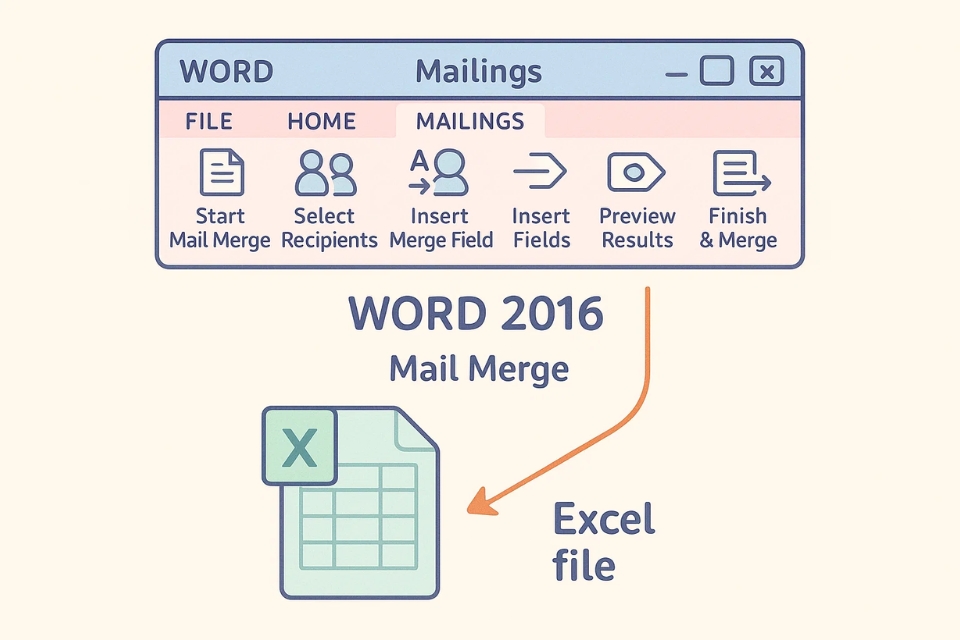
Mở tab Mailings.
-
Chọn Start Mail Merge.
-
Trong danh sách, chọn loại tài liệu (thường là Letters – thư).
Đơn giản ha? Nhưng đỉnh cao chưa nằm ở đây…
5. Kết nối Word với Excel chứa dữ liệu
Một khi đã chọn loại tài liệu, giờ là lúc “mai mối” Word và Excel.
Cách làm:
-
Vào Mailings → Select Recipients.
-
Chọn Use an Existing List…
-
Chọn file Excel bạn đã chuẩn bị.
-
Khi Word hỏi bạn chọn sheet nào, hãy chọn đúng sheet chứa dữ liệu (ví dụ: Sheet1).
Nếu Excel có định dạng bảng (Table) thì càng tốt, Word nhận diện rất nhanh. Nếu không thì cũng ổn, miễn là dữ liệu “sạch”.
6. Chèn trường dữ liệu vào Word – bước khiến nội dung trở nên “sống”
Giờ thì đến phần thú vị nhất: chèn tên, địa chỉ, email… từ Excel vào vị trí thích hợp.
Cách thực hiện:
-
Đặt con trỏ vào vị trí bạn muốn.
-
Chọn Insert Merge Field.
-
Chọn trường bạn muốn chèn, ví dụ: HoTen, DiaChi, Email…
Word sẽ hiện dạng như thế này:«HoTen»«DiaChi»
Đừng lo lắng, đó chỉ là “khung”. Khi trộn thư, Word sẽ thay bằng giá trị thật.
Bạn có thể chèn bao nhiêu trường tùy thích, miễn sao văn bản vẫn tự nhiên. Hãy để nội dung “mềm” nhất có thể, giống như bạn viết tay từng bức thư.
7. Xem trước kết quả – bước giúp bạn tránh sai sót “tai hại”
Nếu bạn muốn biết mỗi thư sẽ trông thế nào, hãy dùng tính năng Preview.
-
Vào Mailings → Preview Results.
-
Dùng mũi tên để xem lần lượt từng bản.
Nếu có lỗi font, lỗi dấu, lỗi ngày tháng, lỗi tên… bạn sẽ phát hiện ngay tại đây. Đừng bỏ qua bước này — nó cứu bạn khỏi nhiều pha “quê độ” khi in hàng trăm bản rồi mới thấy sai!
8. Trộn thư – tạo từng văn bản riêng hoặc xuất ra file PDF/In ngay
Sau khi mọi thứ đã hoàn chỉnh:
-
Chọn Finish & Merge.
-
Có 3 lựa chọn:
-
Edit Individual Documents: xuất ra một file Word gồm tất cả các bản (mỗi bản một trang hoặc vài trang).
-
Print Documents: in trực tiếp.
-
Send Email Messages: gửi email tự động nếu bạn có cột Email.
-
Đối với hầu hết mọi người, Edit Individual Documents là lựa chọn an toàn nhất để kiểm tra lần cuối.
9. Những lỗi phổ biến khi Mail Merge – và cách sửa trong vài giây
Bạn không cô đơn đâu — ai làm Mail Merge cũng từng đau đầu. Nhưng dưới đây là vài lỗi quen thuộc và cách xử lý:
1. Lỗi font tiếng Việt (bị vỡ, bị sai dấu)
→ Dùng cùng một bộ font Unicode trong Excel và Word.
→ Tránh dùng font TCVN3.
2. Số điện thoại bị mất số 0 đầu
→ Định dạng cột Excel thành Text trước khi nhập số.
3. Ngày tháng hiển thị sai định dạng
→ Dùng hàm TEXT trong Excel, ví dụ:=TEXT(A2,"dd/mm/yyyy")
4. Excel có dòng trống khiến Word nhận sai số lượng bản
→ Xóa sạch dòng trống, kiểm tra kỹ.
5. Word không kết nối được Excel
→ Đảm bảo Excel không đang mở hoặc đang bị khóa.














