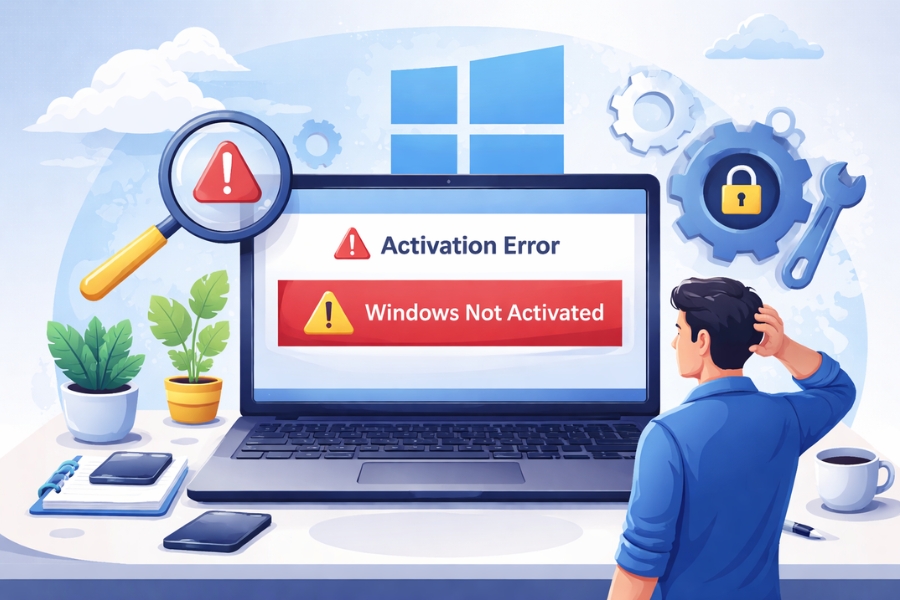
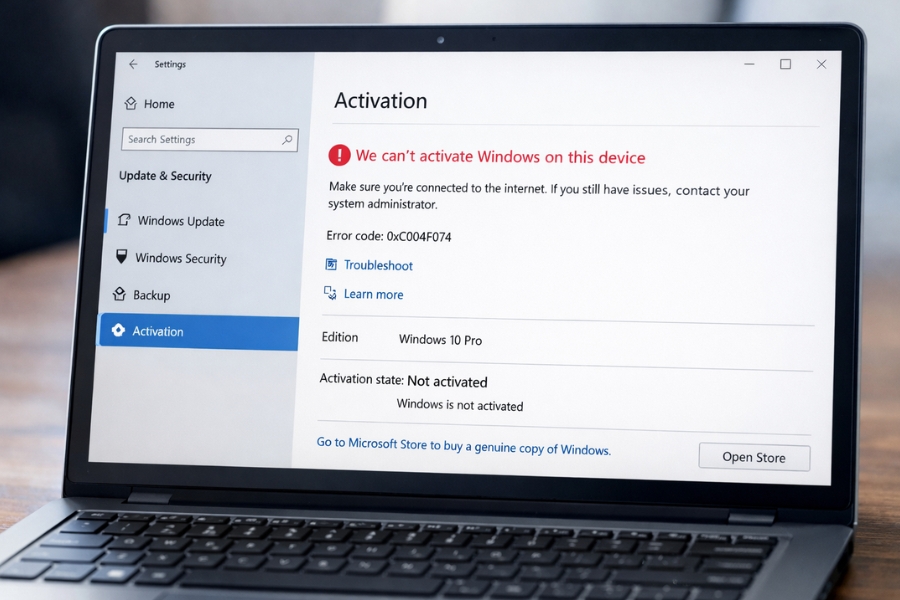
Có một tình huống khá “ức chế” mà nhiều người gặp phải: vừa cài lại Windows xong, hoặc sau một bản cập nhật, bạn vào phần Activation thì thấy dòng:
👉 “Windows is not activated”
👉 “We can’t activate Windows on this device”
Trong đầu kiểu: “Ơ, máy mình có bản quyền mà?”
Đúng vậy. Lỗi này không hiếm — và thường không phải do bạn làm sai. Quan trọng là hiểu đúng nguyên nhân, thì việc sửa cũng không quá phức tạp.
Vì sao không kích hoạt được Windows 10?
Có khá nhiều lý do, nhưng phổ biến nhất là:
- Cài lại Windows nhưng không nhận lại license cũ
- Thay đổi phần cứng (ổ cứng, mainboard…)
- Nhập sai key bản quyền
- Windows bị lỗi sau khi update
- Máy dùng digital license nhưng chưa đăng nhập tài khoản Microsoft
Nói đơn giản: Windows không “nhận ra” bạn có bản quyền hợp lệ.
Cách kiểm tra trạng thái kích hoạt
Trước khi sửa, bạn nên kiểm tra tình trạng hiện tại.
Thực hiện:
- Nhấn Windows + I
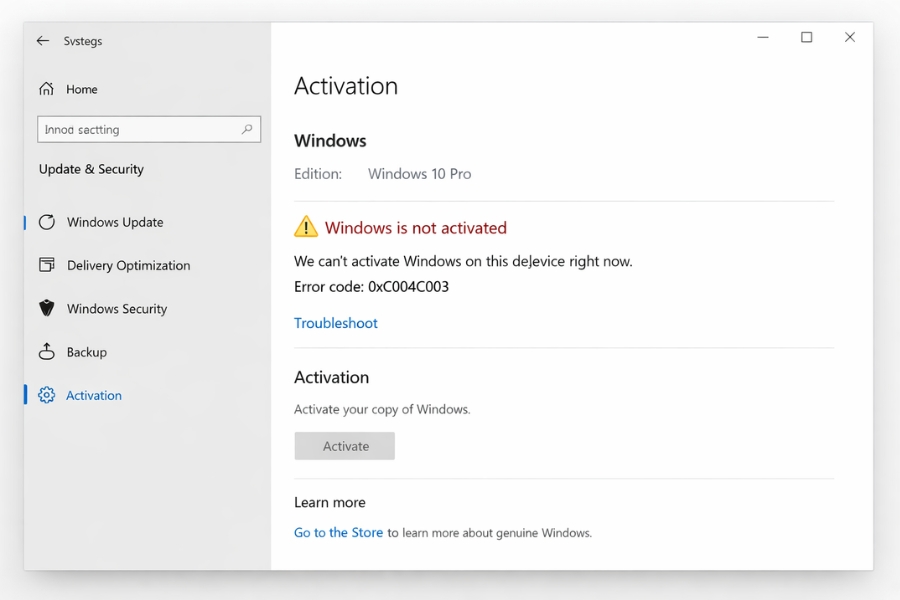
- Vào Update & Security → Activation
Tại đây bạn sẽ thấy:
- Activated → OK
- Not activated → có vấn đề
- Hoặc mã lỗi cụ thể (ví dụ: 0xC004F213, 0x803F7001…)
👉 Mã lỗi này rất hữu ích để xác định nguyên nhân.
Các cách sửa lỗi không kích hoạt được Windows
Dưới đây là các cách xử lý từ dễ đến nâng cao.
1. Dùng Troubleshooter (cách đơn giản nhất)
Windows có sẵn công cụ sửa lỗi.
Cách làm:
- Vào Settings → Activation
- Nhấn Troubleshoot
- Chọn I changed hardware on this device recently (nếu có)
👉 Windows sẽ tự tìm và kích hoạt lại license.
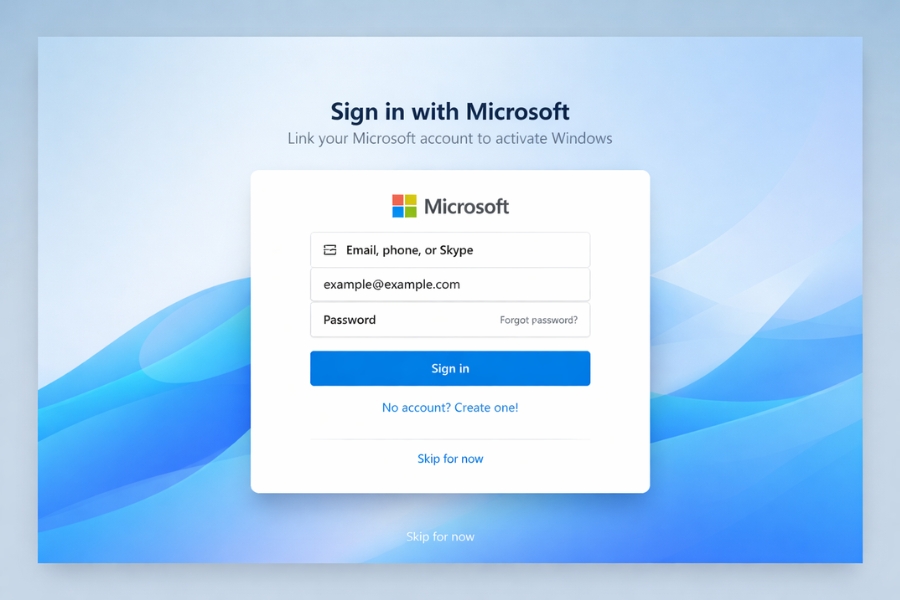
2. Đăng nhập tài khoản Microsoft
Nếu bạn dùng digital license, việc đăng nhập là rất quan trọng.
Thực hiện:
- Vào Settings → Accounts
- Đăng nhập tài khoản Microsoft
- Quay lại Activation và kiểm tra
👉 Nhiều trường hợp chỉ cần đăng nhập là tự kích hoạt lại.
3. Nhập lại key bản quyền
Nếu bạn có product key:
- Vào Settings → Activation
- Nhấn Change product key
- Nhập key hợp lệ
👉 Đảm bảo key đúng phiên bản (Home, Pro…)
4. Dùng lệnh CMD để kích hoạt lại
Trong một số trường hợp:
- Mở Command Prompt (Run as Administrator)
- Nhập:
Sau đó:
👉 Đây là cách kích hoạt thủ công.
5. Kiểm tra phiên bản Windows
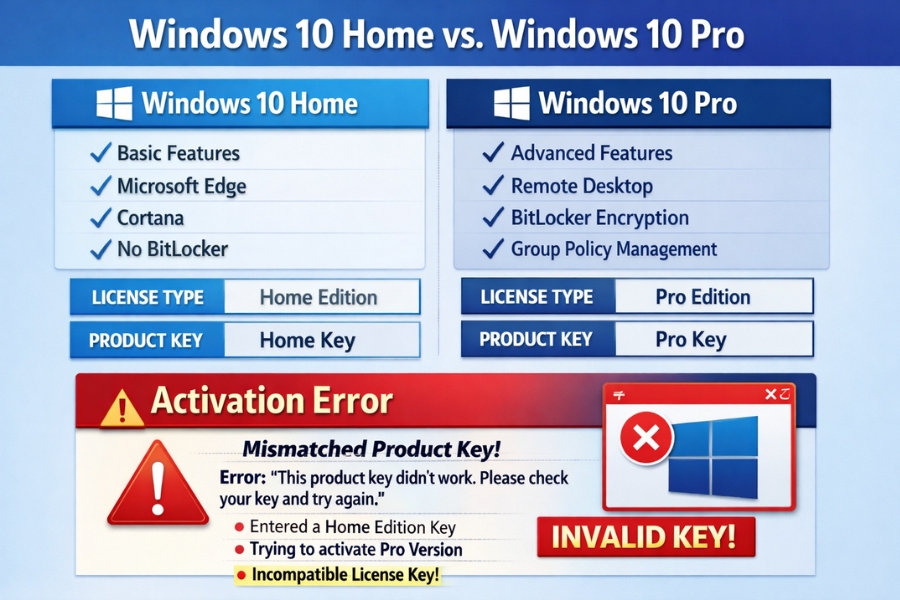
Đôi khi lỗi do bạn cài sai phiên bản.
Ví dụ:
- Key là Windows 10 Home
- Nhưng bạn cài Windows 10 Pro
👉 Kết quả: không kích hoạt được
Giải pháp:
- Cài lại đúng phiên bản
- Hoặc nâng cấp/downgrade phù hợp với key
6. Kiểm tra kết nối Internet
Nghe đơn giản nhưng rất nhiều người bỏ qua.
👉 Windows cần internet để xác minh license
Hãy đảm bảo:
- Mạng ổn định
- Không bị chặn firewall hoặc proxy
7. Trường hợp thay đổi phần cứng
Nếu bạn vừa:
- Thay ổ cứng
- Thay mainboard
→ Windows có thể coi đó là máy mới
👉 Cách xử lý:
- Dùng Troubleshooter
- Hoặc liên hệ Microsoft Support
Một số lỗi thường gặp và cách xử lý nhanh
| Lỗi | Nguyên nhân | Cách xử lý |
|---|---|---|
| 0x803F7001 | Không tìm thấy license | Đăng nhập Microsoft |
| 0xC004F213 | Thiếu key | Nhập lại key |
| 0xC004C008 | Có thể do sự thay đổi về phần cứng hay crack khiến hệ thống không nhận | Liên hệ Microsoft |
| Không có Troubleshoot | Chưa đăng nhập | Đăng nhập tài khoản |
Một vài lưu ý quan trọng
Thứ nhất, luôn dùng key hợp lệ.
Key “trôi nổi” dễ bị khóa.
Thứ hai, nên liên kết license với tài khoản Microsoft.
Giúp kích hoạt lại dễ dàng.
Thứ ba, hạn chế thay đổi phần cứng nếu chưa chuẩn bị.
Đặc biệt là mainboard.
Mẹo giúp tránh lỗi về sau
- Lưu lại product key
- Ghi nhớ phiên bản Windows đã dùng
- Luôn đăng nhập tài khoản Microsoft
Kết luận
Lỗi không thể kích hoạt Windows 10 tuy gây khó chịu, nhưng trong đa số trường hợp đều có thể xử lý được. Chỉ cần kiểm tra đúng nguyên nhân — là do key, tài khoản hay phần cứng — bạn sẽ tìm được cách khắc phục phù hợp.
Đôi khi chỉ cần đăng nhập lại tài khoản hoặc chạy Troubleshooter là xong. Nhưng nếu không biết bắt đầu từ đâu, lỗi này có thể khiến bạn “loay hoay” khá lâu.
Vì vậy, nếu gặp lỗi kích hoạt — cứ bình tĩnh. Làm từng bước một… và khả năng cao là bạn sẽ giải quyết được khá nhanh thôi.