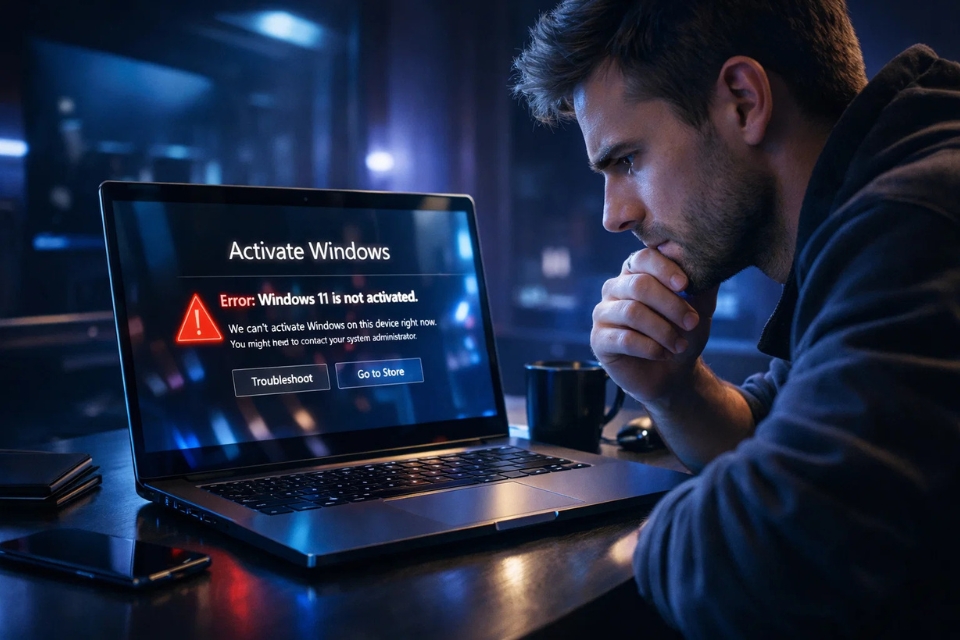
Có một chuyện mà gần như ai dùng máy tính cũng từng gặp ít nhất một lần: cài xong Windows rồi… không kích hoạt được. Nhìn cái dòng chữ “Activate Windows” nằm lì ở góc màn hình, khó chịu thật sự. Nhất là khi bạn vừa cài xong Windows 11, mọi thứ còn mới toanh, mà lại bị lỗi kích hoạt — cảm giác tụt mood liền.
Nhưng nói thật nhé, lỗi này không hiếm đâu. Và tin vui là đa số đều xử lý được, không cần phải quá rành IT. Chỉ cần bình tĩnh một chút, làm đúng từng bước, là ổn.
1. Vì sao Windows 11 không kích hoạt được?
Trước khi sửa, mình phải hiểu vấn đề nằm ở đâu đã. Không phải tự nhiên mà Windows lại “dở chứng”. Thường sẽ rơi vào mấy trường hợp sau:
- Nhập sai key (cái này gặp hoài luôn)
- Key đã bị dùng quá số lần cho phép
- Máy chưa kết nối internet ổn định
- Phiên bản Windows không khớp với key (ví dụ key Pro mà lại cài Home)
- Lỗi hệ thống hoặc lỗi server từ Microsoft
Nghe thì nhiều, nhưng thực ra xử lý từng cái một là ra thôi.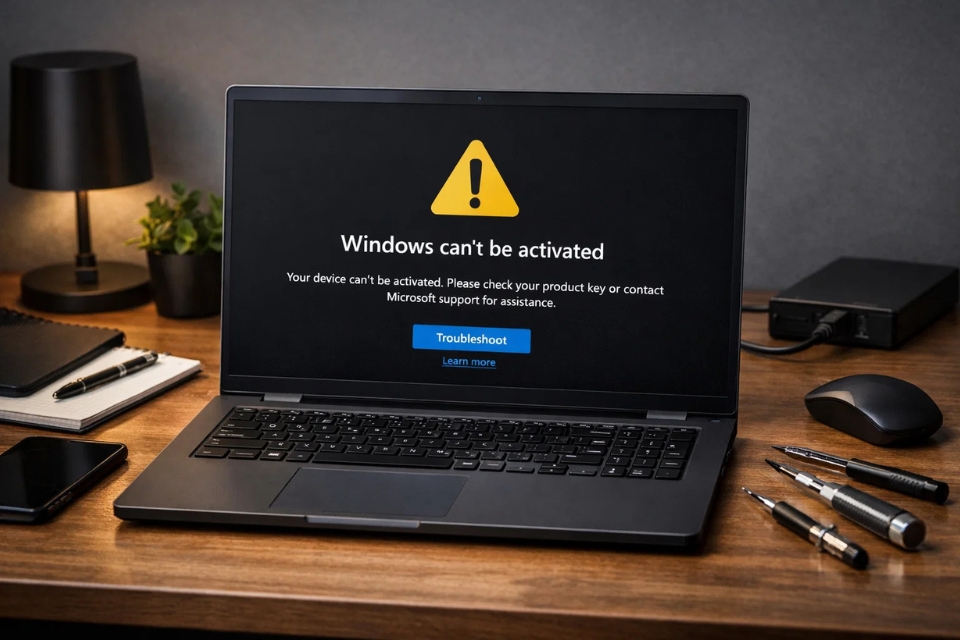
2. Kiểm tra lại kết nối Internet – bước đơn giản nhưng hay bị bỏ qua
Nghe hơi buồn cười, nhưng thật sự rất nhiều người quên mất bước này. Windows cần internet để xác minh key, mà mạng chập chờn thì xác minh kiểu gì?
Bạn thử làm nhanh mấy bước:
- Mở trình duyệt, vào Google xem có load được không
- Nếu không, thử reset modem hoặc đổi sang mạng khác
- Dùng lệnh
ping google.comtrong CMD để kiểm tra
Nếu mạng ổn rồi mà vẫn lỗi, ok, mình đi tiếp.
3. Kiểm tra phiên bản Windows
Cái này mới là “trùm gây lỗi”. Nhiều người mua key Windows 11 Pro nhưng lại cài bản Home, thế là nhập key kiểu gì cũng không được.
Bạn kiểm tra như sau:
- Vào Settings → System → Activation
- Xem dòng “Edition”
Nếu không đúng, bạn phải nâng cấp hoặc cài lại đúng phiên bản. Không có đường tắt đâu.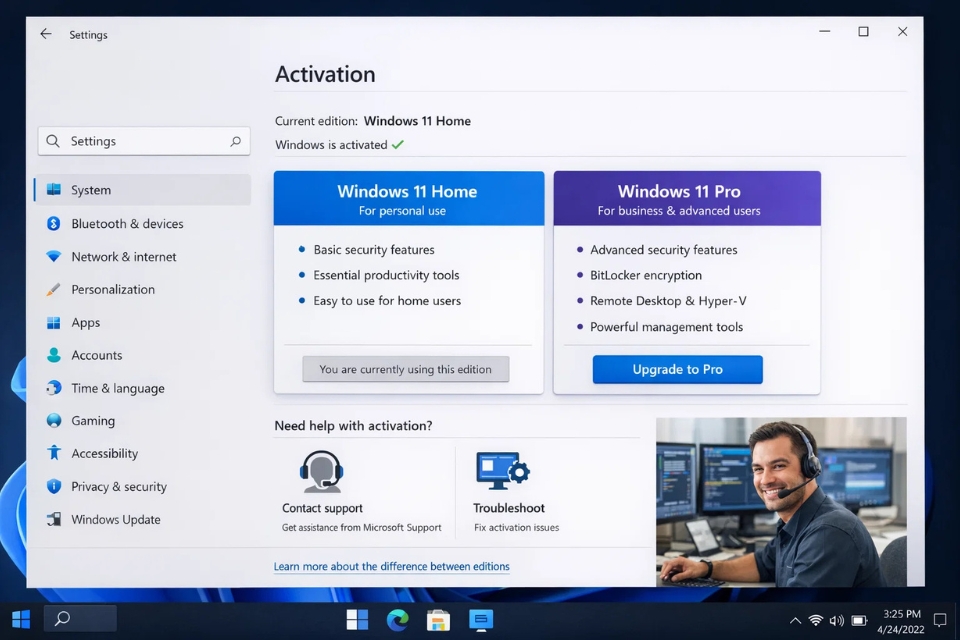
4. Nhập lại key cho chắc
Đừng xem nhẹ bước này. Nhập sai một ký tự thôi là toang.
Một vài lưu ý nhỏ nhưng cực kỳ quan trọng:
- Phân biệt chữ O và số 0
- Không có dấu cách thừa
- Copy-paste thay vì gõ tay nếu có thể
Nếu bạn đang dùng key mua online, nhớ kiểm tra lại nguồn. Có nhiều key rẻ bất thường — dùng được lúc đầu, sau đó bị khóa.
5. Dùng Troubleshooter của Windows
Windows 11 có sẵn công cụ sửa lỗi kích hoạt, khá tiện.
Cách dùng:
- Vào Settings → Activation
- Nhấn Troubleshoot
Công cụ này sẽ tự kiểm tra và đề xuất cách sửa. Không phải lúc nào cũng thành công, nhưng thử thì không mất gì.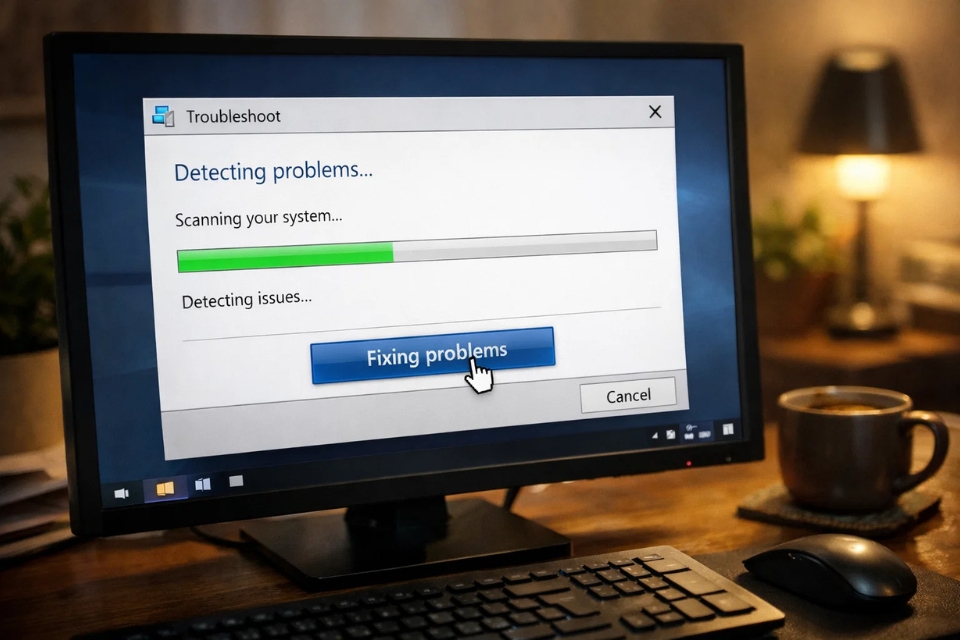
6. Kiểm tra tài khoản Microsoft
Nếu bạn từng liên kết key với tài khoản Microsoft trước đó, thì việc kích hoạt lại sẽ dễ hơn nhiều.
Nhưng nếu chưa đăng nhập tài khoản thì… Windows không biết bạn là ai để kích hoạt.
Bạn thử:
- Đăng nhập tài khoản Microsoft
- Đồng bộ lại hệ thống
- Sau đó thử kích hoạt lại
Đôi khi chỉ cần đăng nhập là tự kích hoạt luôn, không cần làm gì thêm.
Nghe đơn giản mà “ảo ma” thật.
7. Dùng Command Prompt để kích hoạt
Nếu cách thông thường không được, bạn có thể thử kích hoạt bằng CMD.
Mở CMD với quyền admin và nhập:
slmgr /ato
Thay dãy X bằng key của bạn.
Cách này hơi “kỹ thuật” chút, nhưng hiệu quả trong nhiều trường hợp.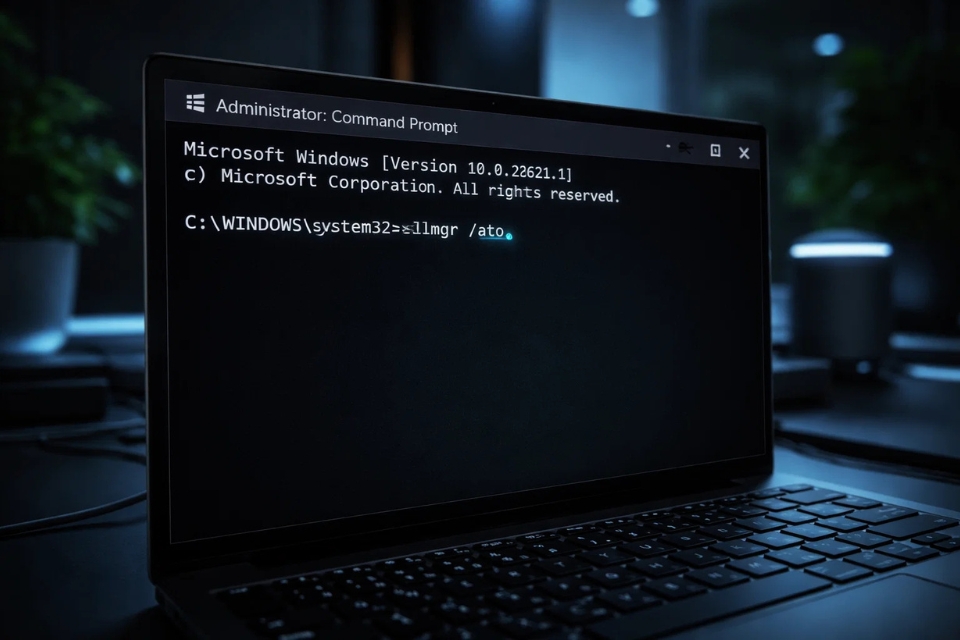
8. Lỗi server Microsoft – đợi cũng là một cách
Nghe hơi bất lực, nhưng đôi khi lỗi không phải do bạn.
Server kích hoạt của Microsoft có lúc bị quá tải hoặc bảo trì. Khi đó, bạn nhập key đúng vẫn báo lỗi.
Cách xử lý:
- Đợi vài giờ
- Hoặc thử lại vào hôm sau
Đừng cố nhập đi nhập lại liên tục, dễ bị khóa key hơn.
9. Key không hợp lệ hoặc bị khóa
Đây là trường hợp “đau lòng” nhất.
Nếu bạn mua key giá quá rẻ, đặc biệt từ nguồn không uy tín, khả năng cao là:
- Key volume bị chia nhỏ
- Key đã bị Microsoft blacklist
Lúc này gần như không có cách sửa. Bạn sẽ phải mua key mới.
Một lời khuyên thật lòng:
Đừng ham rẻ quá. Tiền nào của nấy thôi.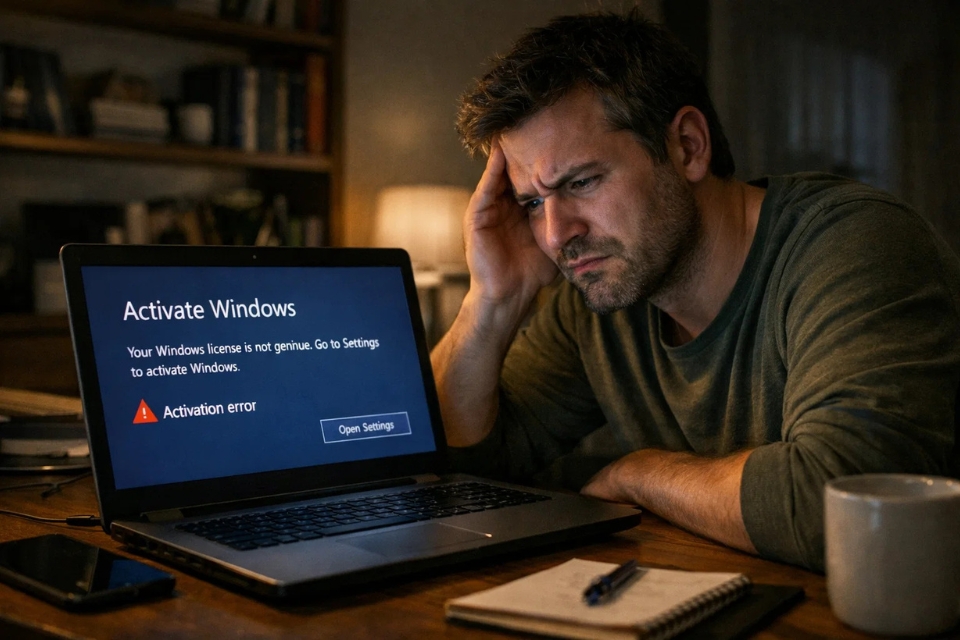
10. Cài lại Windows – giải pháp cuối cùng
Nếu bạn đã thử hết mà vẫn không được, thì… cài lại Windows.
Nghe có vẻ cực, nhưng đôi khi lại là cách nhanh nhất để xử lý lỗi hệ thống.
Lưu ý trước khi cài lại:
- Backup dữ liệu
- Tải đúng phiên bản Windows
- Chuẩn bị sẵn key
Sau khi cài xong, kích hoạt lại từ đầu.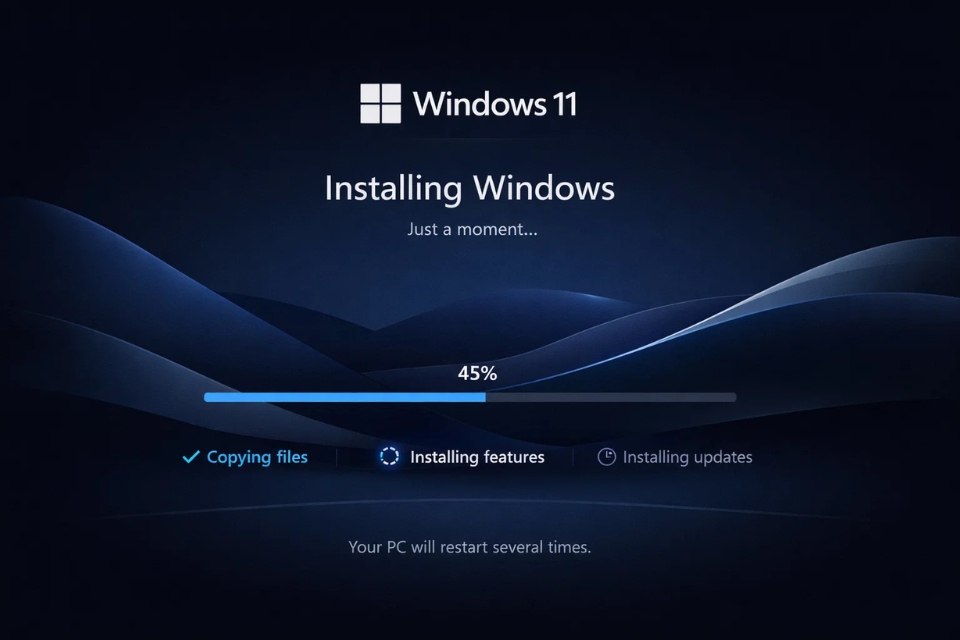
Tổng kết một chút (nói nhẹ thôi)
Thực ra, lỗi không kích hoạt được Windows 11 không đáng sợ như nhiều người nghĩ. Quan trọng là bạn đi đúng hướng:
- Kiểm tra mạng
- Kiểm tra phiên bản
- Kiểm tra key
- Dùng công cụ hỗ trợ
- Và cuối cùng là kiên nhẫn
Đôi khi chỉ cần sai một chi tiết nhỏ thôi, mà làm mình loay hoay cả buổi. Nhưng khi hiểu rồi, bạn sẽ thấy… à, hóa ra đơn giản vậy thôi.
Nếu bạn đang gặp lỗi này, cứ bình tĩnh làm từng bước. Không cần phải hoảng. Máy tính cũng giống con người — đôi lúc “khó ở” chút thôi, chứ không phải hỏng thật đâu 😄