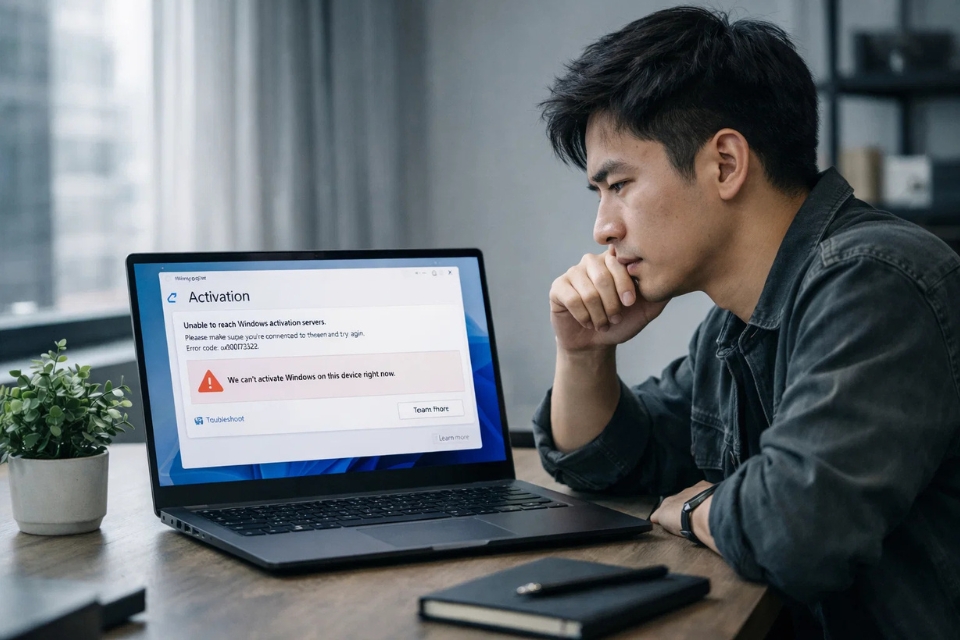
Có một tình huống khá “khó chịu” mà ai dùng Windows 11 chắc cũng từng gặp: đang dùng bình thường, bỗng một ngày Windows báo chưa kích hoạt, rồi bạn vào phần Activation thì lại thấy dòng kiểu “Không thể kết nối đến máy chủ kích hoạt”.
Đọc xong là hơi khựng lại một nhịp liền. Kiểu: Ủa rồi sao nữa đây? Máy mình bị gì vậy trời? 😅
Nhưng thật ra, bình tĩnh một chút, lỗi này không nặng như bạn nghĩ đâu. Nó không phải kiểu hỏng hệ điều hành hay gì ghê gớm. Phần lớn trường hợp chỉ là lỗi kết nối hoặc cấu hình thôi.
Quan trọng là mình đi từng bước, đừng vội hoảng.
1. Hiểu đơn giản: Windows đang “không gọi được về nhà”
Nói cho dễ hình dung nhé: Windows giống như một đứa cần xác minh danh tính với “trung tâm Microsoft”. Nhưng vì một lý do nào đó, nó không gọi được về server.
Thế là hệ thống báo lỗi.
Nguyên nhân thì có thể là:
- Mạng internet không ổn định
- DNS bị lỗi hoặc chặn
- Server Microsoft đang quá tải
- Ngày giờ hệ thống sai lệch
- Firewall hoặc phần mềm diệt virus chặn kết nối
- Hoặc đơn giản là key chưa hợp lệ hoàn toàn
Nghe hơi nhiều, nhưng không phải cái nào cũng nghiêm trọng.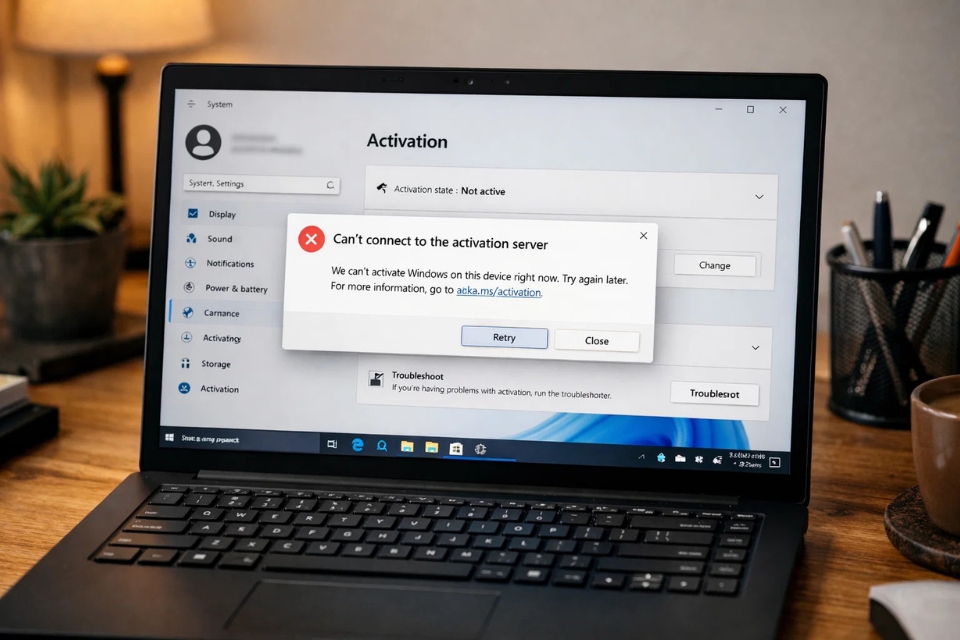
2. Kiểm tra internet – bước nhỏ nhưng cực kỳ quan trọng
Nhiều người hay bỏ qua bước này vì nghĩ “mạng vẫn vào được YouTube mà”.
Nhưng thật ra, có những lúc mạng vẫn vào web được nhưng lại không kết nối ổn định tới server Microsoft.
Bạn thử:
- Tắt WiFi rồi bật lại
- Đổi sang mạng khác (4G cũng được)
- Mở vài trang web để test độ ổn định
- Restart modem nếu cần
Có khi chỉ vậy thôi là Windows tự kích hoạt lại luôn. Nghe hơi vô lý nhưng lại thật.
3. Kiểm tra ngày giờ hệ thống – sai một chút là lỗi ngay
Cái này nghe thì nhỏ, nhưng lại là “thủ phạm giấu mặt” khá phổ biến.
Windows dùng thời gian hệ thống để xác thực bảo mật. Nếu lệch quá nhiều, server sẽ từ chối kết nối.
Bạn làm như sau:
- Vào Settings → Time & Language
- Bật “Set time automatically”
- Nhấn “Sync now”
Xong rồi thử kích hoạt lại.
Đơn giản vậy thôi nhưng nhiều máy lại dính đúng lỗi này.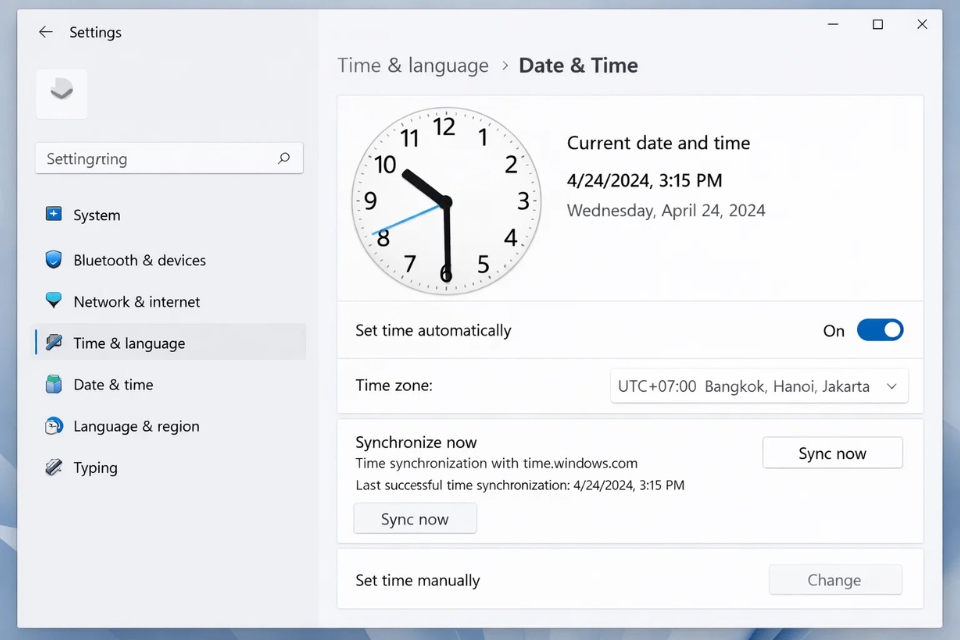
4. Kiểm tra firewall và phần mềm bảo mật
Đôi khi Windows không kết nối được không phải do mạng, mà do… bị chặn.
Một số phần mềm antivirus hoặc firewall có thể vô tình chặn kết nối đến server kích hoạt.
Bạn thử tạm thời:
- Tắt Windows Defender Firewall
- Tắt phần mềm antivirus bên thứ ba
- Sau đó thử kích hoạt lại Windows
Nếu thành công thì bạn đã tìm ra “thủ phạm” rồi đó.
Nhưng nhớ bật lại sau khi test xong nhé, đừng để máy trống bảo vệ.
5. Dùng Troubleshooter – công cụ “cứu cánh” của Windows
Windows 11 có sẵn công cụ sửa lỗi khá tiện.
Bạn làm:
- Vào Settings → Activation
- Nhấn Troubleshoot
Windows sẽ tự kiểm tra kết nối, license, cấu hình và tự sửa nếu có thể.
Có những trường hợp, bạn chẳng cần làm gì nhiều, nó tự fix luôn. Khá “ảo” nhưng hiệu quả.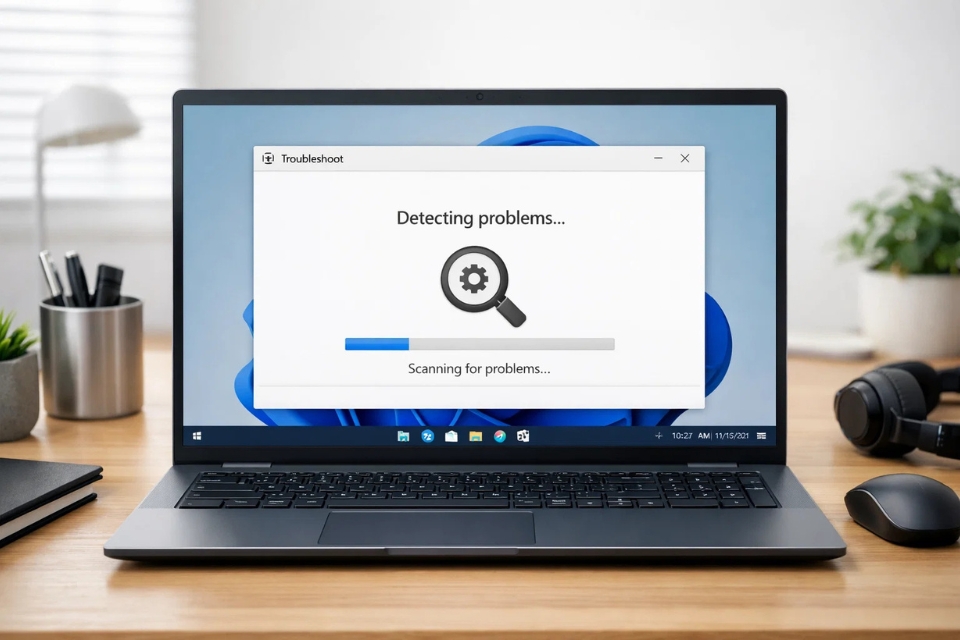
6. Kiểm tra DNS – bước nhiều người không để ý
Nếu bạn vẫn bị lỗi, khả năng cao DNS đang có vấn đề.
Bạn có thể đổi sang DNS của Google:
- 8.8.8.8
- 8.8.4.4
Hoặc Cloudflare:
- 1.1.1.1
Sau đó restart mạng và thử lại.
Nghe có vẻ kỹ thuật, nhưng thực ra chỉ vài cú click là xong.
7. Server Microsoft bị lỗi – chuyện này xảy ra thật
Có một sự thật hơi “phũ”: không phải lúc nào lỗi cũng do bạn.
Server Microsoft đôi khi bị:
- Quá tải
- Bảo trì
- Hoặc gián đoạn khu vực
Lúc đó, bạn làm gì cũng không kích hoạt được.
Giải pháp đơn giản nhất:
- Đợi vài giờ
- Hoặc thử lại vào hôm khác
Đôi khi “chờ” lại là cách hiệu quả nhất.
8. Dùng CMD để ép kích hoạt lại
Nếu muốn thử cách nâng cao hơn một chút, bạn có thể dùng Command Prompt.
Mở CMD với quyền admin và nhập:
Hoặc nếu cần nhập lại key:
Sau đó chạy lại lệnh kích hoạt.
Cách này giúp Windows “gọi lại” server từ đầu.
9. Kiểm tra dịch vụ License
Windows có một số dịch vụ chạy nền liên quan đến kích hoạt.
Bạn kiểm tra:
- Nhấn Windows + R
- Gõ
services.msc - Tìm “Software Protection”
- Đảm bảo đang chạy
Nếu bị tắt, bật lại và restart máy.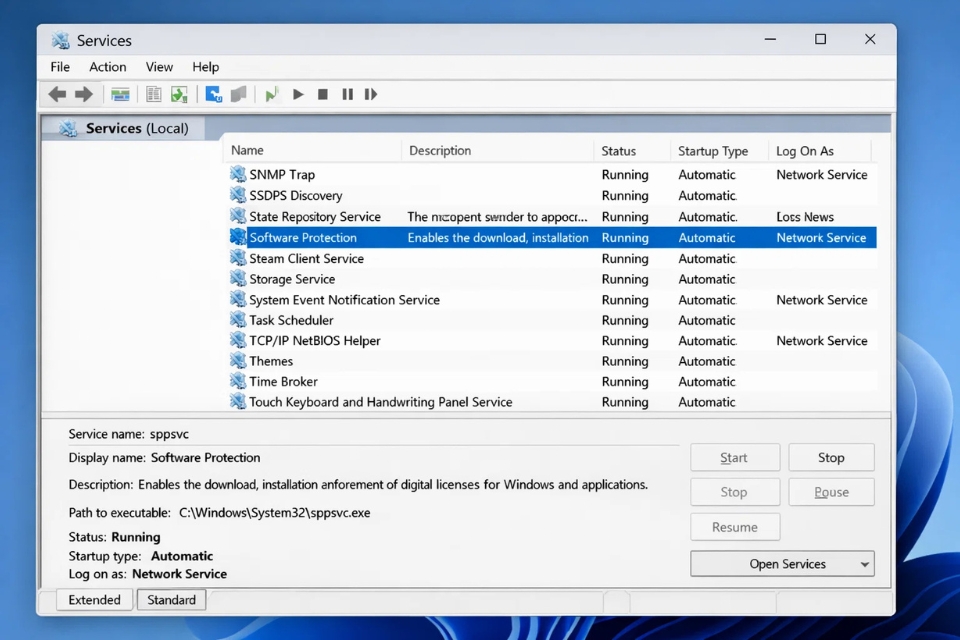
10. Khi mọi cách đều không hiệu quả
Nếu bạn đã thử hết mà vẫn không được, thì có thể rơi vào một trong hai trường hợp:
- Key không hợp lệ hoặc đã bị khóa
- Hệ thống Windows bị lỗi sâu
Lúc này, giải pháp cuối cùng là:
- Reset Windows
- Hoặc cài lại bản sạch
Nghe hơi cực, nhưng đôi khi lại nhanh hơn việc mò lỗi từng cái.
Tổng kết – nói thật cho dễ hiểu
Lỗi không kết nối được máy chủ kích hoạt Windows 11 nhìn thì có vẻ phức tạp, nhưng thực tế lại khá “đời thường”.
Phần lớn chỉ xoay quanh:
- Mạng
- DNS
- Ngày giờ
- Firewall
- Hoặc server Microsoft
Đi từng bước là sẽ ra vấn đề thôi.
Quan trọng nhất là đừng hoảng. Máy tính không tự nhiên mà “hỏng vô lý” đâu. Nó luôn có lý do, chỉ là mình chưa tìm ra thôi.