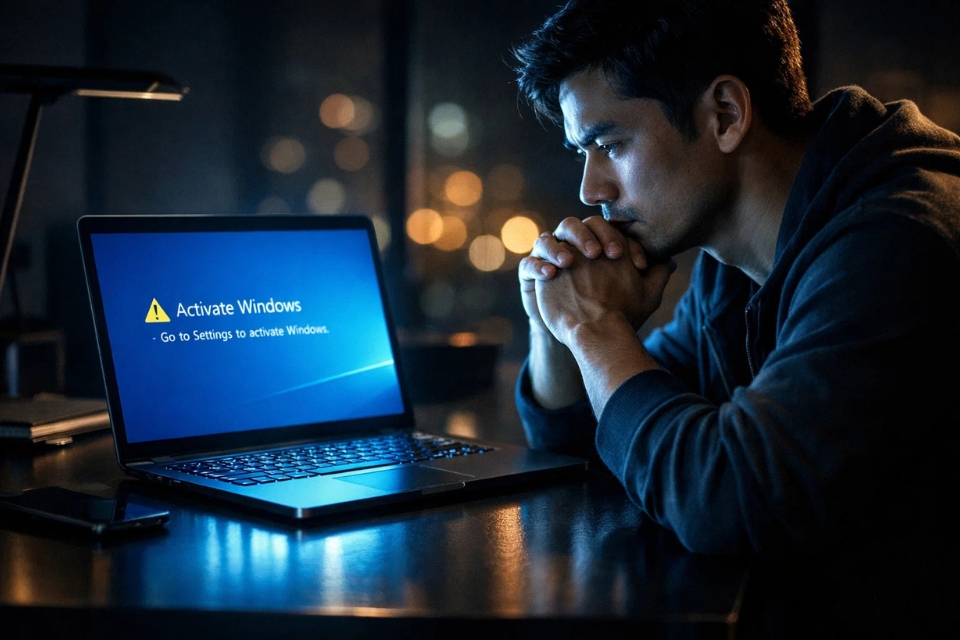
Có những lúc đang dùng máy rất bình thường, tự nhiên một ngày đẹp trời… Windows 10 báo chưa kích hoạt. Mà trớ trêu hơn nữa, khi bạn bấm kích hoạt lại thì lại hiện thông báo kiểu: “Không thể kết nối đến máy chủ kích hoạt”. Nghe là thấy “căng” rồi đó.
Cảm giác lúc đó sao nhỉ? Vừa bực, vừa hoang mang. Không biết là do mạng, do máy hay do key nữa. Nhưng khoan đã… đừng vội nghĩ tới chuyện cài lại Windows hay mua key mới. Phần lớn lỗi này không nghiêm trọng đến vậy đâu.
Ngồi xuống, mở máy lên, mình xử lý từng bước một. Chậm mà chắc.
1. Lỗi này thực chất là gì?
Hiểu đơn giản thôi: Windows cần kết nối đến server của Microsoft để xác nhận bản quyền. Nhưng vì lý do nào đó, nó không “liên lạc” được.
Nguyên nhân phổ biến gồm:
- Mạng yếu hoặc bị chặn kết nối
- Server Microsoft đang lỗi tạm thời
- Cấu hình ngày giờ sai
- Firewall hoặc antivirus chặn
- Key hợp lệ nhưng chưa được xác minh
Nghe nhiều nguyên nhân vậy thôi, nhưng đừng lo. Mỗi cái đều có cách xử lý.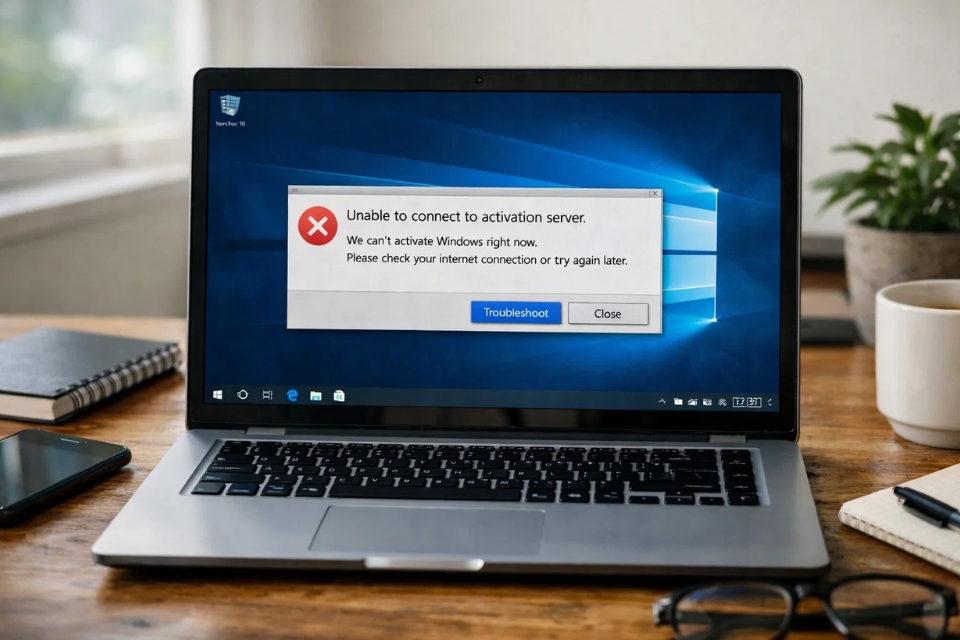
2. Kiểm tra kết nối mạng – tưởng đơn giản mà quan trọng
Nhiều người hay bỏ qua bước này, nhưng thật ra đây là nguyên nhân phổ biến nhất.
Bạn thử nghĩ xem: nếu máy không có mạng hoặc mạng chập chờn, thì làm sao Windows “gọi” được lên server để kích hoạt?
Thử nhanh vài cách:
- Mở YouTube hoặc Google xem có load không
- Restart modem WiFi
- Đổi sang mạng khác (4G chẳng hạn)
Có khi chỉ cần đổi mạng là kích hoạt được liền. Nghe hơi “hên xui” nhưng lại hiệu quả bất ngờ.
3. Kiểm tra ngày giờ hệ thống
Nghe có vẻ không liên quan, nhưng sai ngày giờ là một nguyên nhân khá “khó chịu”.
Windows dùng thời gian hệ thống để xác thực bảo mật. Nếu lệch quá nhiều, server sẽ từ chối kết nối.
Bạn làm như sau:
- Vào Settings → Time & Language
- Bật Set time automatically
- Nhấn Sync now
Xong rồi thử kích hoạt lại.
Đôi khi chỉ một cú click thôi mà giải quyết được vấn đề — đúng kiểu “đơn giản mà không ai nghĩ tới”.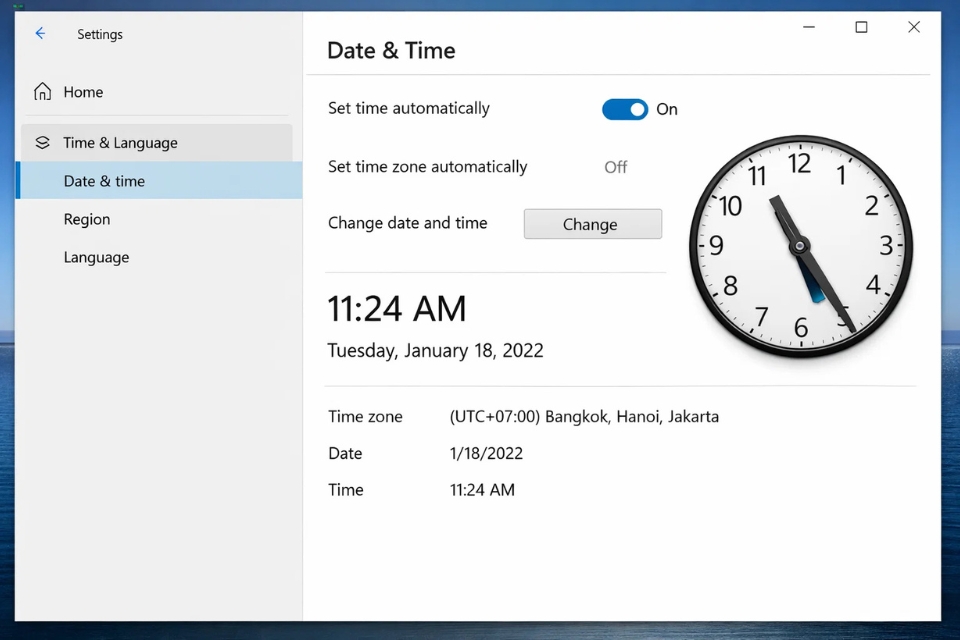
4. Tắt tạm thời Firewall và Antivirus
Nghe hơi “nguy hiểm” nhưng thực ra chỉ là tắt tạm để kiểm tra thôi.
Một số phần mềm bảo mật có thể chặn kết nối đến server kích hoạt, đặc biệt là khi cấu hình quá chặt.
Bạn thử:
- Tắt Windows Defender Firewall
- Tắt antivirus bên thứ ba (nếu có)
- Kích hoạt lại Windows
Nếu thành công thì… bingo! Bạn đã tìm ra nguyên nhân rồi đó.
Sau đó nhớ bật lại bảo mật nhé, đừng quên.
5. Dùng lệnh CMD để kích hoạt lại
Nếu cách thông thường không được, mình “chơi hệ kỹ thuật” một chút.
Mở Command Prompt (Run as Administrator), nhập:
Lệnh này sẽ yêu cầu Windows kết nối lại đến server kích hoạt.
Đôi khi nó giống như việc “refresh” lại kết nối vậy.
Nếu vẫn chưa được, bạn có thể nhập lại key:
Rồi chạy lại lệnh kích hoạt.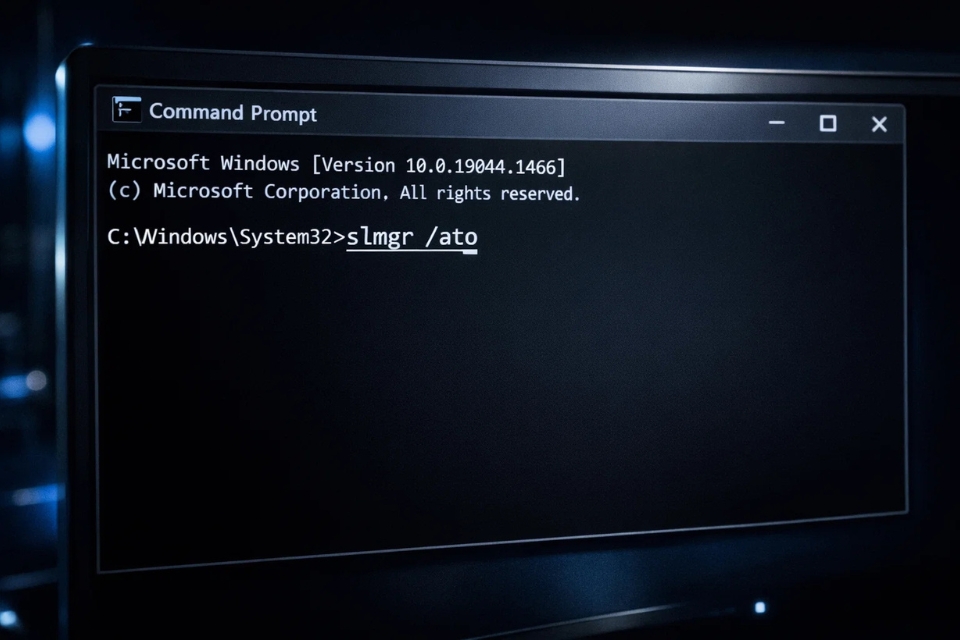
6. Kiểm tra dịch vụ kích hoạt Windows
Windows có một dịch vụ chạy nền liên quan đến kích hoạt. Nếu nó bị tắt, thì… khỏi nói, lỗi là chắc.
Bạn làm như sau:
- Nhấn Windows + R, gõ
services.msc - Tìm Windows License Manager Service
- Đảm bảo trạng thái là Running
Nếu chưa chạy, bạn bật lên và thử lại.
Nghe hơi kỹ thuật, nhưng làm một lần là quen liền.
7. Server Microsoft bị lỗi – chuyện bình thường thôi
Đôi khi lỗi không nằm ở bạn.
Server kích hoạt của Microsoft cũng có lúc “quá tải”, nhất là khi có nhiều người kích hoạt cùng lúc (ví dụ sau khi update lớn).
Lúc này:
- Bạn cứ đợi vài tiếng
- Hoặc thử lại vào hôm sau
Đừng cố làm đi làm lại liên tục. Vừa mất thời gian, vừa dễ stress.
8. Key hợp lệ nhưng chưa liên kết tài khoản
Nếu bạn từng đổi phần cứng (ví dụ thay main, thay ổ cứng), Windows có thể không nhận ra thiết bị.
Trong trường hợp này:
- Đăng nhập tài khoản Microsoft
- Vào mục Activation
- Chọn Troubleshoot → I changed hardware recently
Cách này giúp “gán lại” key cho thiết bị mới.
9. Khi nào cần mua key mới?
Nói thật lòng nhé… không phải lúc nào cũng sửa được.
Nếu key của bạn:
- Là key lậu
- Bị chia sẻ quá nhiều
- Hoặc đã bị Microsoft khóa
Thì gần như không còn cách nào ngoài việc thay key.
Nhưng ít nhất, sau khi thử hết các bước trên, bạn sẽ biết chắc vấn đề nằm ở đâu. Không còn cảm giác “mù mờ” nữa.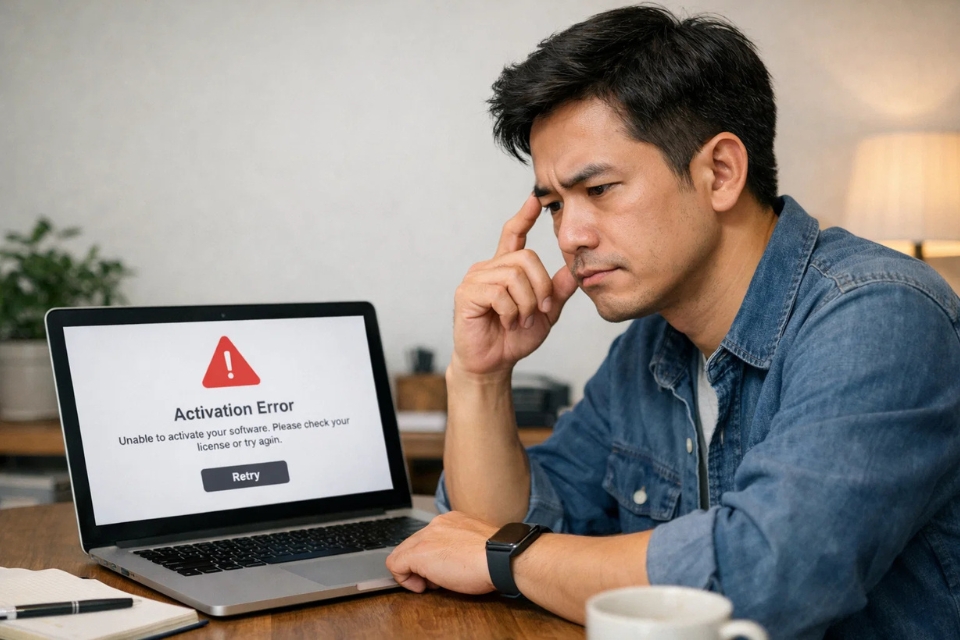
10. Giải pháp cuối – cài lại Windows
Đây là phương án “cực chẳng đã”.
Nếu hệ thống bị lỗi sâu, hoặc bạn không xác định được nguyên nhân, thì cài lại Windows sẽ giúp làm sạch mọi thứ.
Nhưng nhớ:
- Sao lưu dữ liệu trước
- Cài đúng phiên bản
- Chuẩn bị key hợp lệ
Sau khi cài xong, kích hoạt lại từ đầu.
Tổng kết – nói thật một chút
Lỗi không kết nối được máy chủ kích hoạt Windows 10 nghe thì có vẻ nghiêm trọng, nhưng thực tế… không đáng sợ như bạn nghĩ.
Chỉ cần:
- Kiểm tra mạng
- Đồng bộ thời gian
- Xem lại key
- Thử công cụ và lệnh hỗ trợ
Là bạn đã xử lý được phần lớn trường hợp rồi.
Quan trọng nhất vẫn là: đừng hoảng. Máy tính không “chết” dễ vậy đâu. Nó chỉ đang “dỗi” chút thôi 😄