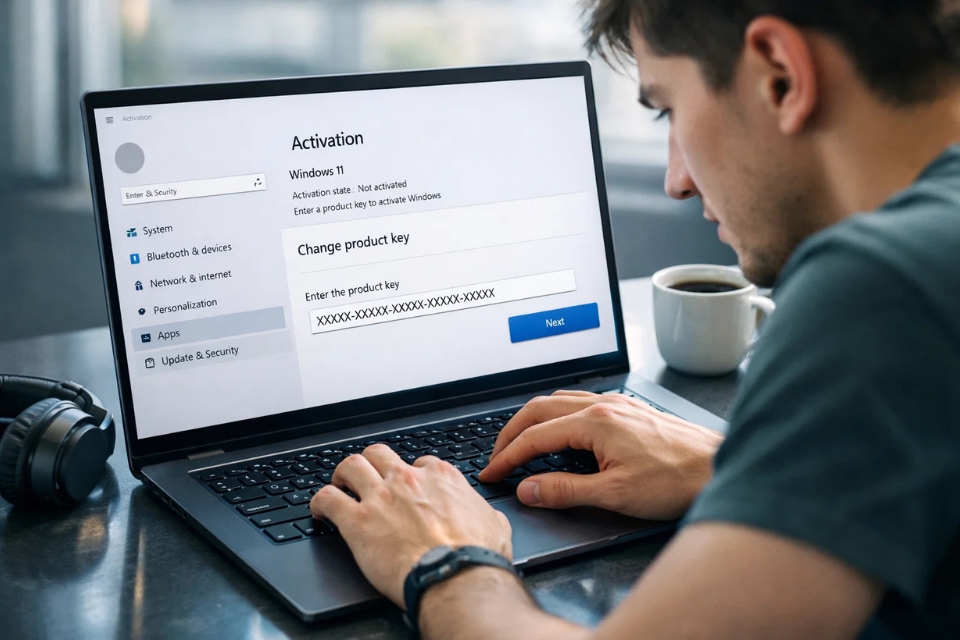
Có một tình huống khá “trớ trêu” khi dùng Windows 11: bạn có key xịn, hợp lệ đàng hoàng, nhưng đến bước nhập key thì… nút “Change product key” không hoạt động. Bấm vào mà nó đứng im, hoặc hiện lỗi khó hiểu.
Cảm giác lúc đó kiểu: Ủa rồi giờ làm sao? Có key rồi mà không cho nhập là sao? 😅
Nghe thì có vẻ nghiêm trọng, nhưng thật ra lỗi này không hiếm đâu. Và đa phần đều xử lý được, không cần phải cài lại máy hay làm gì quá phức tạp.
Quan trọng là hiểu đúng vấn đề, rồi đi từng bước một. Đừng nóng.
1. Lỗi này thực chất là gì?
Nói đơn giản: Windows đang “từ chối” cho bạn thay key.
Không phải lúc nào cũng do key sai. Nhiều khi hệ thống bị lỗi, hoặc một dịch vụ nào đó không chạy đúng, khiến chức năng “Change product key” bị vô hiệu.
Một số nguyên nhân phổ biến:
- Windows chưa cập nhật đầy đủ
- Dịch vụ kích hoạt bị lỗi
- Phiên bản Windows không phù hợp với key
- File hệ thống bị lỗi nhẹ
- Quyền admin chưa đủ
Nghe hơi nhiều, nhưng cứ xử lý từng cái là ra thôi.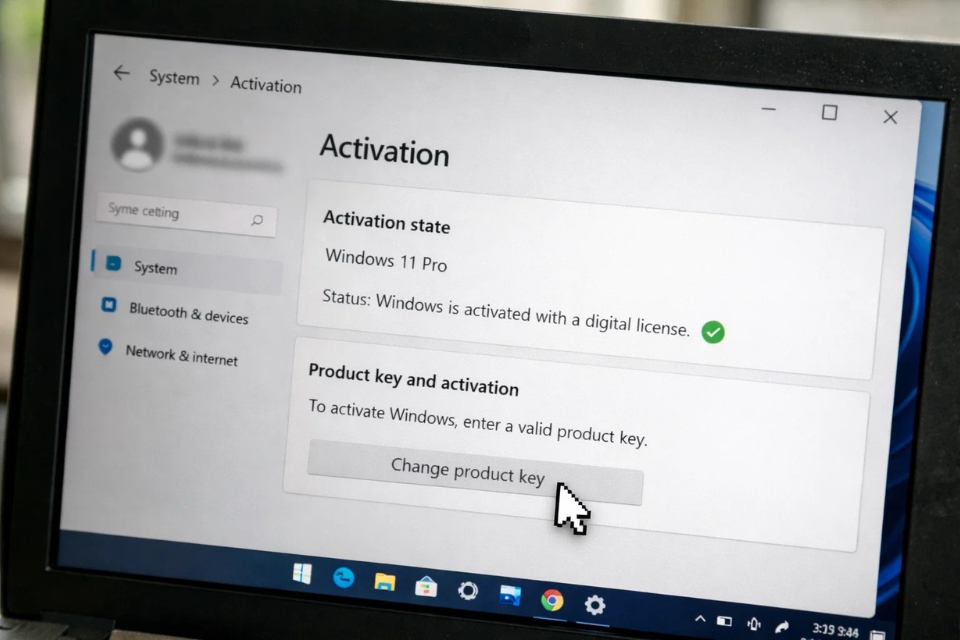
2. Kiểm tra quyền quản trị – nghe đơn giản nhưng hay bị quên
Có một lỗi rất “cơ bản” mà nhiều người không để ý: bạn không chạy máy với quyền admin.
Windows đôi khi sẽ chặn việc thay đổi product key nếu tài khoản không có đủ quyền.
Bạn thử:
- Click chuột phải vào Settings
- Chạy với quyền Administrator (hoặc đăng nhập tài khoản admin)
Sau đó vào lại phần Activation và thử lại.
Nhiều khi chỉ cần vậy thôi là nút “Change product key” hoạt động lại ngay. Đúng kiểu lỗi “ngớ ngẩn nhưng gây ức chế”.
3. Kiểm tra phiên bản Windows
Đây là lỗi kinh điển luôn.
Ví dụ:
- Bạn có key Windows 11 Pro
- Nhưng máy đang cài Windows 11 Home
Thì dù bạn có nhập key kiểu gì, Windows cũng không cho đổi.
Cách kiểm tra:
- Vào Settings → System → Activation
- Xem dòng “Edition”
Nếu không khớp, bạn cần nâng cấp đúng phiên bản trước.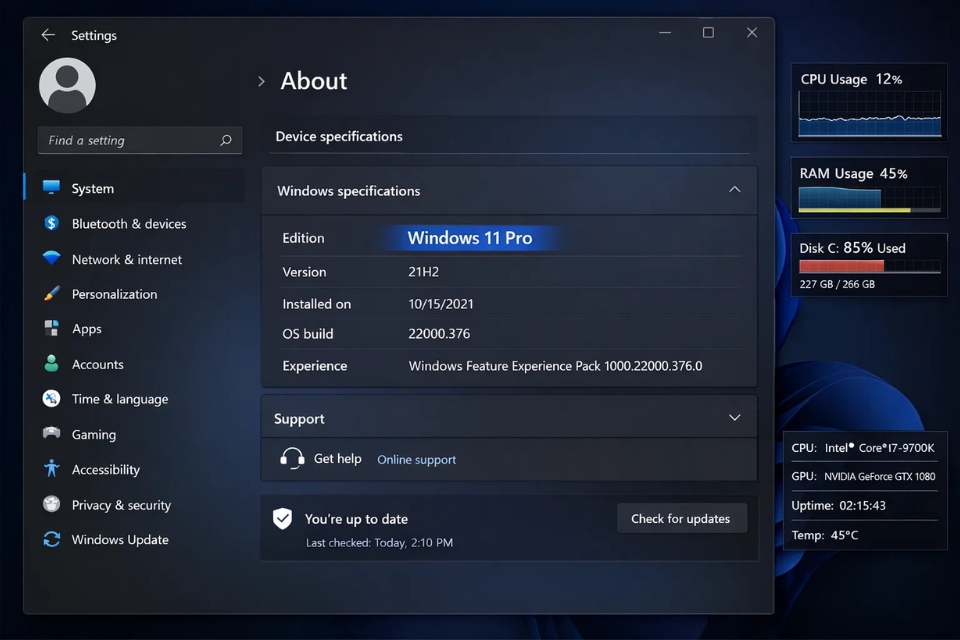
4. Restart dịch vụ kích hoạt Windows
Windows có một số dịch vụ chạy nền liên quan đến license. Nếu nó bị lỗi hoặc dừng, chức năng đổi key sẽ “đơ”.
Bạn làm như sau:
- Nhấn Windows + R
- Gõ
services.msc - Tìm “Software Protection”
- Restart lại dịch vụ này
Xong xuôi, thử lại phần Activation.
Đây là một trong những cách khá hiệu quả mà ít người biết.
5. Dùng Command Prompt để thay key
Nếu giao diện không hoạt động, mình “đi đường vòng”.
Mở Command Prompt với quyền admin và nhập:
Sau đó:
Cách này bỏ qua giao diện Settings, làm việc trực tiếp với hệ thống.
Nghe có vẻ “pro” nhưng thực ra rất dễ làm.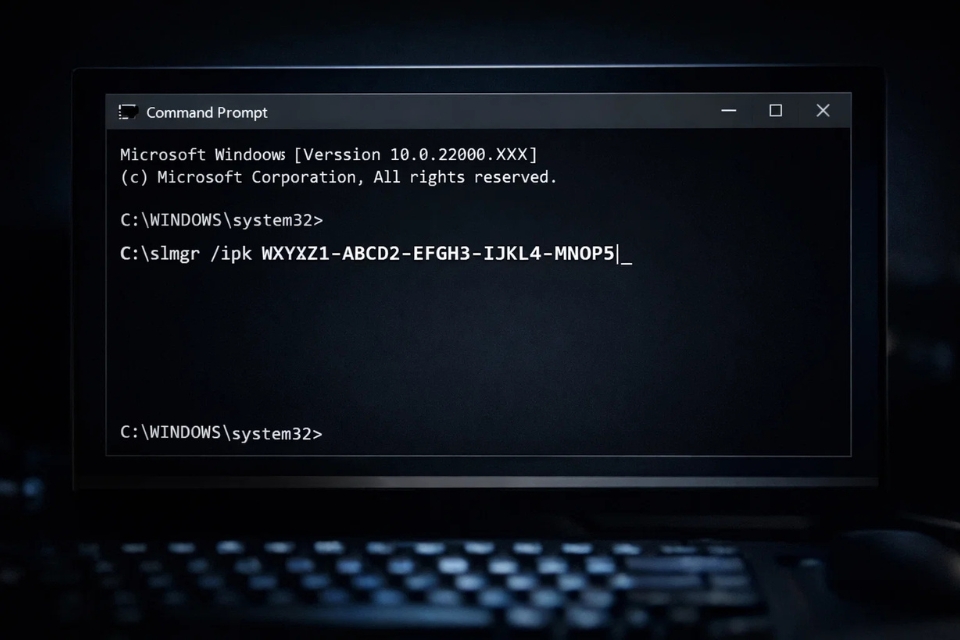
6. Cập nhật Windows – đừng xem nhẹ
Có những bản Windows bị lỗi nhẹ trong hệ thống Activation.
Microsoft thường fix trong các bản update sau.
Bạn thử:
- Vào Settings → Windows Update
- Check for updates
- Cập nhật đầy đủ
Sau đó restart máy và thử lại.
Nghe hơi “cũ kỹ” nhưng cực kỳ hiệu quả.
7. Kiểm tra file hệ thống bị lỗi
Nếu vẫn không được, có thể file hệ thống bị lỗi nhẹ.
Bạn chạy lệnh:
Lệnh này sẽ quét và sửa lỗi file hệ thống.
Chờ một chút, rồi restart máy.
Nhiều trường hợp sau khi chạy xong, chức năng “Change product key” hoạt động lại bình thường.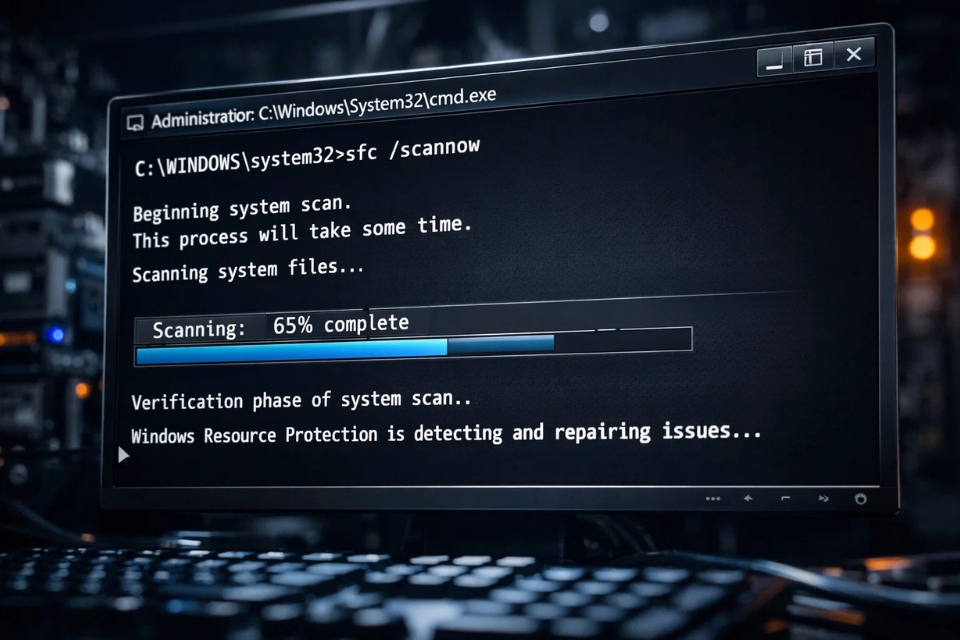
8. Tắt tạm thời phần mềm bảo mật
Nghe hơi “liều”, nhưng thực ra chỉ là test thôi.
Một số antivirus có thể chặn thay đổi license hệ thống.
Bạn thử:
- Tắt antivirus
- Tắt firewall tạm thời
- Thử đổi key
Nếu thành công thì bạn đã tìm ra nguyên nhân.
Nhưng nhớ bật lại sau đó nhé, đừng quên!
9. Khi key không phải vấn đề
Có một sự thật là: nhiều khi lỗi không phải do key.
Bạn có thể có key hợp lệ, nhưng hệ thống Windows đang bị lỗi.
Lúc này, cố nhập lại key cũng không giải quyết được gì.
Giải pháp:
- Reset Windows
- Hoặc cài lại bản sạch
Nghe hơi cực, nhưng đôi khi lại nhanh hơn việc mò từng lỗi nhỏ.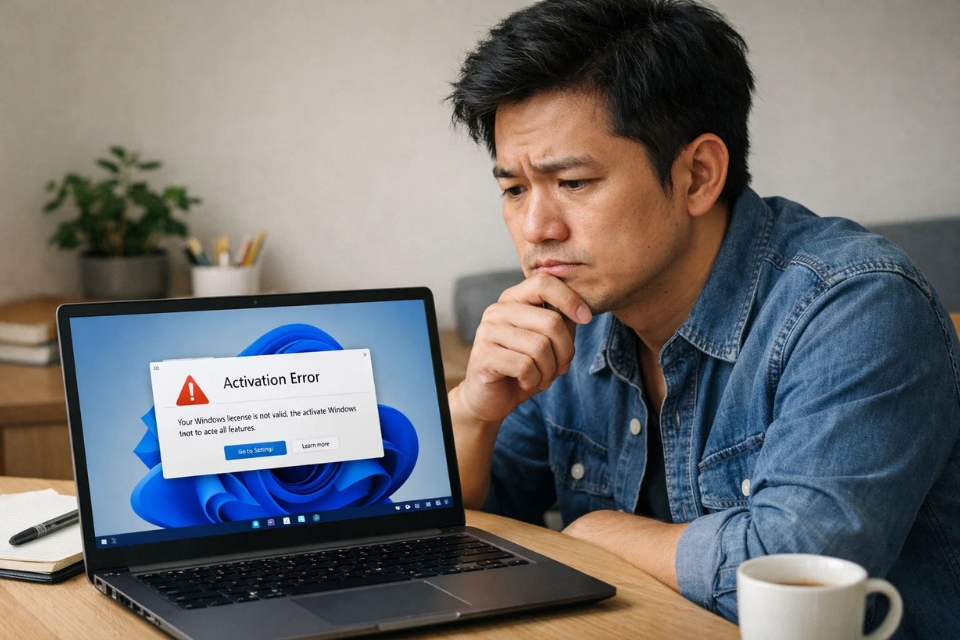
10. Một vài mẹo nhỏ nhưng hữu ích
Trước khi kết thúc, mình chia sẻ nhanh vài tips:
- Luôn kiểm tra key trước khi nhập
- Tránh dùng key không rõ nguồn gốc
- Backup dữ liệu trước khi sửa lỗi lớn
- Kiên nhẫn một chút – đừng làm dồn dập
Đôi khi chỉ cần bình tĩnh lại, mọi thứ sẽ dễ hơn nhiều.
Tổng kết – nói thật cho dễ hiểu
Lỗi “Change product key không hoạt động” trên Windows 11 nghe thì khó chịu thật, nhưng không phải kiểu “hết cứu”.
Phần lớn chỉ liên quan đến:
- Quyền admin
- Dịch vụ hệ thống
- Phiên bản Windows
- Hoặc lỗi nhẹ trong hệ điều hành
Xử lý đúng hướng là xong.
Máy tính cũng giống con người thôi — đôi lúc “khó ở” một chút, nhưng không phải là không hiểu được 😄