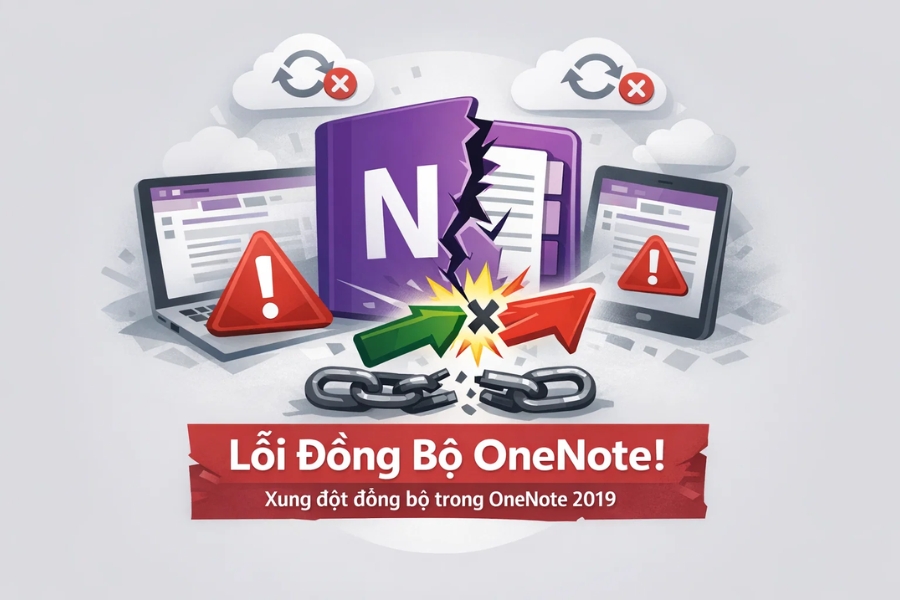
Nếu bạn đang dùng OneNote 2019 và bỗng thấy ghi chú không đồng bộ, xuất hiện thông báo xung đột, hoặc tệ hơn là một phần nội dung “biến mất” đâu đó, thì cảm giác khó chịu là có thật. Đang làm việc ngon lành mà OneNote nhảy ra cảnh báo lỗi đồng bộ, ai mà không bực chứ?
Thực ra, lỗi đồng bộ OneNote bị xung đột OneNote 2019 không phải hiếm. Nó thường xảy ra khi cùng một trang ghi chú bị chỉnh sửa từ nhiều thiết bị, mạng internet chập chờn, hoặc dữ liệu trên OneDrive chưa kịp cập nhật. Tin tốt là lỗi này vẫn có cách xử lý khá rõ ràng. Quan trọng là bạn hiểu nguyên nhân nằm ở đâu để gỡ đúng chỗ, đỡ mất thời gian loay hoay.
Lỗi đồng bộ OneNote bị xung đột OneNote 2019 là gì?
Hiểu đơn giản, đây là tình trạng OneNote không thể hợp nhất các thay đổi trên cùng một ghi chú một cách trơn tru. Khi đó, ứng dụng sẽ tạo ra phiên bản xung đột hoặc hiển thị cảnh báo đồng bộ thất bại. Có lúc bạn sẽ thấy mục như “Misplaced Sections”, “Conflicting Changes”, hoặc biểu tượng tam giác vàng xuất hiện bên sổ ghi chép.
Nghe có vẻ kỹ thuật, nhưng bản chất lại rất đời thường: bạn sửa ghi chú trên laptop, sau đó mở điện thoại chỉnh tiếp, rồi mạng trên một trong hai thiết bị lại không ổn định. Kết quả là OneNote không biết nên ưu tiên phiên bản nào. Thế là xung đột xảy ra.
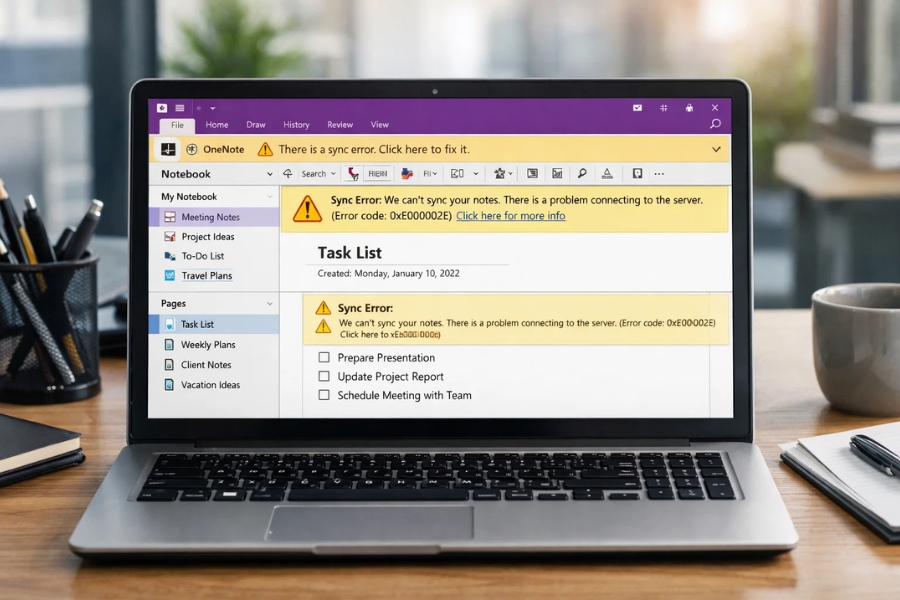
Dấu hiệu nhận biết OneNote 2019 đang bị xung đột đồng bộ
Không phải lúc nào lỗi cũng hiện ra quá rõ. Nhiều người chỉ phát hiện khi mở lại ghi chú và thấy nội dung bị lệch, thiếu, hoặc xuất hiện thêm một bản sao lạ hoắc. Một số dấu hiệu phổ biến gồm:
-
OneNote báo Sync Error hoặc There are conflicting changes
-
Một section hoặc page bị tạo bản sao ngoài ý muốn
-
Nội dung giữa các thiết bị không giống nhau
-
Ghi chú mới nhập trên máy này nhưng máy kia không thấy
-
OneNote đồng bộ rất lâu, quay vòng mãi mà không xong
Nghe quen không? Nếu có, gần như chắc chắn bạn đang gặp lỗi đồng bộ OneNote bị xung đột OneNote 2019 rồi đấy.
Nguyên nhân khiến OneNote 2019 bị lỗi đồng bộ xung đột
1. Chỉnh sửa cùng lúc trên nhiều thiết bị
Đây là nguyên nhân phổ biến nhất. Ví dụ, bạn mở cùng một trang ghi chú trên máy tính công ty, laptop cá nhân và điện thoại. Chỉ cần hai thiết bị cùng chỉnh sửa trước khi dữ liệu kịp cập nhật lên đám mây, xung đột rất dễ xảy ra.
2. Kết nối internet không ổn định
OneNote 2019 phụ thuộc khá nhiều vào quá trình đồng bộ qua OneDrive hoặc SharePoint. Nếu mạng chập chờn, đang sync dở mà bị ngắt, ứng dụng có thể ghi nhận dữ liệu chưa hoàn chỉnh. Và rồi lỗi phát sinh.
3. Phiên bản OneNote hoặc Office đã cũ
Nghe hơi nhàm, nhưng cập nhật phần mềm thật sự quan trọng. Nhiều lỗi đồng bộ trong OneNote 2019 đến từ việc bộ Office chưa được vá lỗi đầy đủ. Người dùng hay bỏ qua bước này lắm.
4. Tệp sổ tay lưu ở vị trí có vấn đề
Nếu notebook được lưu trên OneDrive nhưng tài khoản đăng nhập bị lỗi, hết dung lượng, hoặc đường dẫn lưu trữ bị thay đổi, OneNote có thể mất kết nối với nơi chứa dữ liệu gốc. Khi đó đồng bộ không còn mượt nữa.
5. Cache OneNote bị lỗi
Bộ nhớ đệm giúp OneNote lưu tạm dữ liệu để đồng bộ nhanh hơn. Nhưng khi cache hỏng hoặc bị kẹt, nó lại trở thành nguyên nhân gây xung đột. Khá tréo ngoe, đúng không?
Cách xử lý lỗi đồng bộ OneNote bị xung đột OneNote 2019
Bây giờ vào phần quan trọng nhất: xử lý thế nào để không mất ghi chú.
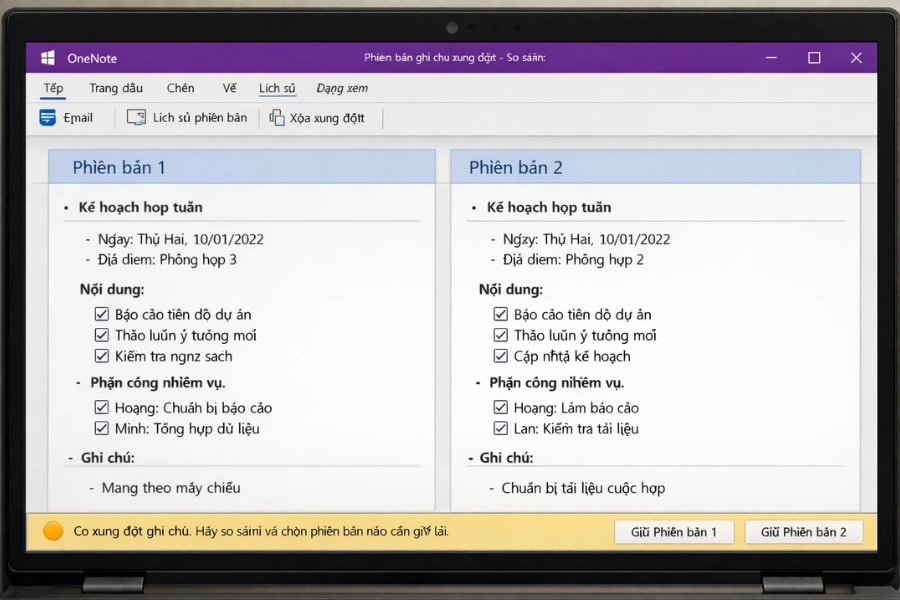
Kiểm tra phiên bản ghi chú bị xung đột
Trước tiên, đừng vội xóa bất cứ thứ gì. Hãy mở các trang hoặc section bị báo lỗi và so sánh nội dung giữa các phiên bản. OneNote thường giữ lại bản gốc và tạo thêm bản xung đột, nên bạn vẫn còn cơ hội cứu dữ liệu.
Hãy copy phần nội dung quan trọng sang một trang mới. Cách này hơi thủ công, nhưng an toàn. Trong nhiều trường hợp, đây là bước giúp bạn tránh mất ý tưởng, tài liệu họp, danh sách việc cần làm… những thứ tưởng nhỏ mà mất rồi mới thấy tiếc.
Đồng bộ thủ công lại notebook
Bạn có thể thử đồng bộ thủ công bằng cách:
-
Mở OneNote 2019
-
Nhấp chuột phải vào notebook cần đồng bộ
-
Chọn Sync This Notebook Now
-
Chờ vài phút để hệ thống cập nhật lại
Nghe đơn giản vậy thôi, nhưng đôi khi lại hiệu quả bất ngờ. Nhất là khi lỗi chỉ đến từ việc đồng bộ bị treo tạm thời.
Đóng và mở lại sổ tay
Nếu vẫn chưa ổn, hãy đóng notebook bị lỗi rồi mở lại từ nguồn lưu trữ gốc trên OneDrive hoặc SharePoint. Việc này giúp OneNote tải lại kết nối với dữ liệu đám mây, thay vì cứ bám vào trạng thái cũ đã lỗi.
Lưu ý nhỏ nhưng quan trọng: trước khi đóng, nên sao lưu nội dung mới nhất ra nơi khác. Cẩn thận một chút vẫn hơn.
Kiểm tra tài khoản OneDrive và dung lượng lưu trữ
Nghe có vẻ không liên quan, nhưng khá nhiều trường hợp lỗi đồng bộ OneNote bị xung đột OneNote 2019 xuất phát từ OneDrive. Tài khoản bị đăng xuất, quyền truy cập thay đổi, hoặc dung lượng gần đầy đều có thể khiến ghi chú không được đẩy lên cloud đúng cách.
Hãy kiểm tra xem bạn còn đăng nhập đúng tài khoản không, thư mục lưu trữ có còn hoạt động bình thường không, và OneDrive có đang báo lỗi gì không.
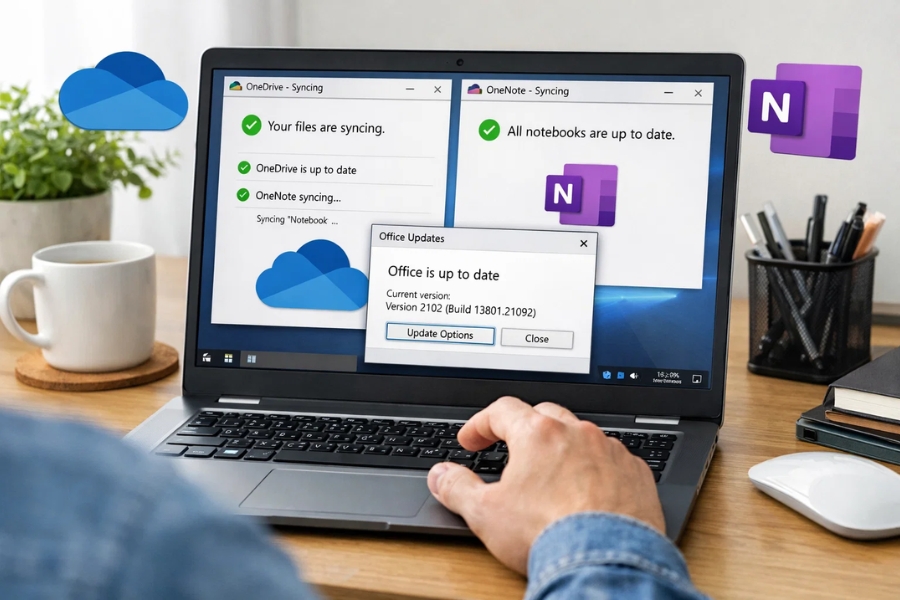
Cập nhật OneNote 2019 và Office
Đây là bước nên làm càng sớm càng tốt. Mở Office, vào phần Account rồi chọn Update Options để cập nhật. Một bản vá nhỏ đôi khi giải quyết được hàng loạt lỗi đồng bộ dai dẳng. Đỡ phải mò mẫm mệt nghỉ.
Xóa cache OneNote nếu cần
Nếu nghi ngờ bộ nhớ đệm bị lỗi, bạn có thể thử xóa cache OneNote. Tuy nhiên, bước này cần cẩn thận hơn một chút vì nếu làm ẩu có thể ảnh hưởng dữ liệu chưa đồng bộ.
Cách an toàn là:
-
Sao lưu notebook quan trọng
-
Đóng OneNote hoàn toàn
-
Xóa cache theo thư mục dữ liệu người dùng của Office
-
Mở lại OneNote để ứng dụng tạo cache mới
Nếu không quá rành, bạn nên thực hiện sau khi đã sao lưu xong. Không nên nóng vội. OneNote vốn để lưu kiến thức, đừng để vì sửa lỗi mà lại mất luôn ghi chú.
Cách phòng tránh lỗi xung đột đồng bộ trong OneNote 2019
Sửa được lỗi là một chuyện, tránh nó quay lại còn quan trọng hơn. Vì thật lòng mà nói, lỗi này không khó gặp lại nếu thói quen sử dụng không thay đổi.
Hạn chế chỉnh sửa cùng lúc trên nhiều thiết bị
Nếu đang làm việc trên laptop, hãy để nó đồng bộ xong rồi mới mở điện thoại hoặc máy khác. Chỉ một thói quen nhỏ thôi nhưng giảm xung đột thấy rõ.
Luôn đảm bảo mạng ổn định trước khi đóng ứng dụng
Nhiều người gõ ghi chú xong là tắt máy ngay. Nhưng nếu OneNote chưa kịp sync thì rắc rối rất dễ tới. Hãy đợi vài chục giây, kiểm tra trạng thái đồng bộ trước khi thoát.
Sao lưu các ghi chú quan trọng
Đừng phụ thuộc hoàn toàn vào đồng bộ đám mây. Với những notebook quan trọng như tài liệu học tập, kế hoạch dự án, biên bản họp, bạn nên xuất bản sao định kỳ. Có bản dự phòng, tâm lý cũng nhẹ hơn hẳn.
Cập nhật phần mềm thường xuyên
Nghe quen tai nhưng vẫn phải nhắc. Dùng phần mềm cũ đôi khi giống như chạy xe mà không bảo dưỡng. Ban đầu vẫn ổn, nhưng đến lúc có vấn đề thì phiền vô cùng.
Khi nào nên tạo notebook mới?
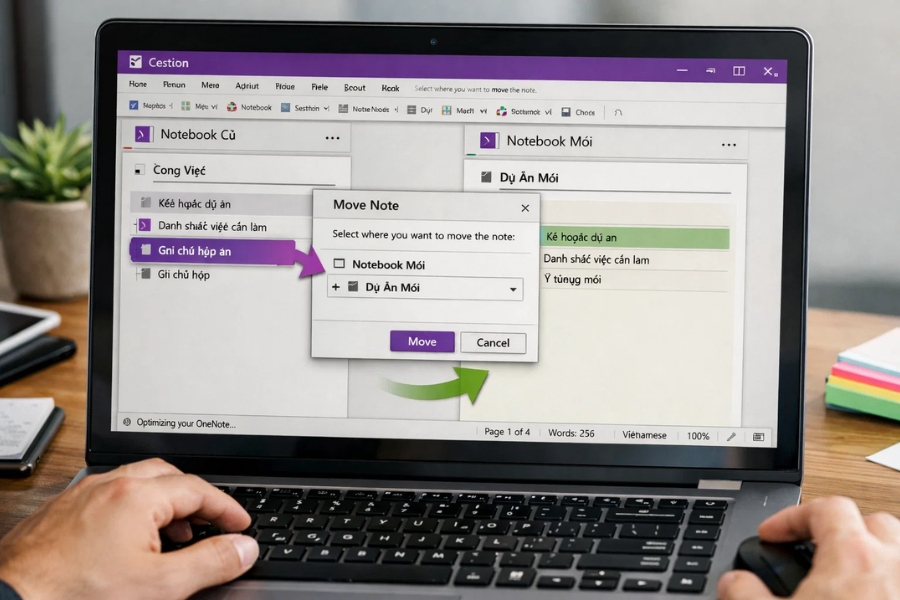
Nếu notebook cũ liên tục báo lỗi, đồng bộ chập chờn kéo dài và đã thử nhiều cách vẫn không ổn, bạn nên cân nhắc tạo notebook mới rồi di chuyển dữ liệu sang. Đây là cách “làm mới” khá hiệu quả khi cấu trúc notebook cũ đã bị lỗi sâu.
Dĩ nhiên hơi mất công một chút. Nhưng còn hơn là cứ sống chung với tình trạng hôm nay sửa, mai lỗi lại.
Kết luận
Lỗi đồng bộ OneNote bị xung đột OneNote 2019 tuy khó chịu nhưng không phải không xử lý được. Phần lớn trường hợp đều liên quan đến chỉnh sửa trên nhiều thiết bị, mạng không ổn định, lỗi OneDrive hoặc cache bị trục trặc. Chỉ cần bình tĩnh kiểm tra từng bước, bạn hoàn toàn có thể khôi phục dữ liệu và đưa notebook trở lại trạng thái bình thường.
Quan trọng nhất là đừng hoảng khi thấy cảnh báo xung đột. OneNote thường chưa xóa ngay nội dung của bạn đâu. Cứ rà lại, sao lưu trước, xử lý sau. Làm chắc tay một chút sẽ đỡ mất công hơn rất nhiều.
Nếu bạn đang gặp đúng lỗi này, thử áp dụng lần lượt các cách ở trên. Khả năng cao là OneNote 2019 sẽ “ngoan” lại thôi. Và khi nó đồng bộ mượt mà trở lại, cảm giác nhẹ nhõm đúng là rất đã!