Nếu bạn từng ngồi trước một bảng Excel dài dằng dặc và nghĩ: “Giá mà mấy ô này tự dính lại với nhau thì tốt biết mấy…” thì chúc mừng, bạn không hề cô đơn. Excel 2021 có một hàm sinh ra gần như để giải quyết đúng nỗi đau đó – TEXTJOIN. Nghe tên có vẻ hơi “kỹ thuật”, nhưng dùng rồi mới thấy: à, hóa ra cũng đơn giản thôi mà!
Trong bài viết này, mình sẽ hướng dẫn bạn cách sử dụng hàm TEXTJOIN để nối chuỗi trong Excel 2021 một cách dễ hiểu nhất. Không lý thuyết khô khan, không công thức rối rắm. Chúng ta cứ vừa học vừa nói chuyện, như hai người đang ngồi cạnh nhau trước màn hình Excel vậy.
TEXTJOIN là gì và vì sao bạn nên dùng nó?
Nói ngắn gọn, TEXTJOIN là hàm dùng để nối nhiều chuỗi văn bản lại với nhau, có thể kèm theo ký tự phân cách (dấu phẩy, dấu cách, dấu gạch ngang…) và đặc biệt là bỏ qua các ô trống nếu bạn muốn. Đây chính là điểm “ăn tiền” của TEXTJOIN so với hàm CONCAT hay toán tử & truyền thống.
Trước đây, để nối họ tên, địa chỉ hay danh sách dữ liệu, bạn thường phải viết kiểu:
Nhìn thôi đã thấy mệt, đúng không? Chưa kể nếu có ô trống thì kết quả nhìn rất… kỳ cục. TEXTJOIN xuất hiện như một vị cứu tinh nho nhỏ nhưng vô cùng hữu ích.

Cấu trúc hàm TEXTJOIN – nhìn vậy chứ không khó
Công thức tổng quát của hàm TEXTJOIN trong Excel 2021 như sau:
Trong đó:
-
delimiter: ký tự phân cách giữa các chuỗi (ví dụ:
" ",", ","-"…) -
ignore_empty: TRUE hoặc FALSE – có bỏ qua ô trống hay không
-
text1, text2…: các chuỗi hoặc vùng dữ liệu cần nối
Nghe thì có vẻ nhiều tham số, nhưng thực tế bạn chỉ cần hiểu đúng 2 thứ chính:
muốn ngăn cách bằng gì và có bỏ qua ô trống hay không. Thế là đủ xài rồi.
Ví dụ đơn giản: Nối họ và tên
Giả sử bạn có:
-
Ô A2: Nguyễn
-
Ô B2: Văn
-
Ô C2: An
Bạn muốn ghép thành “Nguyễn Văn An”. Công thức sẽ là:
Kết quả trả về đúng như mong đợi. Gọn gàng, sạch sẽ, không thừa dấu cách nào cả. Nếu chẳng may ô B2 trống thì sao? Excel vẫn tự động bỏ qua, không gây lỗi, không để lại khoảng trắng vô duyên. Quá ổn!
Nối chuỗi từ nhiều ô – TEXTJOIN làm rất “mượt”
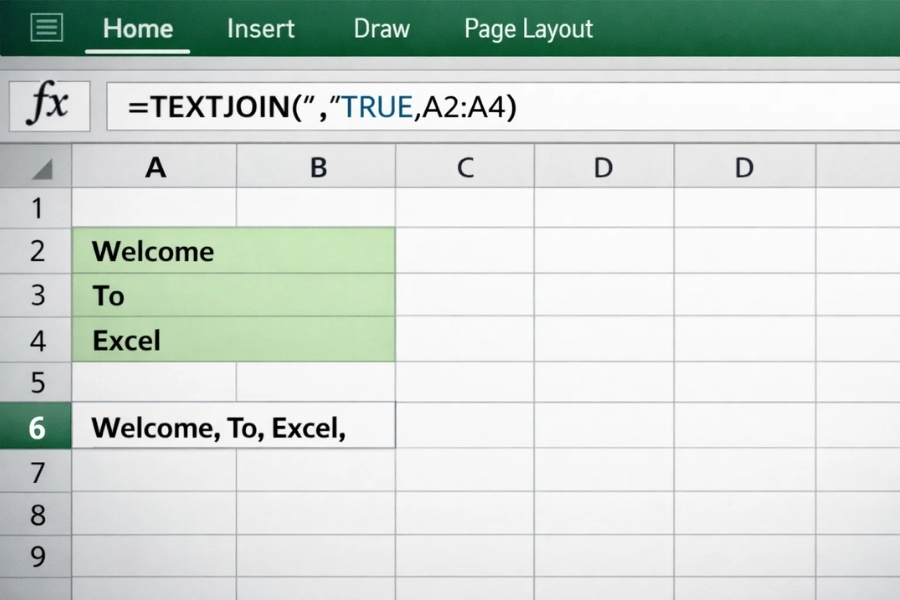
Một điểm mình rất thích ở TEXTJOIN là khả năng nối cả một vùng dữ liệu. Không cần liệt kê từng ô một. Chỉ cần quét vùng là xong.
Ví dụ: bạn có danh sách sản phẩm từ A1 đến A10, muốn gộp lại thành một chuỗi, mỗi sản phẩm cách nhau bằng dấu phẩy. Công thức:
Thế là xong. Không cần kéo công thức, không cần thêm cột phụ. Mọi thứ gói gọn trong một dòng. Đôi khi chỉ cần như vậy thôi, cảm giác làm Excel cũng “đã” hơn hẳn.
So sánh nhanh TEXTJOIN với CONCAT và dấu &
Có người sẽ hỏi: “Thế dùng CONCAT hoặc dấu & có được không?”
Câu trả lời là: được, nhưng không tối ưu.
-
Dấu &: thủ công, dài dòng, khó bảo trì
-
CONCAT: gọn hơn, nhưng không bỏ qua ô trống
-
TEXTJOIN: gọn, linh hoạt, xử lý ô trống cực tốt
Nếu bạn làm việc với dữ liệu thực tế (mà dữ liệu thực tế thì hiếm khi hoàn hảo), TEXTJOIN gần như là lựa chọn nên dùng mặc định.
Ứng dụng thực tế: Ghép địa chỉ, ghi chú, danh sách
TEXTJOIN không chỉ để ghép tên. Nó rất hữu ích trong những tình huống như:
-
Ghép địa chỉ đầy đủ từ nhiều cột (số nhà, đường, phường, quận…)
-
Tạo ghi chú tự động từ nhiều điều kiện
-
Gom danh sách dữ liệu thành một chuỗi duy nhất để xuất báo cáo
Ví dụ ghép địa chỉ:
Kết quả trông tự nhiên như người gõ tay. Không bị dư dấu phẩy, không thiếu thông tin.

Một vài lỗi hay gặp khi dùng TEXTJOIN
Dù dễ dùng, TEXTJOIN vẫn có vài “cái bẫy” nhỏ:
-
Quên đặt dấu ngoặc kép cho delimiter → báo lỗi ngay
-
Đặt
ignore_emptylà FALSE rồi thắc mắc sao kết quả có khoảng trống -
Dùng TEXTJOIN trên Excel quá cũ (trước 2019) → không chạy
Chỉ cần để ý một chút là ổn thôi. Không có gì quá ghê gớm.
Mẹo nhỏ để dùng TEXTJOIN hiệu quả hơn
-
Kết hợp TEXTJOIN với IF để tạo chuỗi có điều kiện
-
Dùng TEXTJOIN + FILTER (nếu có) để ghép dữ liệu động
-
Luôn ưu tiên
TRUEcho ignore_empty khi làm dữ liệu thực tế
Đôi khi chỉ cần thay đổi một tham số nhỏ, kết quả đã khác hoàn toàn. Excel cũng giống cuộc sống vậy, nhỉ?

Kết luận: TEXTJOIN – nhỏ nhưng có võ
TEXTJOIN không phải là hàm quá phức tạp, nhưng lại cực kỳ hữu dụng. Một khi đã quen tay, bạn sẽ thấy mình dùng nó thường xuyên hơn bạn tưởng. Từ những việc nhỏ như ghép tên, đến những báo cáo lớn hơn, TEXTJOIN đều xử lý gọn gàng và sạch sẽ.
Nếu bạn đang dùng Excel 2021 mà chưa khai thác hàm này, thì thật sự là hơi phí đấy. Thử dùng nó một lần xem sao. Biết đâu, bạn lại tự hỏi: “Ủa, sao giờ mình mới biết hàm này?”