Có bao giờ bạn mở một file Excel dài “từ đây tới cuối năm”, kéo xuống vài trăm dòng rồi tự nhiên… quên mất cột A là gì, cột B là gì chưa? Mình tin là có. Ai làm Excel nhiều chắc từng rơi vào cảm giác kiểu: “Ủa, số này là doanh thu hay chi phí vậy trời?” Và thế là lại phải kéo lên trên để nhìn tiêu đề. Kéo lên – kéo xuống – kéo lên – kéo xuống. Mỏi tay, chóng mặt, tụt mood làm việc luôn ấy!
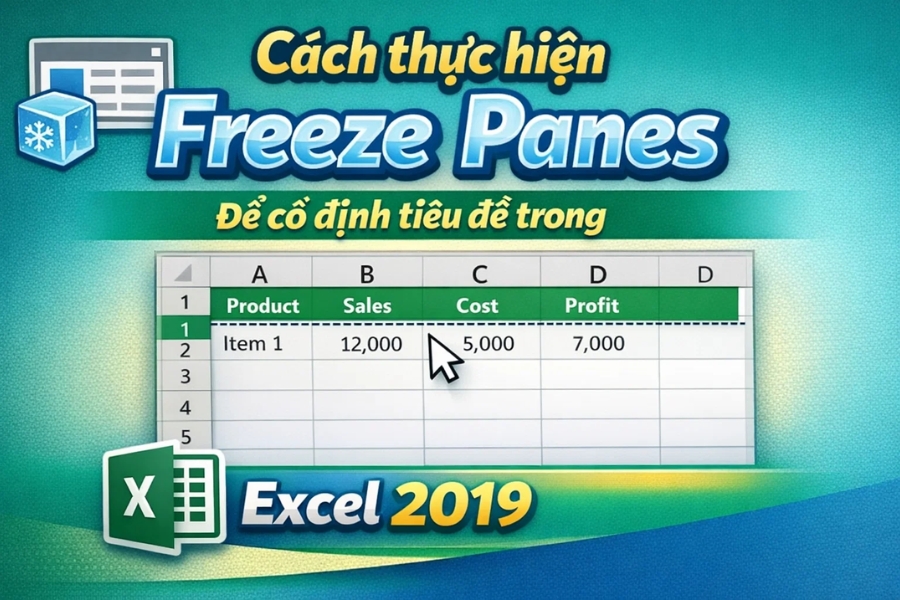
May mà Excel 2019 có một tính năng cực kỳ hữu dụng: Freeze Panes. Dịch kiểu dân dã là “đóng băng ngăn” — nghe hơi lạnh lẽo, nhưng hiệu quả thì… ấm lòng thật. Freeze Panes giúp bạn cố định tiêu đề hàng hoặc cột, để dù bạn cuộn đi đâu, phần tiêu đề vẫn ở đó, nhìn phát là hiểu. Không lạc, không nhầm, đỡ sai số.
Vậy Freeze Panes thực hiện thế nào? Cố định tiêu đề ra sao cho đúng ý mình? Chúng ta nói kỹ nhé, nhưng theo kiểu dễ chịu, không quá sách giáo khoa.
1) Freeze Panes là gì và dùng để làm gì?
Freeze Panes là tính năng cho phép bạn giữ cố định một hoặc nhiều hàng trên cùng, cột bên trái, hoặc khu vực tiêu đề của bảng Excel khi cuộn trang. Nghe có vẻ đơn giản nhưng lại rất đáng giá, nhất là khi bạn làm file dữ liệu kiểu:
-
Bảng lương nhân sự hàng ngàn dòng
-
Báo cáo bán hàng nhiều tháng
-
Danh sách khách hàng dài “vô tận”
-
Kế hoạch dự án có hàng tá cột
Thật ra, bạn không nhận ra Freeze Panes “quan trọng” cho tới khi bạn quên mất tiêu đề và bắt đầu đoán mò. Đoán mò trong Excel thì… nguy hiểm lắm. Một con số đặt sai cột có thể kéo cả báo cáo đi một hướng khác luôn. Ai từng submit nhầm chắc hiểu nỗi đau đó!

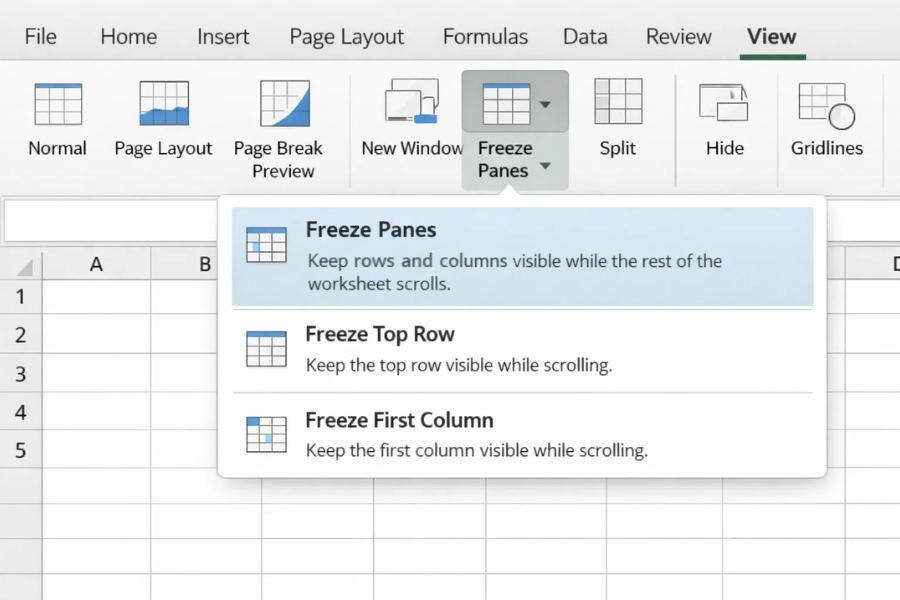
2) Cách cố định hàng tiêu đề (Freeze Top Row)
Đây là trường hợp phổ biến nhất: bạn có một hàng tiêu đề ở trên cùng (thường là hàng 1), và bạn muốn kéo xuống bao nhiêu dòng thì hàng tiêu đề vẫn nằm “chễm chệ” trên đầu.
Cách làm trong Excel 2019 như sau:
-
Mở file Excel của bạn
-
Chọn tab View (Xem) trên thanh công cụ
-
Tìm nhóm Window
-
Nhấn Freeze Panes
-
Chọn Freeze Top Row
Xong! Ngay lập tức, hàng đầu tiên sẽ được cố định. Bạn thử cuộn xuống vài chục dòng xem — tiêu đề vẫn còn đó. Thấy đã không?
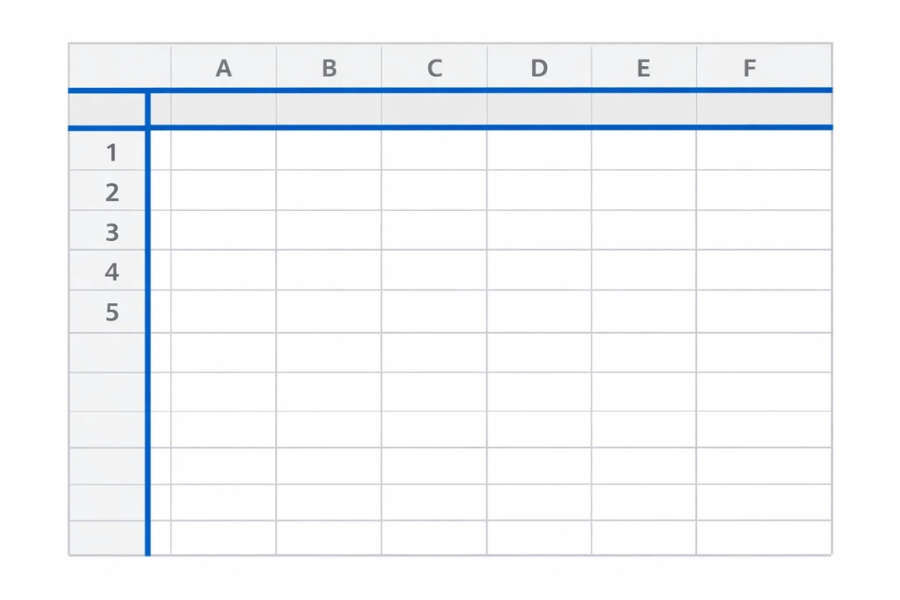
Mẹo nhỏ: Sau khi freeze, Excel sẽ có một đường kẻ mảnh nằm dưới hàng cố định. Đó là dấu hiệu để bạn biết “à, freeze rồi”.
3) Cách cố định cột đầu tiên (Freeze First Column)
Cột đầu tiên thường là cột “tên”, “mã”, “ID”, hoặc một cái gì đó mà bạn muốn nhìn xuyên suốt. Ví dụ: bạn có danh sách khách hàng, cột A là tên khách, còn bên phải là số điện thoại, email, doanh thu, ghi chú. Bạn kéo sang phải rồi quên mất người đó là ai. Ối giời ơi, nhìn dữ liệu mà không biết thuộc về ai thì thật sự… rất khó sống!
Cách cố định cột đầu tiên:
-
Vào tab View
-
Chọn Freeze Panes
-
Nhấn Freeze First Column
Thế là bạn có cột A luôn nằm bên trái, dù bạn kéo ngang sang cột Z hay AA.
4) Cố định cả hàng tiêu đề và cột tiêu đề cùng lúc (Freeze Panes đúng nghĩa)
Đây mới là phần “đỉnh”. Thường bạn không chỉ muốn cố định hàng 1 hoặc cột A, mà muốn cố định cả hai — hoặc thậm chí cố định nhiều hàng và nhiều cột. Ví dụ:
-
Hàng 1: tiêu đề chính
-
Hàng 2: tiêu đề phụ
-
Cột A: mã khách hàng
-
Cột B: tên khách hàng
Bạn muốn khi cuộn xuống và kéo sang phải, bạn vẫn thấy A và B, đồng thời vẫn thấy tiêu đề.
Cách làm như sau, chú ý kỹ vì đây là điểm nhiều người hay nhầm:
Bước thực hiện:
-
Xác định bạn muốn cố định hàng nào và cột nào
-
Chọn ô nằm bên dưới hàng cuối cùng bạn muốn cố định và bên phải cột cuối cùng bạn muốn cố định
Ví dụ:
-
Bạn muốn cố định hàng 1 và 2
-
Bạn muốn cố định cột A và B
→ Thì bạn phải chọn ô C3 (bên phải cột B và bên dưới hàng 2)
-
Vào tab View
-
Chọn Freeze Panes
-
Chọn Freeze Panes (dòng đầu tiên trong menu)
Và… done! Khi bạn cuộn xuống hoặc kéo ngang, phần bạn muốn giữ sẽ đứng yên.
Nghe dễ đúng không? Nhưng cũng dễ nhầm, vì nhiều người hay chọn sai ô. Nhớ quy tắc “chọn ô nằm dưới và bên phải vùng cần cố định” là ổn.
5) Làm sao để bỏ Freeze Panes? (Unfreeze Panes)
Freeze xong rồi, có lúc bạn lại muốn bỏ, ví dụ:
-
Bạn chuyển qua làm phần dữ liệu khác
-
Bạn đổi bố cục bảng
-
Bạn muốn in ấn và không cần cố định nữa
-
Hoặc đơn giản: bạn freeze nhầm… và thấy hơi khó chịu!
Cách bỏ rất đơn giản:
-
Tab View
-
Freeze Panes
-
Chọn Unfreeze Panes
Thế là bảng trở về trạng thái bình thường. Thực ra, nếu bạn freeze nhầm, đừng lo. Bỏ đi rồi làm lại, không có gì đáng sợ cả!
6) Một vài lỗi hay gặp và cách xử lý nhanh
❌ Không thấy Freeze Panes?
Có thể bạn đang ở chế độ Page Layout hoặc Page Break Preview. Hãy chuyển lại sang Normal view trong tab View.
❌ Freeze Panes bị mờ không bấm được?
Khả năng cao bạn đang chỉnh sửa trong ô (đang gõ dở). Hãy nhấn Enter hoặc Esc để thoát chế độ nhập, rồi thử lại.
❌ Freeze nhưng cuộn vẫn mất tiêu đề?
Bạn có thể đã chọn nhầm Split hoặc thao tác sai vị trí ô. Bỏ freeze và làm lại theo đúng quy tắc “bên dưới + bên phải”.
7) Vì sao Freeze Panes là “vũ khí” nhỏ mà lợi hại?
Freeze Panes giống như một chiếc neo giữ bảng tính của bạn không bị trôi. Bạn sẽ:
-
Làm việc nhanh hơn
-
Ít nhầm dữ liệu
-
Giảm sai sót khi copy/paste
-
Đỡ phải kéo lên kéo xuống
-
Nhìn bảng chuyên nghiệp hơn hẳn
Thật ra, nhiều file báo cáo nhìn “xịn” không phải vì màu mè đâu, mà vì nó dễ theo dõi. Và Freeze Panes chính là một trong những thứ làm nên sự dễ theo dõi đó.
Nói vậy chứ, Freeze Panes không phải thứ “cao siêu”. Nó chỉ là một thao tác nhỏ. Nhưng đôi khi, những thứ nhỏ lại tạo ra khác biệt rất lớn, đúng không?

Kết lại một chút
Nếu bạn làm Excel thường xuyên mà chưa dùng Freeze Panes, thì thật sự mình khuyên bạn nên thử ngay. Nó giống như việc bạn học được cách dùng phím tắt Ctrl + C và Ctrl + V vậy — once you use it, you can’t go back!
Freeze Top Row, Freeze First Column, hay Freeze Panes theo vùng… tất cả đều rất dễ làm trong Excel 2019. Quan trọng là bạn nhớ đúng nguyên tắc chọn ô. Và thế thôi, bạn sẽ tiết kiệm được kha khá thời gian mỗi ngày đấy.
Bạn muốn mình viết thêm một phần “mẹo dùng Freeze Panes để in báo cáo chuẩn” hoặc “so sánh Freeze Panes và Split” không? Mấy cái đó cũng thú vị ghê!