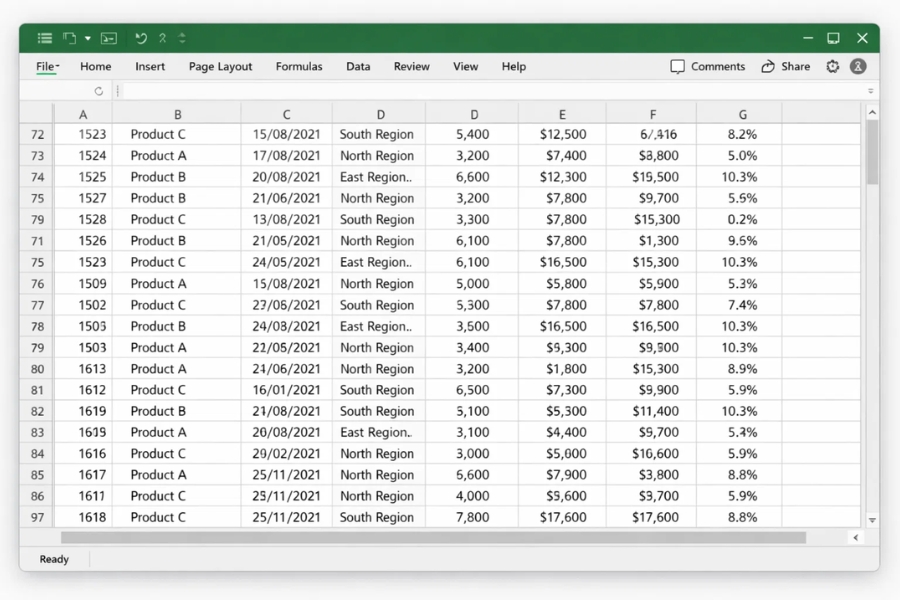
Nếu bạn từng làm việc với một bảng Excel dài “miên man bất tận”, kéo chuột xuống dưới rồi… quên luôn tiêu đề cột là gì, thì chào mừng bạn đến với hội “cuộn lên cuộn xuống mỏi tay”. Ai cũng từng rơi vào tình cảnh đó. Và thật ra, Excel đã có sẵn một giải pháp cực kỳ đơn giản, tên là Freeze Panes – Cố định khung nhìn.
Nghe thì có vẻ kỹ thuật, nhưng cách dùng lại dễ đến mức bạn sẽ tự hỏi: “Ủa, sao giờ mình mới biết?”
Trong bài này, mình sẽ hướng dẫn bạn cách thực hiện Freeze Panes để cố định tiêu đề trong Excel 365, đi từ cơ bản đến nâng cao một chút, kèm theo vài mẹo nhỏ rất đời thường. Cứ đọc chậm rãi, như đang ngồi cà phê và học Excel vậy.
Freeze Panes là gì và vì sao bạn nên dùng?
Freeze Panes, hiểu nôm na, là tính năng cho phép bạn giữ cố định một hoặc nhiều hàng/cột, trong khi phần còn lại của bảng vẫn cuộn bình thường. Phổ biến nhất là cố định hàng tiêu đề (header) hoặc cột đầu tiên (ví dụ: cột tên, mã số).
Bạn thử tưởng tượng nhé:
Một file Excel có 2.000 dòng dữ liệu bán hàng. Bạn kéo xuống dòng 1.500, nhìn vào con số doanh thu mà không biết nó thuộc tháng nào, sản phẩm nào. Khó chịu ghê đúng không?
Freeze Panes sinh ra chính để giải quyết chuyện đó. Không màu mè, không phức tạp, nhưng cực kỳ “đáng tiền”.
Cách cố định hàng tiêu đề trong Excel 365 (phổ biến nhất)
Đây là tình huống 90% người dùng Excel gặp phải: cố định hàng đầu tiên.
Các bước làm như sau, rất gọn:
-
Mở file Excel của bạn.
-
Chuyển sang tab View (Xem).
-
Nhìn lên thanh công cụ, bạn sẽ thấy nút Freeze Panes.
-
Bấm vào đó → chọn Freeze Top Row (Cố định hàng trên cùng).
Xong. Thật đấy, chỉ vậy thôi.
Giờ bạn kéo chuột xuống bao nhiêu dòng đi nữa, hàng tiêu đề vẫn nằm yên ở trên, không nhúc nhích. Cảm giác rất “đã”, nhất là khi làm báo cáo dài.
Một lưu ý nhỏ: nếu bảng của bạn không bắt đầu từ hàng 1, mà tiêu đề nằm ở hàng 3 hay hàng 5 gì đó, thì cách này sẽ không áp dụng đúng. Lúc đó, bạn cần dùng cách nâng cao hơn một chút, mình sẽ nói ngay bên dưới.
Freeze Panes theo vị trí bạn chọn – Linh hoạt hơn bạn nghĩ
Giờ giả sử tiêu đề của bạn nằm ở hàng 4, dữ liệu bắt đầu từ hàng 5. Hoặc bạn muốn cố định cả hàng tiêu đề và cột đầu tiên cùng lúc. Khi đó, đừng chọn “Freeze Top Row” vội.
Hãy làm thế này:
-
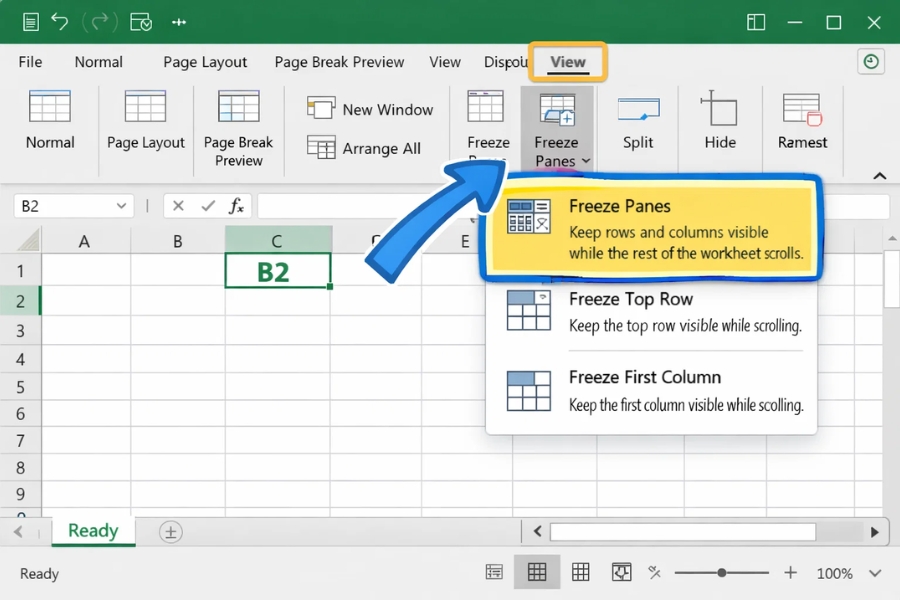
Click vào ô nằm ngay dưới hàng bạn muốn cố định, và bên phải cột bạn muốn cố định.
Ví dụ:-
Muốn cố định hàng 1 → chọn ô A2
-
Muốn cố định hàng 1 và cột A → chọn ô B2
-
Muốn cố định đến hàng 4 → chọn ô A5
-
-
Vào tab View.
-
Chọn Freeze Panes → bấm Freeze Panes (dòng đầu tiên trong danh sách).
Ngay lập tức, Excel sẽ “đóng băng” toàn bộ vùng phía trên và bên trái ô bạn chọn. Rất thông minh, rất linh hoạt.
Cố định cột đầu tiên – Khi tên khách hàng không được phép “trôi mất”
Ngoài tiêu đề hàng, nhiều người còn cần cố định cột đầu tiên, nhất là khi cột đó chứa tên người, mã nhân viên, hoặc mã sản phẩm.
Cách làm cũng nhẹ nhàng không kém:
-
Vào tab View
-
Chọn Freeze Panes
-
Bấm Freeze First Column
Thế là xong.
Từ giờ, dù bạn kéo sang phải bao nhiêu cột, cột đầu tiên vẫn đứng yên, như một “cột trụ tinh thần” cho cả bảng dữ liệu.
Bỏ Freeze Panes – Đừng lo, không bị “dính vĩnh viễn”
Có một câu hỏi rất hay mà nhiều người ngại hỏi:
“Lỡ freeze rồi, giờ muốn bỏ thì sao?”
Câu trả lời là: bỏ rất dễ.
-
Vào tab View
-
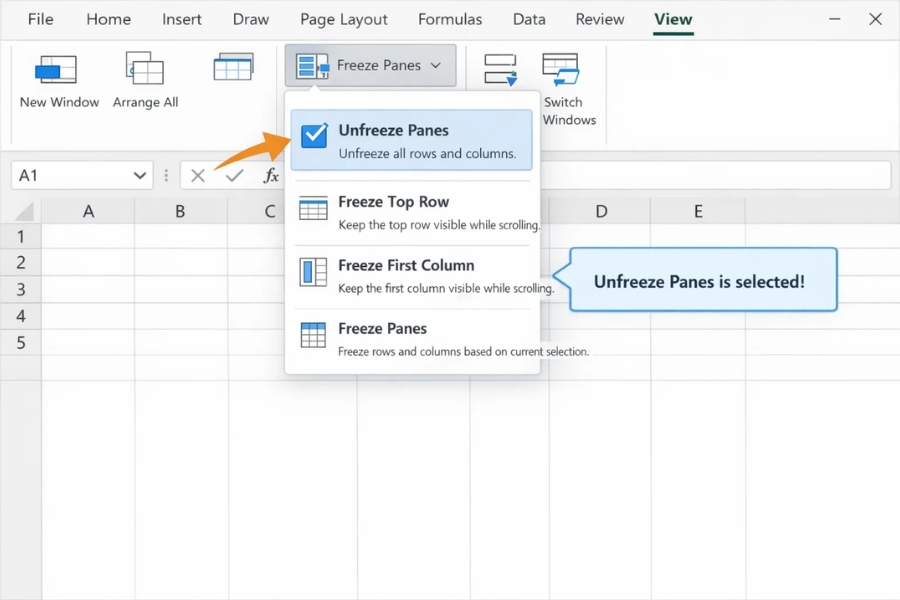
Chọn Freeze Panes
-
Bấm Unfreeze Panes
Mọi thứ sẽ trở lại như ban đầu. Không mất dữ liệu, không ảnh hưởng công thức. Excel khá hiền ở chỗ này.
Một vài lỗi thường gặp (và cách tránh cho đỡ bực)
Thực tế dùng rồi mới thấy, Freeze Panes cũng có vài “cái bẫy” nho nhỏ.
-
Không freeze được dù đã bấm đúng nút
→ Kiểm tra xem bạn có đang ở chế độ Page Layout hoặc Page Break Preview không. Freeze Panes chỉ hoạt động ở Normal View. -
Freeze sai vị trí
→ Lỗi này thường do chọn sai ô trước khi bấm Freeze Panes. Nhớ nguyên tắc: chọn ô nằm dưới và bên phải vùng cần cố định. -
Nhầm Freeze Panes với Split
→ Split là chia màn hình, không phải cố định. Hai cái nhìn hơi giống nhau, nhưng công dụng khác hẳn.
Biết trước mấy lỗi này sẽ giúp bạn tiết kiệm kha khá thời gian đấy.
Khi nào Freeze Panes thực sự “phát huy sức mạnh”?
Nói cho công bằng, Freeze Panes không phải lúc nào cũng cần dùng. Nhưng nó cực kỳ hữu ích khi:
-
Làm báo cáo nhiều dòng, nhiều cột
-
Đối chiếu dữ liệu thủ công
-
Kiểm tra bảng lương, danh sách nhân sự
-
Làm việc với file của người khác (và không muốn bị lạc)
Chỉ cần một thao tác nhỏ, trải nghiệm làm việc với Excel khác hẳn. Nhẹ đầu hơn, ít nhầm hơn, và đỡ cáu gắt hơn nữa.
Kết lại một chút
Freeze Panes trong Excel 365 là một tính năng nhỏ, rất nhỏ, nhưng lại mang giá trị lớn hơn bạn tưởng. Nó không làm file nhẹ hơn, không làm số liệu đẹp hơn, nhưng nó giúp bạn làm việc thoải mái hơn. Mà đôi khi, chỉ cần thế là đủ.
Nếu bạn mới học Excel, hãy tập dùng Freeze Panes sớm. Nếu bạn đã dùng Excel nhiều năm mà chưa quen tay, thì hôm nay là thời điểm hợp lý để bắt đầu. Biết đâu, bạn sẽ tự hỏi giống mình: “Ủa, sao trước giờ không dùng cái này ta?”
Chúc bạn làm việc với Excel nhẹ đầu hơn một chút. Và nếu còn thủ thuật nào khiến bạn tò mò, cứ hỏi tiếp nhé.