Có một chuyện rất quen mà gần như ai dùng Word cũng từng gặp: soạn văn bản xong xuôi, nhìn trên máy mình thì đẹp, căn lề ổn, font chữ tử tế… nhưng khi gửi sang máy khác, mọi thứ bỗng dưng lệch hết. Dòng xuống sai chỗ, hình nhảy lung tung, chữ thì có khi còn đổi font nữa. Khó chịu thật chứ!
Đó cũng là lý do nhiều người chọn lưu file Word sang PDF trước khi gửi. Mà đúng là hợp lý. PDF giúp giữ nguyên bố cục, dễ in, dễ chia sẻ, nhìn chuyên nghiệp hơn hẳn. Vấn đề chỉ là: nếu đang dùng Office 2007 thì làm thế nào?
Nghe có vẻ đơn giản, nhưng không ít người vẫn loay hoay ở chỗ này. Vì Office 2007 là phiên bản khá cũ, giao diện khác một chút so với các bản mới hơn. Có máy thì lưu PDF rất dễ, có máy lại không thấy tùy chọn PDF đâu cả. Thế mới rắc rối.
Bài này sẽ đi từng bước, theo kiểu dễ hiểu và gần gũi thôi, để bạn có thể tự làm ngay. Không cần giỏi công nghệ gì cả. Chỉ cần mở Word lên là theo được.
Vì sao nên lưu Word sang PDF?
Trước khi nói cách làm, mình nhắc nhanh một chút về lý do. Không phải tự nhiên mà PDF lại phổ biến đến vậy.
Thứ nhất, PDF giữ nguyên định dạng văn bản. Bạn căn lề sao, chèn ảnh ở đâu, xuống dòng kiểu gì… khi mở trên máy khác gần như vẫn y nguyên. Đây là điểm rất quan trọng, nhất là với hồ sơ, báo cáo, hợp đồng hay tài liệu cần in.
Thứ hai, PDF khó bị chỉnh sửa linh tinh hơn file Word. Tất nhiên không phải là không sửa được, nhưng rõ ràng nó không “mở ra gõ luôn” dễ như Word. Vì vậy, nếu bạn gửi tài liệu cho người khác xem hoặc in, PDF thường an tâm hơn.
Thứ ba, file PDF nhìn gọn gàng và chuyên nghiệp. Có những lúc chỉ cần đổi từ .docx sang .pdf thôi là cảm giác tài liệu “nghiêm túc” hơn hẳn. Nghe hơi cảm tính, nhưng thật.
Vậy nên, biết cách chuyển từ Word sang PDF là một kỹ năng nhỏ nhưng khá hữu ích. Rất đáng biết Office 2007 có lưu được PDF không?
Câu trả lời là: có, nhưng còn tùy.
Đây là điểm khiến nhiều người bị nhầm. Vì bản thân Word 2007 không phải lúc nào cũng có sẵn tính năng xuất PDF ngay từ đầu. Thời đó, Microsoft cung cấp thêm một tiện ích bổ sung gọi là Save as PDF or XPS Add-in. Nếu máy bạn đã cài tiện ích này, việc lưu PDF sẽ khá dễ. Còn nếu chưa cài, bạn sẽ không thấy tùy chọn PDF trong phần lưu file.
Nói cách khác, nếu bạn mở Word 2007 mà không thấy chỗ lưu PDF, chưa chắc là bạn làm sai. Có thể đơn giản là máy chưa có add-in thôi.
Nghe hơi phiền nhỉ? Nhưng đừng lo, vì vẫn có cách xử lý.
Cách 1: Lưu trực tiếp sang PDF trong Word 2007
Đây là cách nhanh nhất, gọn nhất, nếu máy bạn đã có hỗ trợ PDF.
Bước 1: Mở file Word cần chuyển
Bạn mở tài liệu như bình thường. Trước khi lưu PDF, nên kiểm tra lại một vòng: font chữ, khoảng cách dòng, căn lề, số trang, hình ảnh, bảng biểu… nói chung là nhìn lại cho chắc.
Tại sao phải kiểm tra trước? Vì file PDF thường được dùng như bản “chốt”. Gửi đi rồi mới phát hiện sai chính tả hay lệch dòng thì hơi tiếc.
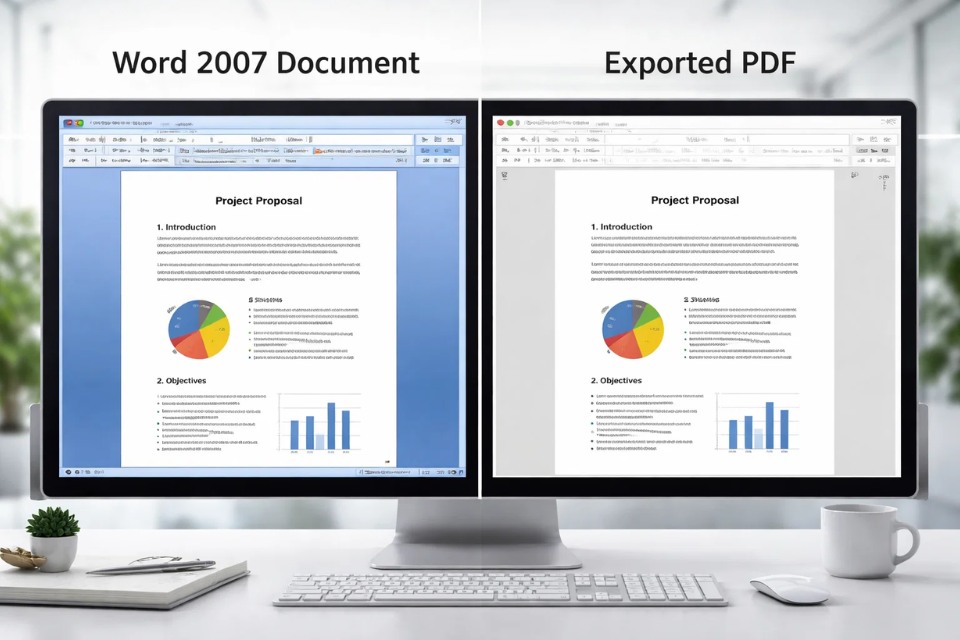
Bước 2 : Nhấn nút Office ở góc trên bên trái
Nếu bạn từng dùng Office 2007, chắc còn nhớ cái nút tròn to ở góc trái trên cùng. Đó là nơi chứa các lệnh như New, Open, Save, Print…
Bạn nhấn vào đó, rồi tìm đến mục Save As.
Bước 3: Chọn PDF hoặc XPS
Nếu máy đã cài add-in hỗ trợ, trong phần Save As sẽ có tùy chọn PDF or XPS. Bạn bấm vào đó.
Một cửa sổ lưu file sẽ hiện ra. Lúc này, bạn chỉ cần đặt tên file, chọn thư mục lưu và nhấn Publish hoặc Save là xong.
Nhanh gọn luôn.
Nếu không thấy tùy chọn PDF thì sao?
Đây mới là trường hợp phổ biến với nhiều máy cũ.
Bạn vào Save As, nhìn kỹ mà vẫn không thấy PDF or XPS đâu cả. Lúc này có hai khả năng:
- Máy chưa cài add-in lưu PDF của Microsoft
- Hoặc bộ Office 2007 đang thiếu thành phần đó
Vậy xử lý thế nào?
Cách đơn giản nhất: dùng lệnh Print để in ra PDF
Nghe chữ “Print” nhiều người tưởng là phải in ra giấy. Không hẳn. Nếu máy bạn có máy in ảo PDF, bạn có thể “in” tài liệu thành file PDF luôn.
Cách làm như sau:
- Mở file Word
- Nhấn Ctrl + P hoặc vào nút Office rồi chọn Print
- Ở danh sách máy in, tìm một máy in ảo như:
- Microsoft Print to PDF
- PDFCreator
- Foxit PDF Printer
- CutePDF Writer
Nếu có một trong các lựa chọn đó, bạn chọn nó rồi nhấn Print. Sau đó hệ thống sẽ hỏi nơi lưu file PDF. Chọn thư mục, đặt tên file, lưu lại là xong.
Nghe vòng một chút, nhưng lại rất hiệu quả.
Có điều, trên Windows đời cũ thì chưa chắc đã có sẵn Microsoft Print to PDF. Tính năng này phổ biến hơn ở các phiên bản Windows mới. Nếu máy bạn không có, vẫn có thể cài phần mềm bên thứ ba hỗ trợ in PDF.
Cách 2: Cài thêm tiện ích Save as PDF cho Office 2007
Nếu bạn muốn lưu PDF trực tiếp ngay trong Word 2007, cách ổn nhất là cài add-in hỗ trợ.
Tiện ích này trước đây do Microsoft cung cấp riêng cho Office 2007. Sau khi cài xong, mục PDF or XPS sẽ xuất hiện trong phần Save As.
Quy trình thường là:
- Tải tiện ích về máy
- Chạy file cài đặt
- Đóng Word nếu đang mở
- Cài xong thì mở lại Word 2007
- Vào lại Save As để kiểm tra
Nếu làm đúng, bạn sẽ thấy thêm tùy chọn lưu PDF.
Điểm hay của cách này là sau khi cài xong, về sau dùng rất tiện. Không cần qua bước “in ảo” nữa. Nhưng vì đây là phần mềm bổ sung cho bản Office khá cũ, đôi khi việc tìm đúng file cài đặt cũng khiến nhiều người hơi ngại. Thế nên nếu bạn chỉ cần chuyển một hai file thôi, dùng cách Print to PDF có khi lại nhanh hơn.
Khi lưu PDF cần chú ý những gì?
Nghe tưởng chỉ bấm lưu là xong, nhưng thật ra có vài chi tiết nhỏ khá đáng để để ý.
1. Kiểm tra lại bố cục trước khi lưu
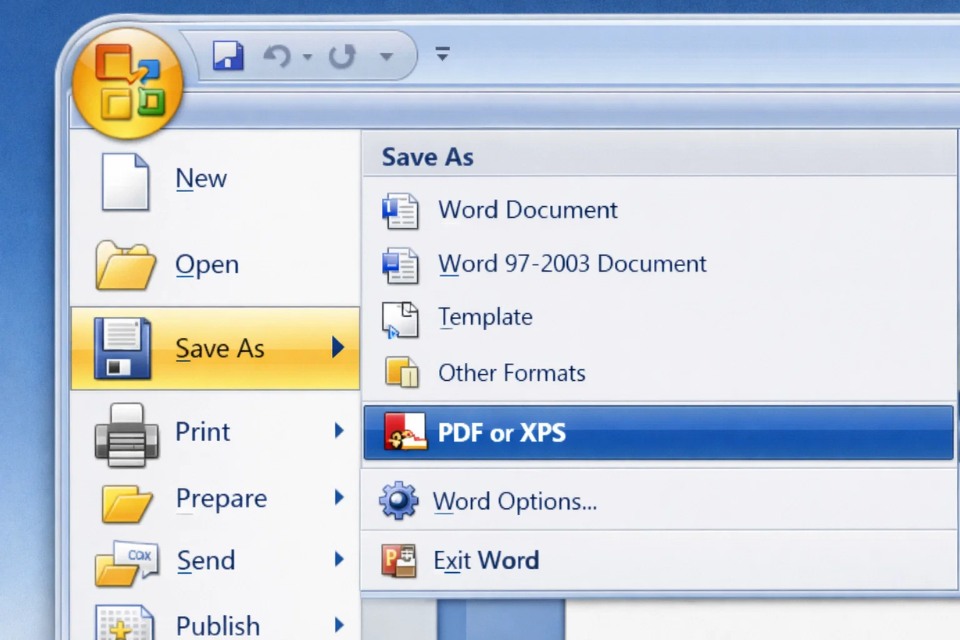
Đừng chủ quan. Trong Word nhìn đẹp chưa chắc khi sang PDF sẽ hoàn toàn giống 100%, nhất là với tài liệu có bảng, ảnh, textbox hoặc font lạ. Tốt nhất là xem trước một lượt.
2. Đặt tên file rõ ràng
Việc này nghe nhỏ thôi nhưng rất tiện. Thay vì đặt tên kiểu “vanbanmoi-final-lan2-chot”, bạn nên đặt gọn và dễ hiểu hơn, ví dụ:
- BaoCaoThang3.pdf
- DonXinNghiPhep.pdf
- HopDongThueNha.pdf
Về sau tìm lại cũng đỡ mệt.
3. Mở lại file PDF sau khi lưu
Đây là thói quen rất nên có. Sau khi lưu xong, mở PDF ra xem thử một lần. Chỉ mất vài chục giây nhưng có thể giúp bạn phát hiện lỗi trước khi gửi cho người khác.
Đôi khi chỉ một hình bị lệch hoặc thiếu font thôi cũng đủ làm tài liệu nhìn kém chuyên nghiệp rồi.
Một số lỗi thường gặp khi lưu Word sang PDF trong Office 2007
Phần này khá thực tế đấy, vì người dùng Office 2007 thường gặp vài lỗi quen thuộc.
Không thấy mục PDF trong Save As
Như đã nói ở trên, nguyên nhân thường là chưa cài add-in hỗ trợ. Lúc này bạn hoặc cài thêm tiện ích, hoặc chuyển sang dùng máy in ảo PDF.
Font chữ bị lỗi sau khi chuyển
Lỗi này thường xảy ra khi tài liệu dùng font quá cũ hoặc font không phổ biến, đặc biệt là các font tiếng Việt cũ. Khi sang PDF, nếu hệ thống không xử lý tốt, chữ có thể hiển thị sai.
Cách an toàn hơn là dùng các font phổ biến như Times New Roman, Arial, Tahoma trước khi lưu.
Bố cục bị lệch
Thường gặp với tài liệu có nhiều bảng, hình ảnh hoặc căn chỉnh thủ công quá nhiều. Trong trường hợp này, bạn nên kiểm tra trong Print Preview trước, hoặc xuất thử một bản PDF để xem trước khi gửi bản chính thức.
File PDF quá nặng
Nếu tài liệu có nhiều ảnh dung lượng lớn, file PDF sau khi lưu có thể khá nặng. Gửi email cũng bất tiện. Khi đó, bạn nên nén ảnh trong Word trước hoặc xuất PDF với chất lượng vừa phải nếu phần mềm hỗ trợ.
Nên dùng cách nào là tiện nhất?
Nếu máy bạn đã có sẵn tùy chọn PDF or XPS trong Word 2007, cứ dùng luôn. Đó là cách nhanh và gọn nhất.
Nếu không có, hãy thử xem máy đã cài máy in ảo PDF chưa. Nếu có, dùng lệnh Print để in ra PDF cũng hoàn toàn ổn.
Còn nếu bạn thường xuyên phải chuyển Word sang PDF trong Office 2007, thì cài thêm add-in là giải pháp lâu dài hợp lý hơn. Làm một lần, dùng mãi.
Thật ra không có cách nào “cao siêu” ở đây cả. Chủ yếu là biết máy mình đang có công cụ nào, rồi chọn cách phù hợp. Thế thôi.