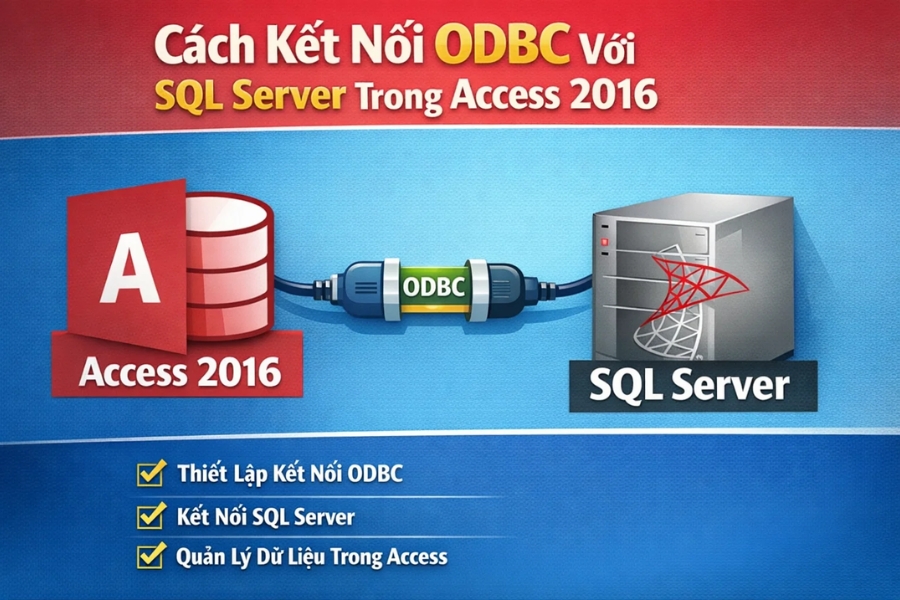
Trong nhiều hệ thống quản lý dữ liệu hiện nay, Microsoft Access thường được dùng làm giao diện làm việc nhanh gọn, trong khi SQL Server đóng vai trò lưu trữ dữ liệu trung tâm. Và để hai công cụ này “nói chuyện” được với nhau, chúng ta cần đến ODBC.
Nghe có vẻ hơi kỹ thuật một chút, đúng không? Nhưng thực ra việc kết nối ODBC với SQL Server trong Access 2016 không quá phức tạp. Chỉ cần vài bước cấu hình là bạn có thể truy cập dữ liệu SQL Server trực tiếp từ Access.
Trong bài viết này, chúng ta sẽ đi từng bước một — rõ ràng, dễ hiểu, và có thể áp dụng ngay.
ODBC Là Gì Và Vì Sao Cần Dùng?
Trước khi bắt đầu, hãy hiểu nhanh một chút về ODBC.
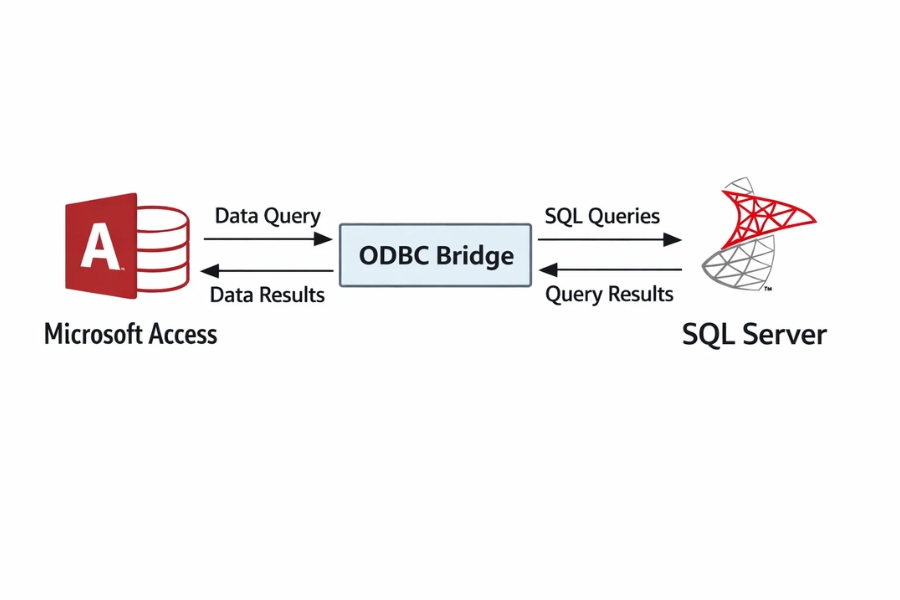
ODBC (Open Database Connectivity) là một chuẩn giao tiếp cho phép các ứng dụng truy cập dữ liệu từ nhiều hệ quản trị cơ sở dữ liệu khác nhau.
Nói đơn giản thế này:
-
Access là công cụ làm việc với dữ liệu
-
SQL Server là nơi lưu trữ dữ liệu
-
ODBC là cây cầu kết nối giữa hai bên
Nhờ ODBC, Access có thể:
-
Truy vấn dữ liệu từ SQL Server
-
Chỉnh sửa hoặc thêm dữ liệu
-
Chạy các báo cáo hoặc form dựa trên dữ liệu SQL Server
Và điều hay là… mọi thứ vẫn chạy ngay trong Access như bình thường.
Chuẩn Bị Trước Khi Kết Nối
Trước khi tiến hành kết nối, bạn cần chuẩn bị một vài thứ sau:
-
Microsoft Access 2016 đã cài đặt
-
SQL Server đang hoạt động
-
Thông tin kết nối SQL Server:
-
Server Name
-
Database Name
-
Username / Password (nếu dùng SQL Authentication)
-
-
SQL Server ODBC Driver (thường đã có sẵn trong Windows)
Nếu các thông tin trên đã sẵn sàng, chúng ta có thể bắt đầu cấu hình.
Bước 1: Mở Công Cụ ODBC Data Source Administrator
Trước tiên, bạn cần tạo một Data Source để Access biết cách kết nối đến SQL Server.
Các bước thực hiện:
-
Nhấn Windows + R
-
Gõ:
-
Nhấn Enter
Lúc này cửa sổ ODBC Data Source Administrator sẽ xuất hiện.
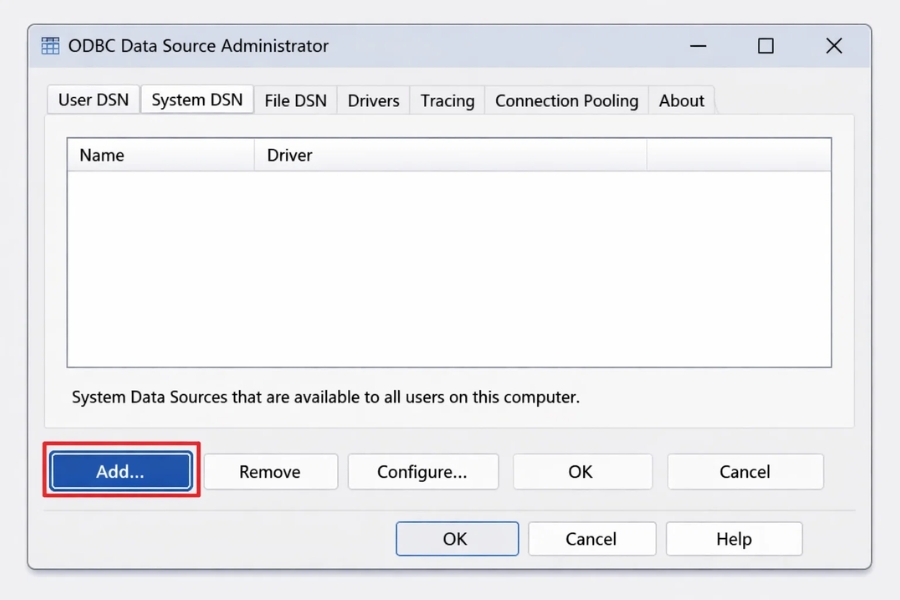
Bước 2: Tạo ODBC Data Source Mới
Trong cửa sổ ODBC:
-
Chọn tab System DSN
-
Nhấn Add
Danh sách các driver sẽ hiện ra.
Chọn:
hoặc
ODBC Driver for SQL Server
Sau đó nhấn Finish.
Tiếp theo, bạn sẽ cần điền một số thông tin:
-
Name: tên kết nối (ví dụ: SQL_Access)
-
Description: mô tả (không bắt buộc)
-
Server: tên server SQL
Ví dụ:
hoặc
192.168.1.10
Sau khi điền xong, nhấn Next.
Bước 3: Cấu Hình Phương Thức Xác Thực
Ở bước này, bạn sẽ chọn cách đăng nhập vào SQL Server.
Có hai lựa chọn phổ biến:
Windows Authentication
Sử dụng tài khoản Windows hiện tại.
Ưu điểm:
-
Bảo mật tốt
-
Không cần nhập mật khẩu mỗi lần
SQL Server Authentication
Sử dụng tài khoản riêng của SQL Server.
Bạn cần nhập:
-
Username
-
Password
Nếu không chắc nên chọn gì, hãy hỏi quản trị hệ thống. Nhưng trong nhiều công ty, Windows Authentication là lựa chọn phổ biến hơn.
Sau khi chọn xong, nhấn Next.
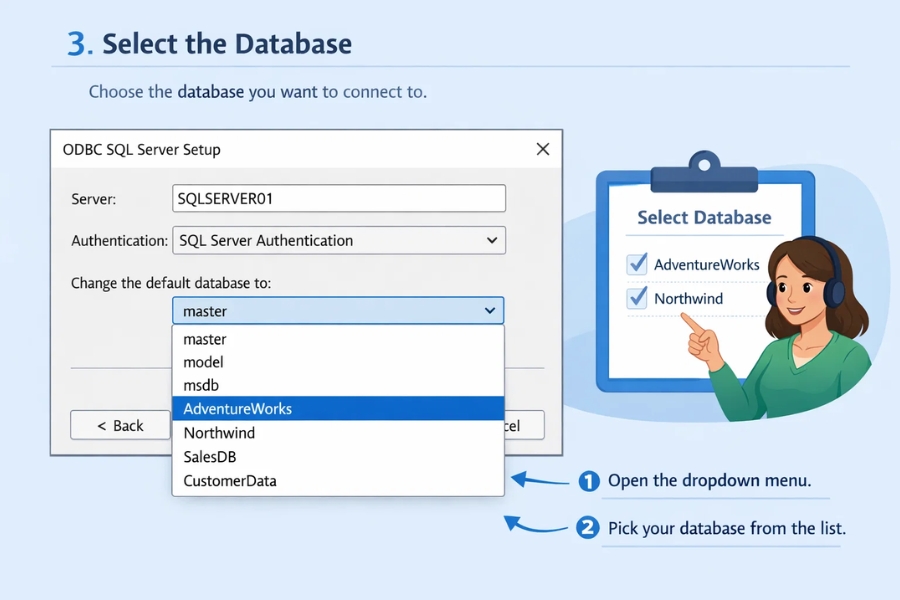
Bước 4: Chọn Database Cần Kết Nối
Ở màn hình tiếp theo, bạn có thể chọn database mặc định.
Tick vào:
Sau đó chọn database bạn muốn Access truy cập.
Ví dụ:
InventoryDB
HRDatabase
Nhấn Next để tiếp tục.
Bước 5: Kiểm Tra Kết Nối
Ở bước cuối, bạn sẽ thấy nút:
Hãy nhấn vào đó.
Nếu mọi thứ chính xác, bạn sẽ thấy thông báo:
Đó là dấu hiệu cho thấy ODBC đã kết nối thành công với SQL Server.
Nghe có vẻ đơn giản… nhưng khoảnh khắc nhìn thấy dòng chữ đó thật sự rất “đã”!
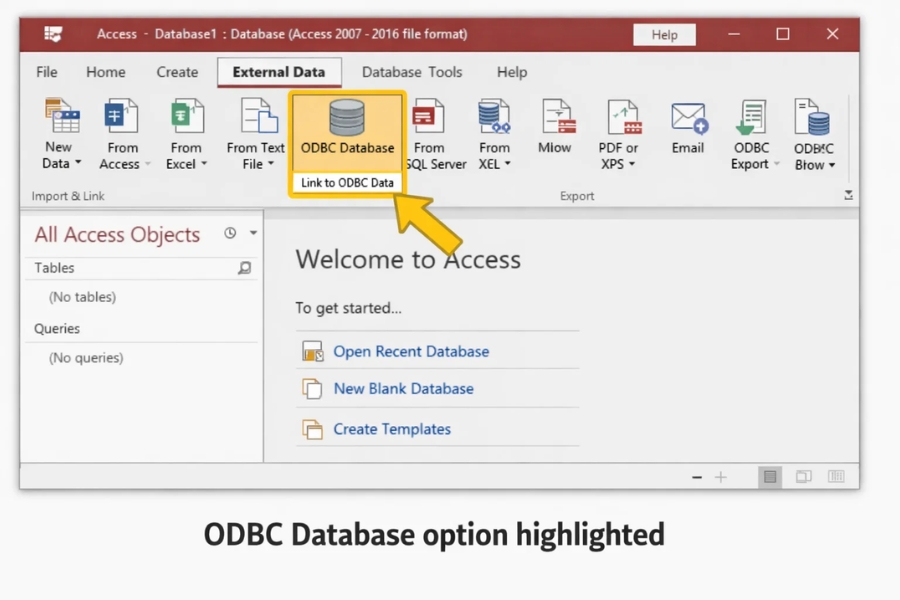
Bước 6: Kết Nối SQL Server Từ Access 2016
Bây giờ chúng ta quay lại Microsoft Access 2016.
Các bước:
-
Mở Access
-
Chọn tab External Data
-
Chọn ODBC Database
Một hộp thoại sẽ xuất hiện với hai lựa chọn:
-
Import the source data
-
Link to the data source
Thông thường bạn nên chọn:
Điều này giúp dữ liệu không bị copy vào Access, mà vẫn nằm trên SQL Server.
Nhấn OK.
Bước 7: Chọn Data Source Đã Tạo
Access sẽ hiển thị danh sách ODBC Data Sources.
Bạn chỉ cần chọn tên đã tạo trước đó, ví dụ:
Sau khi chọn, Access sẽ hiển thị danh sách các table trong SQL Server.
Bạn có thể chọn:
-
1 bảng
-
hoặc nhiều bảng
Nhấn OK.
Ngay lập tức, các bảng này sẽ xuất hiện trong Access như bảng bình thường.
Thật thú vị phải không?
Lợi Ích Khi Kết Nối Access Với SQL Server
Việc kết nối Access với SQL Server mang lại khá nhiều lợi ích.
1. Hiệu suất tốt hơn
SQL Server xử lý dữ liệu lớn hiệu quả hơn Access.
2. Bảo mật cao hơn
SQL Server có hệ thống phân quyền mạnh mẽ.
3. Dữ liệu tập trung
Nhiều người dùng có thể truy cập cùng một database.
4. Access vẫn giữ vai trò giao diện
Bạn vẫn có thể dùng:
-
Form
-
Report
-
Query
Nhưng dữ liệu nằm trên SQL Server.
Một Số Lỗi Thường Gặp Khi Kết Nối ODBC
Trong quá trình kết nối, đôi khi bạn có thể gặp vài lỗi như:
Không tìm thấy SQL Server
Nguyên nhân thường là:
-
Sai Server Name
-
Server chưa bật TCP/IP
Lỗi Login Failed
Có thể do:
-
Sai username/password
-
Tài khoản chưa có quyền database
Không thấy database
Nguyên nhân:
-
User không có quyền truy cập
Khi gặp lỗi, đừng hoảng. Kiểm tra lại từng thông tin một — thường vấn đề nằm ở cấu hình.
Kết Luận
Việc kết nối ODBC với SQL Server trong Access 2016 thực ra không quá phức tạp. Chỉ cần:
-
Tạo ODBC Data Source
-
Cấu hình SQL Server
-
Liên kết bảng trong Access
Vậy là xong.
Một khi thiết lập thành công, Access sẽ trở thành một giao diện quản lý dữ liệu cực kỳ tiện lợi cho SQL Server. Bạn có thể tạo form nhập liệu, chạy báo cáo, hoặc viết query phức tạp mà không cần rời khỏi Access.
Khá tuyệt vời, đúng không?
Nếu bạn đang xây dựng hệ thống quản lý dữ liệu cho doanh nghiệp nhỏ hoặc nội bộ công ty, mô hình Access + SQL Server qua ODBC vẫn là một giải pháp đơn giản nhưng rất hiệu quả.