
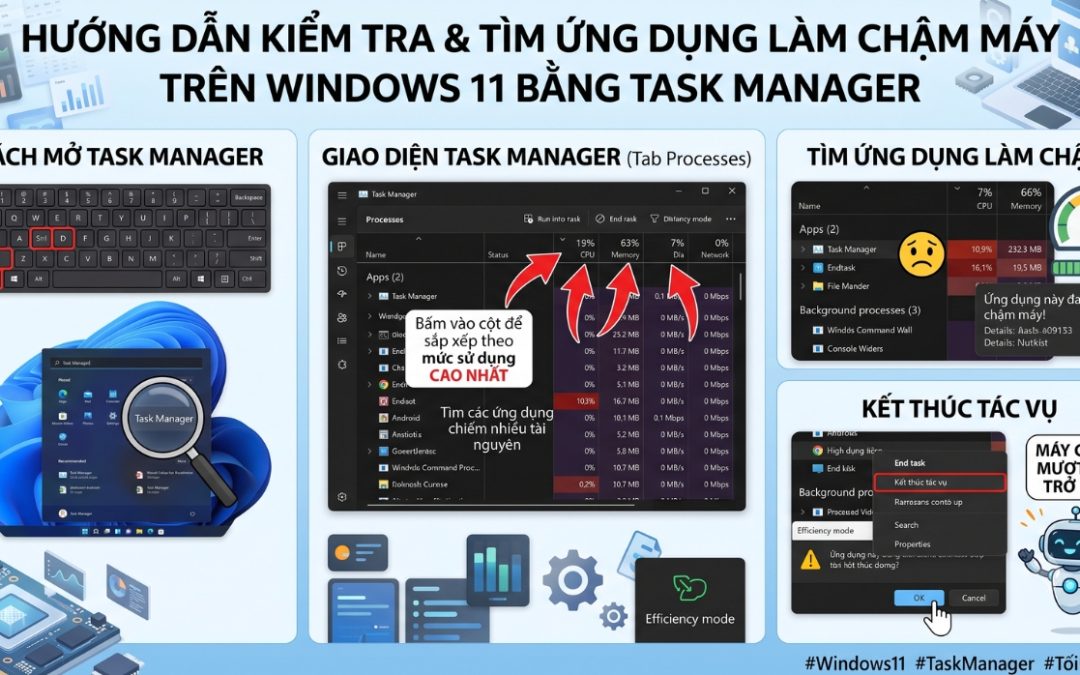
Khi chiếc máy tính chạy Windows 11 của bạn bỗng nhiên trở nên ì ạch, giật lag hoặc quạt tản nhiệt hú to mà không rõ lý do, “thủ phạm” thường ẩn nấp bên trong các tiến trình đang chạy ngầm. Công cụ mạnh mẽ và chính xác nhất để phát hiện ra những kẻ đang “hút máu” tài nguyên này chính là Task Manager.
Dưới đây là hướng dẫn chi tiết từng bước cách sử dụng Task Manager để tìm và xử lý tận gốc các ứng dụng làm chậm máy.
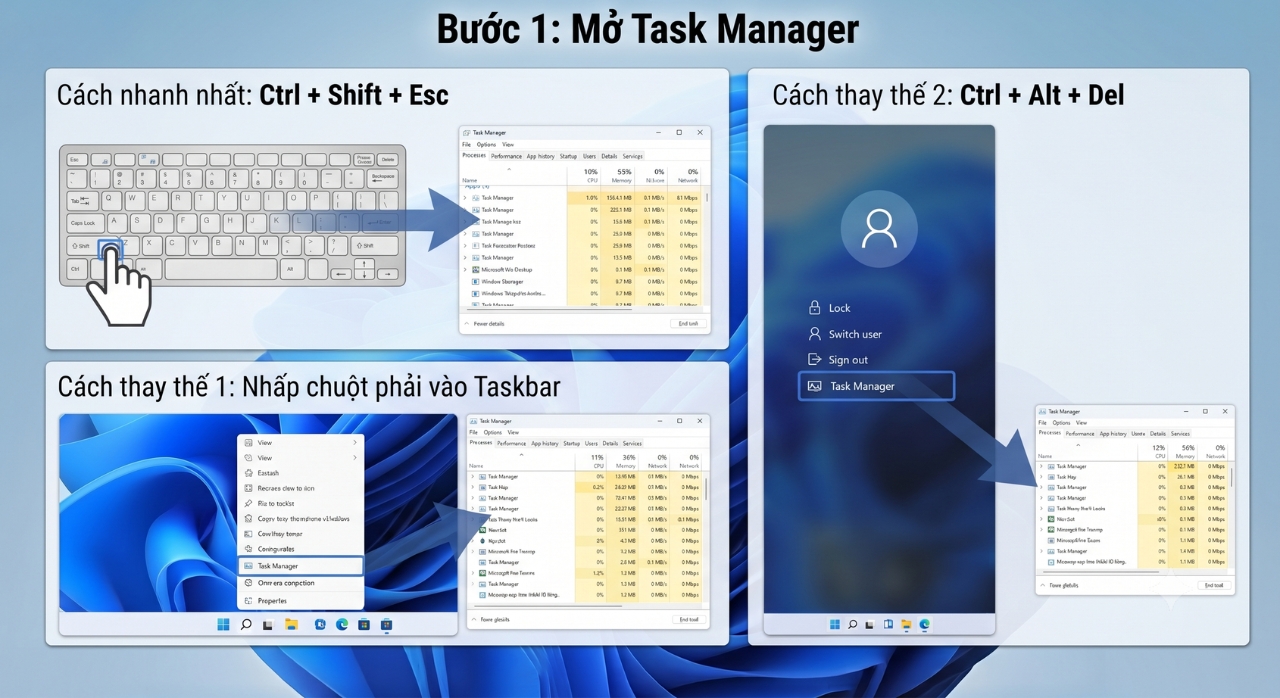
Bước 1: Mở Task Manager
Có rất nhiều cách để mở công cụ này, dưới đây là các cách nhanh nhất:
-
Cách nhanh nhất: Nhấn tổ hợp phím Ctrl + Shift + Esc trên bàn phím.
-
Cách thay thế: Nhấp chuột phải vào thanh Taskbar (thanh tác vụ ở dưới cùng màn hình) và chọn Task Manager. Hoặc nhấn tổ hợp Ctrl + Alt + Del, sau đó chọn Task Manager.
Bước 2: Đọc Hiểu Các Thông Số Quan Trọng
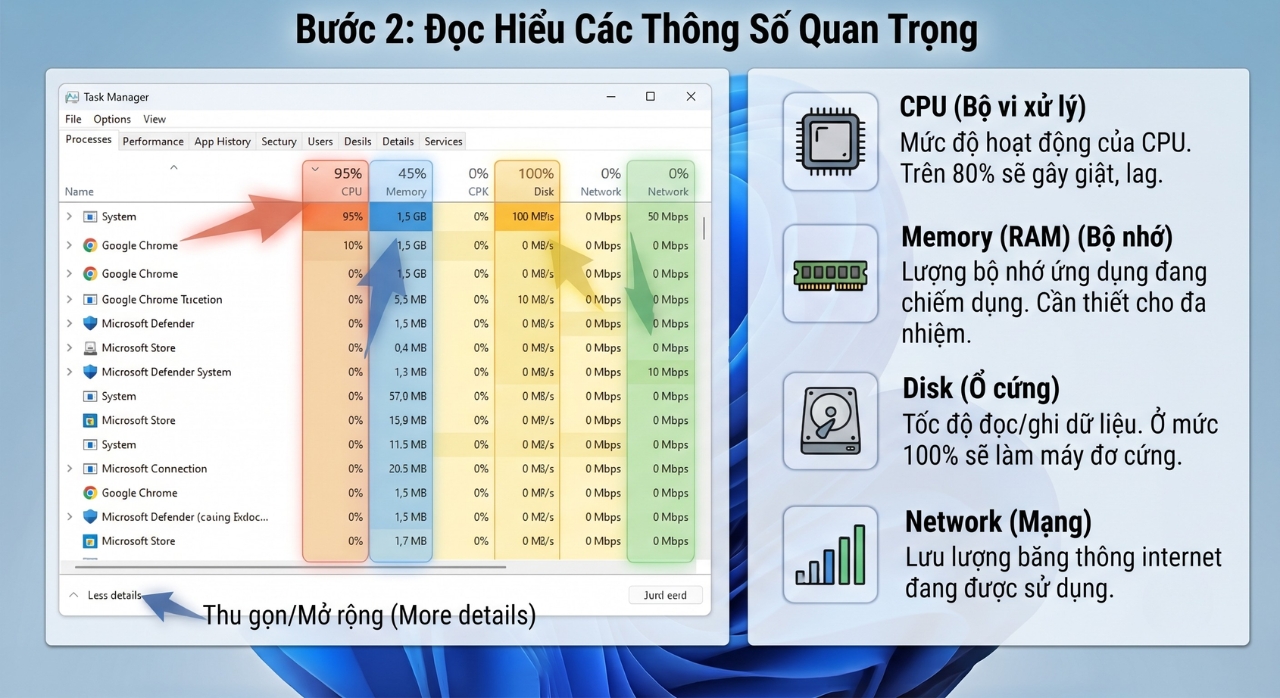
Khi bảng Task Manager hiện lên, hãy nhìn vào giao diện chính (nếu nó hiển thị gọn, hãy bấm vào biểu tượng mũi tên hoặc dòng More details ở góc dưới để mở rộng giao diện đầy đủ).
Tại tab Processes (Tiến trình), bạn sẽ thấy các cột chính biểu thị mức độ tiêu thụ tài nguyên:
-
CPU: Thể hiện mức độ hoạt động của bộ vi xử lý (nếu cột này luôn ở mức 80% – 100%, máy sẽ rất giật lag).
-
Memory (RAM): Thể hiện lượng bộ nhớ mà ứng dụng đang chiếm dụng.
-
Disk (Ổ cứng): Thể hiện tốc độ đọc/ghi dữ liệu của ổ cứng (nếu chạm mốc 100%, máy sẽ đơ cứng, mở ứng dụng cực lâu).
-
Network (Mạng): Thể hiện mức độ ngốn băng thông internet.
Bước 3: Sắp Xếp Và Truy Lùng “Thủ Phạm” Làm Chậm Máy
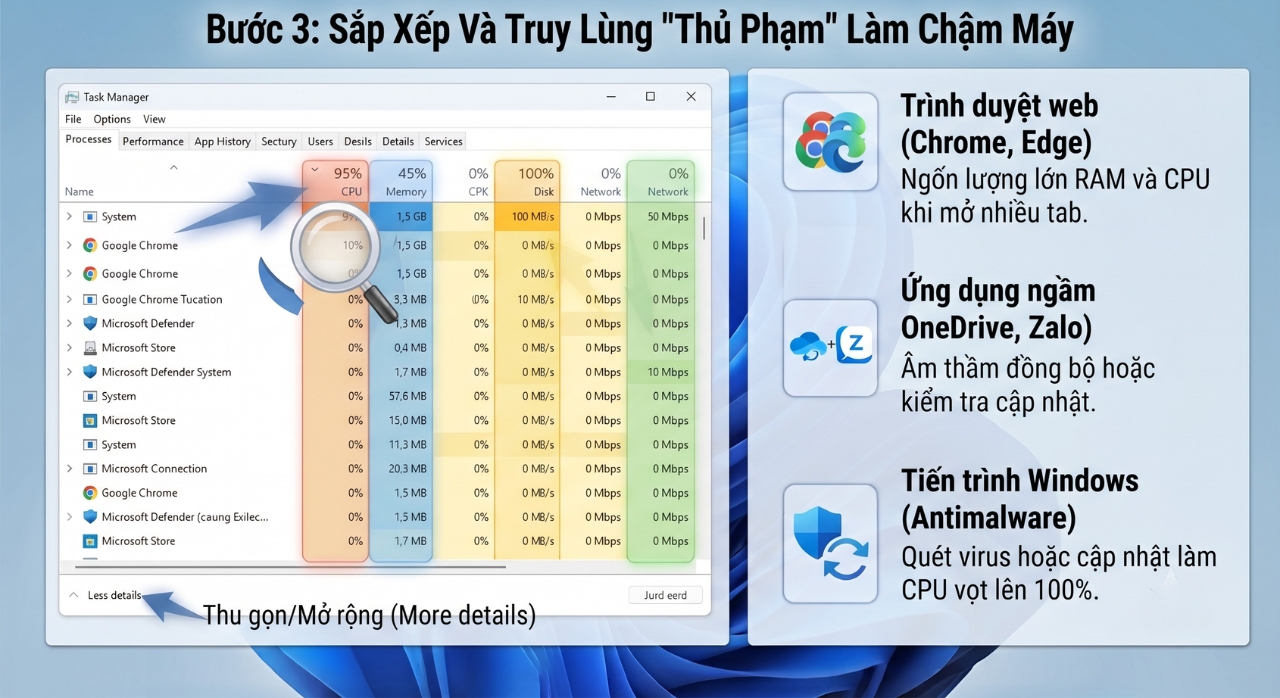
Để tìm ngay ứng dụng đang ăn nhiều tài nguyên nhất, bạn hãy làm theo thao tác sau:
-
Nhìn lên tiêu đề của các cột CPU, Memory, hoặc Disk.
-
Nhấp chuột trái vào tiêu đề cột bạn muốn kiểm tra (ví dụ: bấm vào chữ CPU). Thao tác này sẽ sắp xếp lại danh sách các ứng dụng từ cao xuống thấp (hoặc ngược lại).
-
Những ứng dụng đang ngốn nhiều tài nguyên nhất sẽ lập tức nhảy lên vị trí đầu tiên trong danh sách.
-
Các “thủ phạm” quen mặt thường gặp:
-
Trình duyệt web (Chrome, Edge, Firefox): Mở quá nhiều tab cùng lúc sẽ ngốn lượng lớn RAM và CPU.
-
Ứng dụng chạy ngầm/Đồng bộ (OneDrive, Google Drive, Zalo, Steam): Thường xuyên âm thầm kiểm tra dữ liệu hoặc tải bản cập nhật.
-
Tiến trình của Windows (Antimalware Service Executable, Windows Update): Đôi khi quét virus hoặc cập nhật ngầm làm CPU vọt lên 100% trong thời gian ngắn.
-
Bước 4: Xử Lý Triệt Để Ứng Dụng Gây Lag (End Task)
Sau khi đã xác định được chính xác ứng dụng hoặc phần mềm nào đang làm tê liệt máy tính của bạn:
-
Nhấp chuột phải vào tên ứng dụng/tiến trình đang gây quá tải đó.
-
Chọn End task (Kết thúc tác vụ) ở menu hiện ra.
Lập tức, ứng dụng đó sẽ bị tắt hoàn toàn, tài nguyên hệ thống (CPU/RAM/Disk) sẽ được giải phóng và máy tính của bạn sẽ mượt mà trở lại ngay lập tức.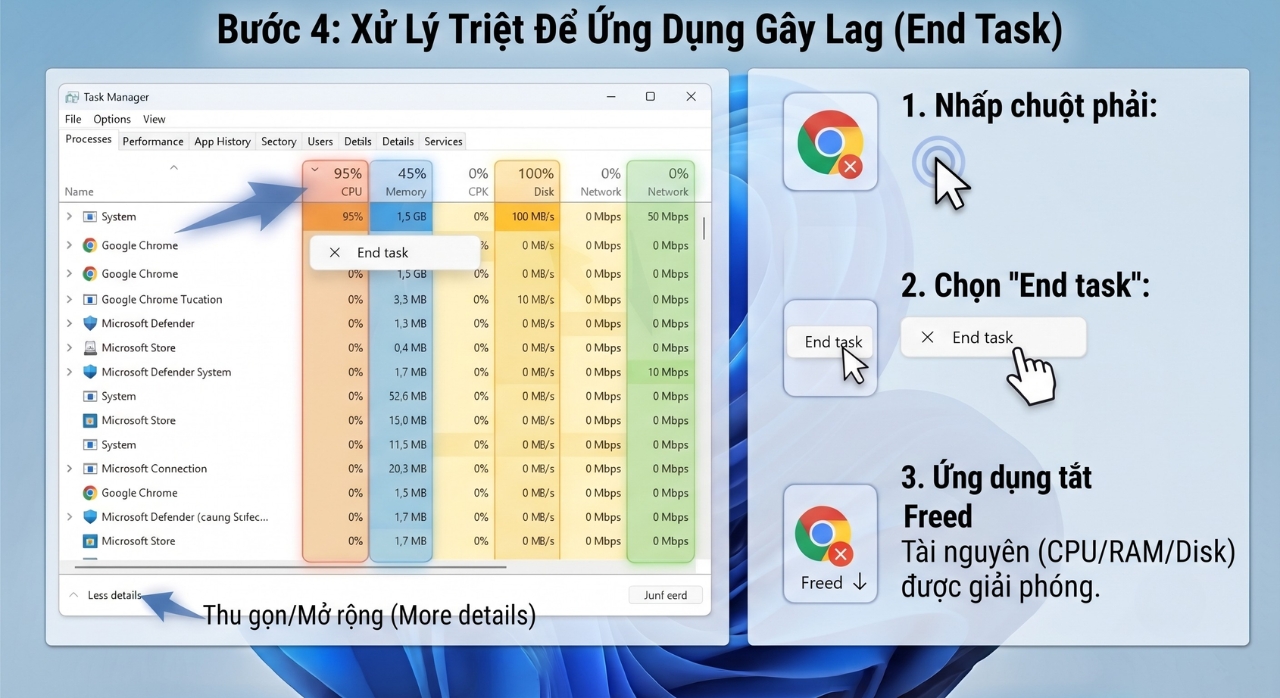
⚠️ Lưu ý cực kỳ quan trọng:
-
Không tắt bừa bãi: Trong Task Manager, hãy cẩn thận với các tiến trình có chữ hệ thống như Windows Explorer, System, hoặc Client Server Runtime Process. Nếu bạn bấm “End task” nhầm các tiến trình cốt lõi này, máy tính có thể bị văng ra màn hình xanh hoặc khởi động lại đột ngột.
-
Chỉ tắt ứng dụng của bên thứ ba: Bạn chỉ nên nhấp chọn tắt các phần mềm quen thuộc như game, trình duyệt web, phần mềm chat, hoặc các ứng dụng bị treo (Not Responding).














