
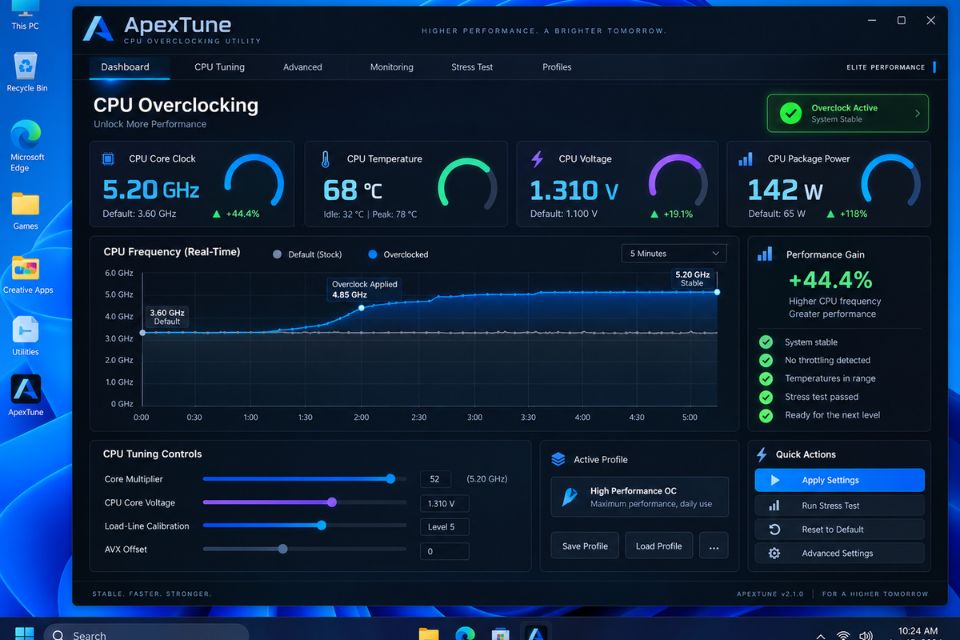
Cách ép xung CPU bằng phần mềm trên Windows 11 là một trong những cách khá thú vị để tận dụng thêm hiệu năng từ máy tính. Thay vì thay CPU mới, người dùng có thể điều chỉnh xung nhịp, điện áp và một số thiết lập liên quan để bộ xử lý hoạt động nhanh hơn. Nghe có vẻ “cao siêu”, nhưng nếu làm từng bước và kiểm tra nhiệt độ cẩn thận thì người mới vẫn có thể tìm hiểu được. Tuy nhiên, ép xung không phải cứ tăng xung càng cao càng tốt. Mức nhiệt, điện áp và độ ổn định mới là những thứ đáng quan tâm.
Ép xung CPU trên Windows 11 có tác dụng gì?
Hiểu đơn giản, CPU có một mức xung nhịp nhất định, thường được tính bằng GHz. Khi ép xung, bạn cố gắng đưa CPU chạy ở mức xung cao hơn thông số mặc định để cải thiện hiệu năng xử lý.
Điều này có thể hữu ích khi chơi game, render video, chỉnh sửa hình ảnh hoặc chạy những phần mềm cần nhiều sức mạnh xử lý. Một CPU có xung nhịp cao hơn đôi khi mang lại mức FPS tốt hơn hoặc rút ngắn thời gian hoàn thành tác vụ.
Nhưng khoan đã! Không phải CPU nào cũng ép xung được.
Khả năng ép xung còn phụ thuộc vào CPU, bo mạch chủ, BIOS/UEFI, hệ thống tản nhiệt và nguồn điện. Một số CPU bị khóa hệ số nhân nên việc ép xung theo cách thông thường sẽ bị hạn chế.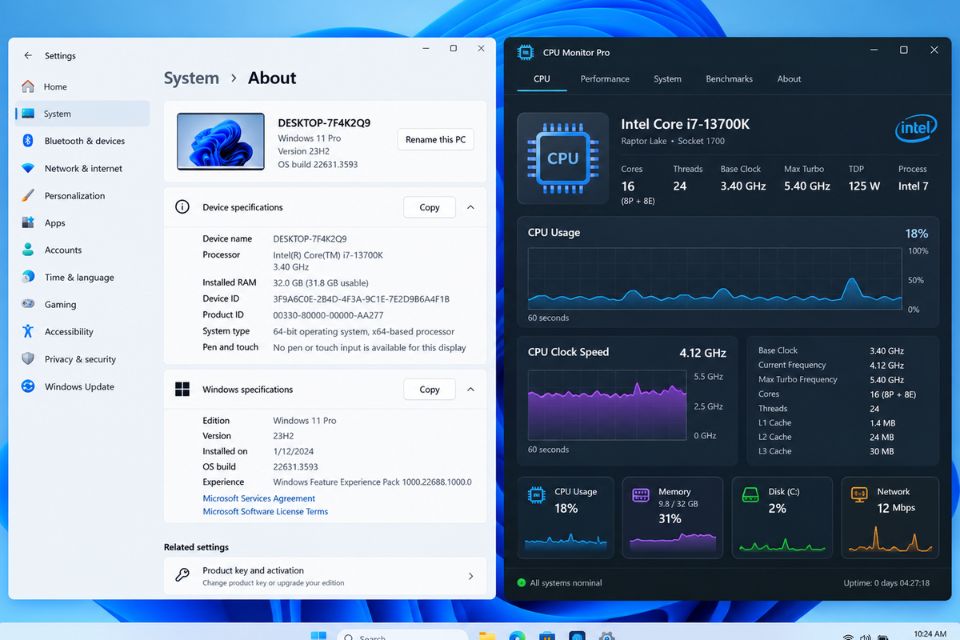
Bước 1: Kiểm tra CPU trước khi ép xung
Trước khi bắt đầu ép xung CPU bằng phần mềm trên Windows 11, hãy xác định chính xác CPU đang sử dụng.
Bạn có thể nhấn Windows + I, chọn System > About để xem thông tin bộ xử lý. Ngoài ra, những phần mềm như CPU-Z hoặc HWiNFO có thể cung cấp nhiều thông tin chi tiết hơn.
Hãy kiểm tra tên CPU, xung nhịp mặc định, nhiệt độ khi máy không tải và nhiệt độ khi chạy tác vụ nặng. Nếu CPU thường xuyên nóng cao ngay cả khi chưa ép xung thì tốt nhất nên xử lý vấn đề tản nhiệt trước.
Đừng vội tăng xung ngay. Một vài phút kiểm tra ban đầu có thể giúp tránh cả đống rắc rối về sau.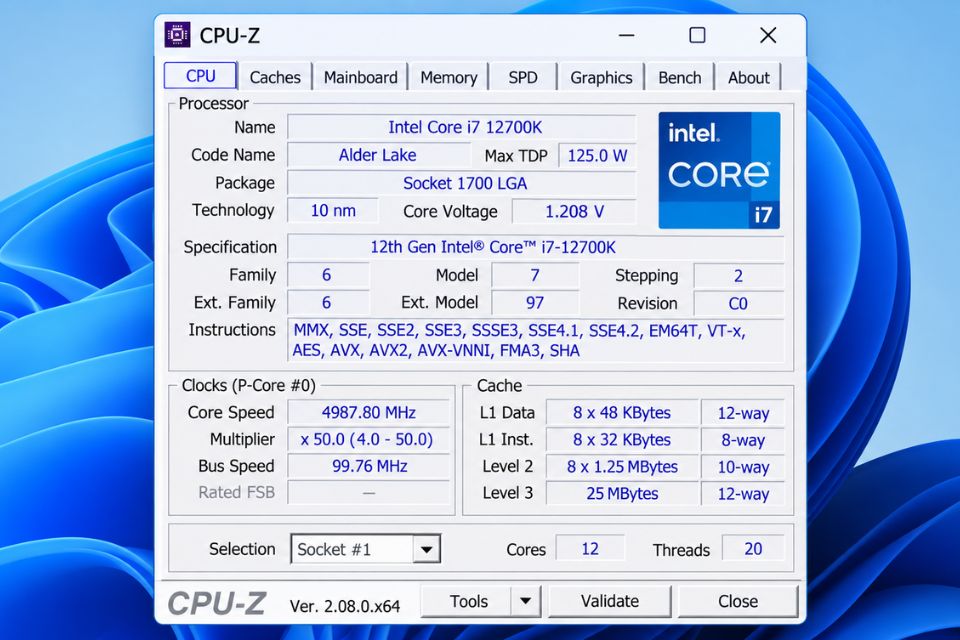
Bước 2: Chọn phần mềm ép xung CPU phù hợp
Không có một phần mềm duy nhất dành cho tất cả CPU. Bạn nên ưu tiên công cụ do chính nhà sản xuất CPU cung cấp hoặc phần mềm tương thích với nền tảng đang sử dụng.
Với một số CPU Intel hỗ trợ ép xung, Intel Extreme Tuning Utility, thường được gọi là Intel XTU, có thể được sử dụng để điều chỉnh một số thông số trực tiếp trong Windows.
Nếu sử dụng CPU AMD, phần mềm AMD Ryzen Master là lựa chọn quen thuộc dành cho một số dòng Ryzen được hỗ trợ.
Ngoài ra, một số nhà sản xuất bo mạch chủ cũng có phần mềm riêng. Tuy nhiên, tính năng có thể khác nhau tùy model.
Nguyên tắc ở đây khá đơn giản: đúng CPU, đúng nền tảng, đúng phần mềm. Đừng tải một công cụ ép xung không rõ nguồn gốc chỉ vì thấy quảng cáo “tăng hiệu năng 50%”.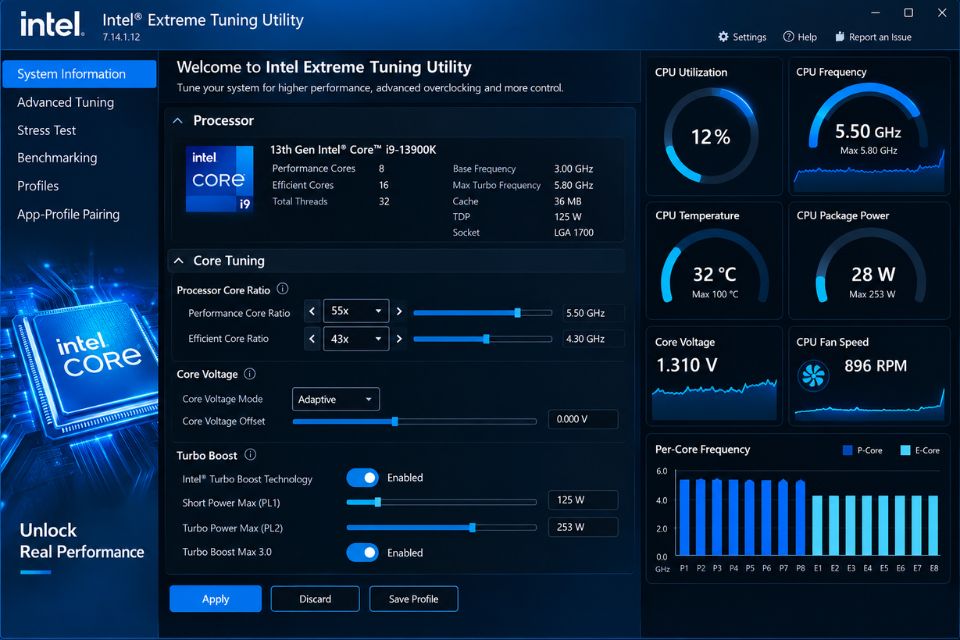
Bước 3: Kiểm tra nhiệt độ và hiệu năng mặc định
Trước khi thay đổi bất kỳ thông số nào, hãy chạy một bài kiểm tra ổn định ở thiết lập mặc định.
Bạn có thể sử dụng công cụ benchmark hoặc stress test phù hợp để theo dõi CPU trong điều kiện tải cao. Mục đích của bước này không phải để ép CPU chạy nhanh mà là lấy “mốc chuẩn”.
Hãy ghi lại xung nhịp, nhiệt độ và điểm benchmark.
Ví dụ, CPU đang chạy ở khoảng 4,5 GHz với nhiệt độ 70°C khi tải nặng. Sau khi ép xung, nếu đạt 4,7 GHz nhưng nhiệt độ tăng lên 95°C thì chưa chắc đó là một kết quả đáng để giữ.
Hiệu năng phải đi cùng độ ổn định. Đây là nguyên tắc quan trọng nhất.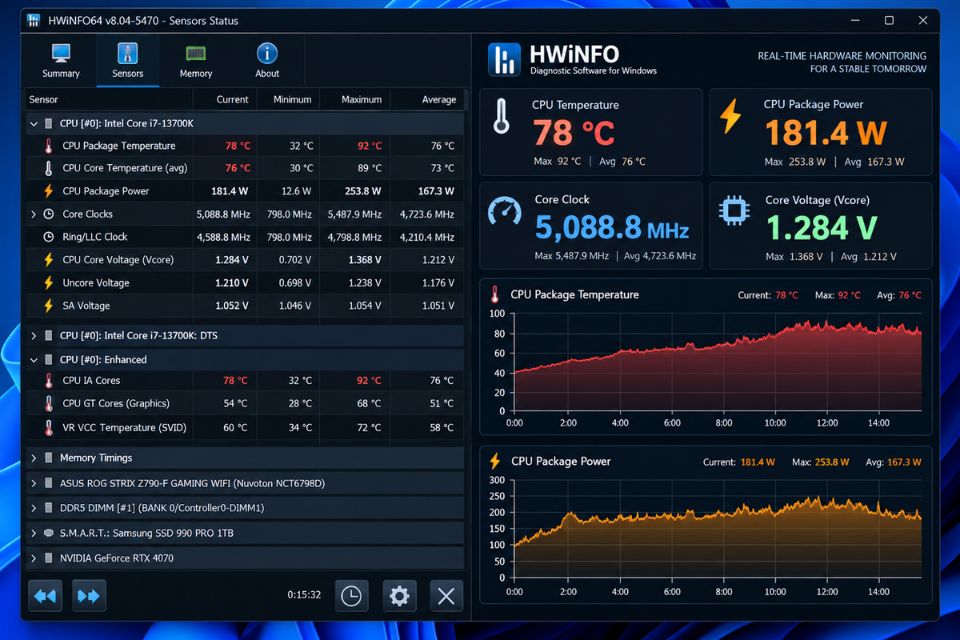
Bước 4: Tăng xung CPU từng chút một
Đây mới là phần thú vị nhất.
Mở phần mềm ép xung và tìm thiết lập liên quan đến CPU Core Ratio, Multiplier hoặc xung nhịp CPU. Thay vì tăng mạnh ngay lập tức, hãy điều chỉnh từng bước nhỏ.
Chẳng hạn, nếu CPU đang có mức multiplier 45, bạn có thể thử tăng lên 46. Sau đó áp dụng thiết lập và kiểm tra độ ổn định.
Nếu máy hoạt động bình thường, tiếp tục thử mức tiếp theo. Khi xuất hiện lỗi, treo máy, màn hình xanh hoặc tự khởi động lại, đó có thể là dấu hiệu thiết lập hiện tại chưa ổn định.
Đừng cố “cố thêm tí nữa” chỉ để đạt một con số đẹp. CPU không quan tâm con số trên phần mềm có đẹp hay không đâu!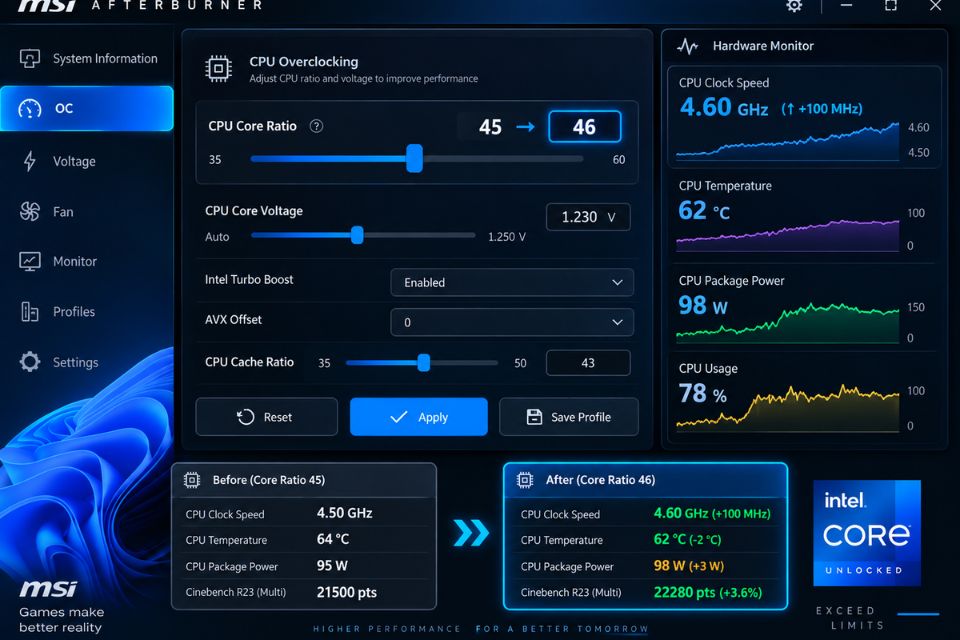
Bước 5: Điều chỉnh điện áp khi cần thiết
Khi tăng xung, CPU đôi khi cần mức điện áp cao hơn để duy trì hoạt động ổn định. Tuy nhiên, đây cũng là phần cần cẩn thận nhất.
Không nên tự ý đẩy điện áp lên mức cao chỉ vì muốn đạt xung cao hơn. Điện áp càng lớn thường đồng nghĩa với lượng nhiệt sinh ra càng nhiều và có thể làm tăng rủi ro đối với linh kiện nếu thiết lập không phù hợp.
Nếu phần mềm cho phép, hãy ưu tiên những thay đổi nhỏ và theo dõi nhiệt độ liên tục. Khi đã tìm được mức xung ổn định với điện áp thấp hơn, đó thường là kết quả đáng ưu tiên hơn một cấu hình chạy cực cao nhưng nóng và thiếu ổn định.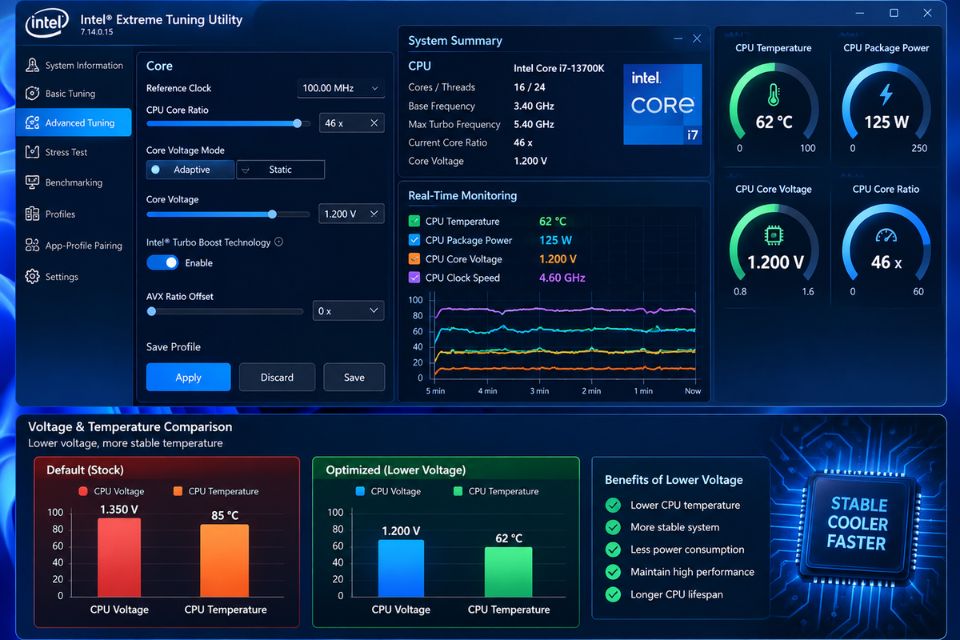
Bước 6: Stress test để kiểm tra độ ổn định
Sau khi tìm được mức xung mong muốn, đừng vội kết luận rằng mình đã ép xung thành công.
Hãy chạy stress test trong một khoảng thời gian đủ dài để phát hiện lỗi. Trong lúc đó, theo dõi nhiệt độ CPU, xung nhịp và mức sử dụng CPU.
Nếu máy bị treo, xuất hiện màn hình xanh hoặc ứng dụng tự đóng, hãy giảm xung hoặc xem lại điện áp. Nếu nhiệt độ tăng quá cao, cũng nên dừng bài test và quay về mức thiết lập an toàn hơn.
Một cấu hình tốt không nhất thiết phải là cấu hình có xung cao nhất. Cấu hình tốt là cấu hình nhanh, ổn định và có nhiệt độ hợp lý.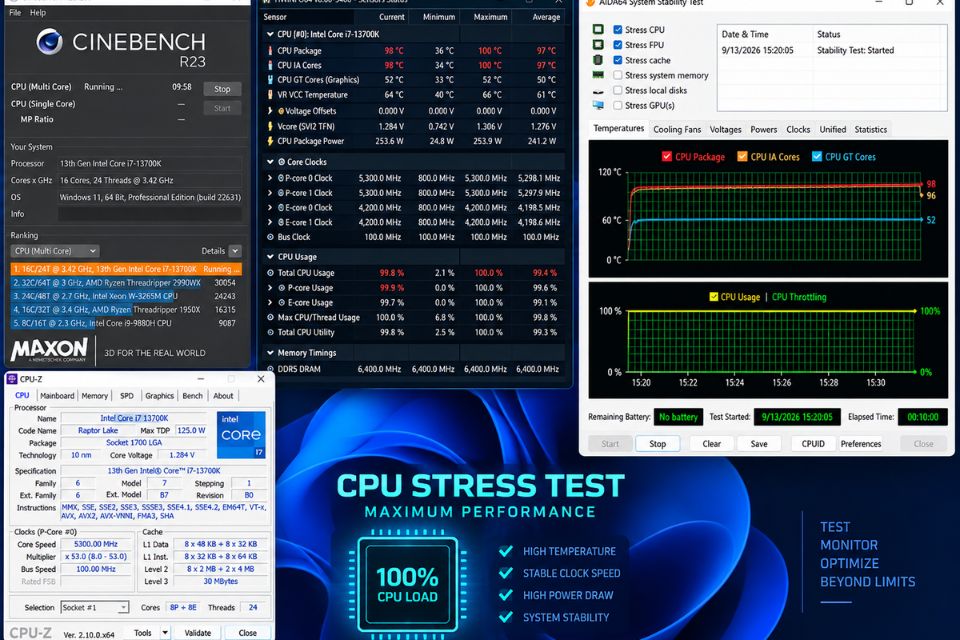
Bước 7: Lưu cấu hình ép xung ổn định
Cuối cùng, khi đã tìm được thiết lập phù hợp, hãy lưu lại cấu hình để dễ khôi phục sau này.
Bạn nên ghi chú các thông số quan trọng như xung CPU, multiplier, điện áp và nhiệt độ tối đa khi stress test. Nếu phần mềm hỗ trợ profile, hãy lưu thành một cấu hình riêng.
Trong trường hợp máy hoạt động không ổn định sau này, bạn có thể quay lại thiết lập mặc định thay vì phải nhớ từng thông số đã thay đổi.
Một mẹo khá hữu ích là chỉ nên sử dụng cấu hình ép xung khi thực sự cần hiệu năng cao. Với những tác vụ nhẹ như Word, duyệt web hoặc xem phim, mức hiệu năng mặc định đã quá đủ.
Có nên ép xung CPU bằng phần mềm trên Windows 11?
Câu trả lời là có thể, nhưng phải đúng điều kiện.
Nếu CPU hỗ trợ ép xung, bo mạch chủ phù hợp và hệ thống tản nhiệt đủ tốt, việc ép xung có thể giúp tận dụng thêm hiệu năng mà không cần nâng cấp phần cứng ngay lập tức.
Ngược lại, nếu máy đang có nhiệt độ cao, nguồn điện không ổn định hoặc CPU không hỗ trợ ép xung, tốt nhất không nên cố thực hiện. Đặc biệt, đừng chạy theo những video ép xung với mức xung cực cao trên mạng. Cấu hình của người khác chưa chắc phù hợp với máy của bạn.
Windows 11 không tự biến CPU thành một bộ xử lý mạnh hơn chỉ bằng vài cú nhấp chuột. Phần mềm chỉ là công cụ để điều chỉnh; khả năng thực tế vẫn phụ thuộc vào phần cứng.
Lưu ý cuối cùng: ép xung có thể làm tăng nhiệt độ, điện năng tiêu thụ và rủi ro mất ổn định. Một số thiết lập không phù hợp còn có thể ảnh hưởng đến tuổi thọ linh kiện hoặc chính sách bảo hành tùy sản phẩm. Vì vậy, hãy tăng xung từ từ, theo dõi nhiệt độ và luôn biết cách khôi phục về thiết lập mặc định.














