
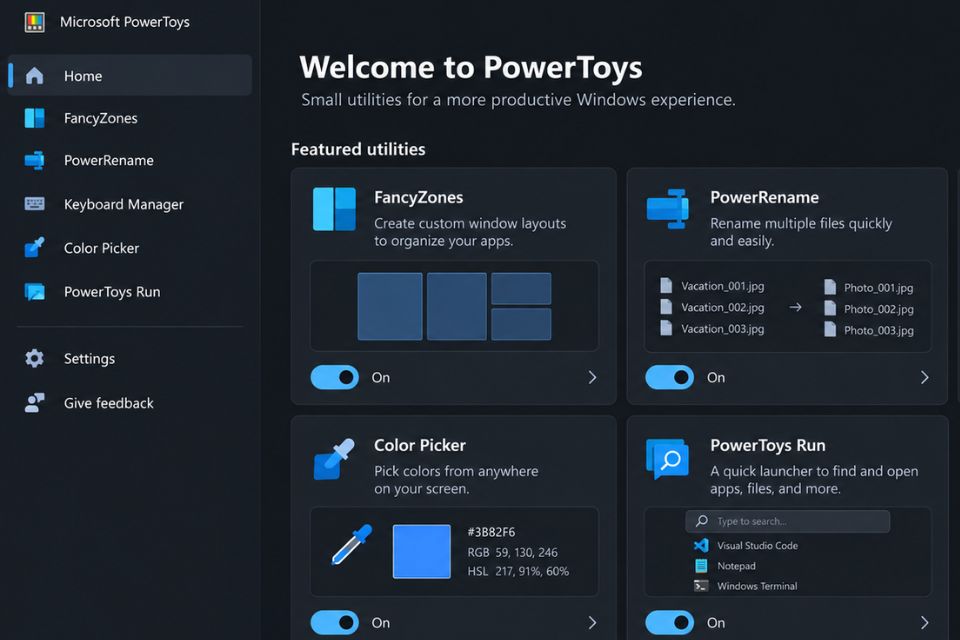
Microsoft PowerToys Windows 11 là một trong những bộ công cụ miễn phí đáng thử nhất nếu bạn thường xuyên sử dụng máy tính để học tập, làm việc hoặc quản lý nhiều file. Thay vì cài hàng loạt phần mềm nhỏ lẻ, PowerToys gom rất nhiều tiện ích vào cùng một nơi. Có công cụ đổi tên file hàng loạt, chia màn hình, tìm kiếm nhanh, quản lý bàn phím, lấy màu trên màn hình và còn nhiều tính năng khá hay khác. Quan trọng hơn, phần lớn các công cụ này đều nhẹ và có thể bật tắt tùy nhu cầu.
Microsoft PowerToys Windows 11 có gì đặc biệt?
Nếu Windows 11 đã đáp ứng được phần lớn nhu cầu cơ bản thì PowerToys giống như một “hộp đồ nghề” được bổ sung thêm cho hệ điều hành. Bạn không nhất thiết phải sử dụng tất cả. Chỉ cần vài tính năng phù hợp thôi cũng đủ khiến việc dùng máy trở nên nhanh và tiện hơn đáng kể.
Một điểm mình khá thích ở PowerToys là giao diện quản lý tương đối rõ ràng. Mỗi tính năng được tách thành từng module riêng. Không thích công cụ nào? Tắt nó đi. Cần dùng lại? Bật lên là xong.
Đặc biệt với những ai thường xuyên làm việc với nhiều cửa sổ, file hoặc thao tác lặp đi lặp lại, PowerToys có thể tiết kiệm khá nhiều thời gian.
FancyZones – chia cửa sổ Windows 11 cực tiện
Bạn từng phải kéo từng cửa sổ sang trái, phải rồi chỉnh kích thước cho vừa màn hình chưa? Làm một hai lần thì không sao, nhưng nếu phải làm mỗi ngày thì khá mất công.
FancyZones giải quyết chuyện này bằng cách cho phép bạn tạo các khu vực bố cục cửa sổ riêng. Chẳng hạn, màn hình có thể chia thành hai cột, ba cột hoặc một khu vực lớn bên trái và hai khu vực nhỏ bên phải.
Sau khi thiết lập, bạn chỉ cần kéo cửa sổ vào đúng vùng mong muốn. Rất nhanh.
Với người dùng màn hình lớn hoặc màn hình ultrawide, đây gần như là một trong những tính năng đáng thử đầu tiên.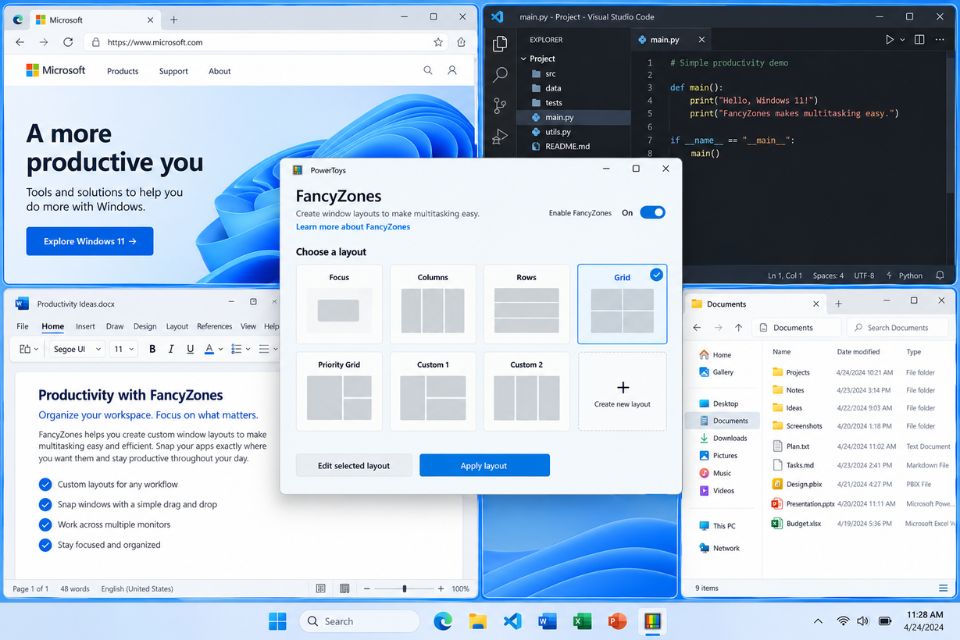
PowerToys Run – tìm ứng dụng nhanh hơn trên Windows 11
Một tính năng khác rất đáng chú ý là PowerToys Run. Hiểu đơn giản, đây là một công cụ tìm kiếm nhanh giúp bạn mở ứng dụng, file hoặc thực hiện một số thao tác mà không cần mò từng thư mục.
Thay vì mở Start rồi tìm ứng dụng, bạn có thể gọi PowerToys Run bằng phím tắt và nhập từ khóa. Ví dụ cần mở Calculator, Notepad hoặc một ứng dụng nào đó, chỉ việc gõ tên.
Nghe có vẻ nhỏ thôi nhưng dùng quen rồi sẽ thấy khá “đã”. Đặc biệt nếu máy tính có rất nhiều phần mềm.
Ngoài việc tìm ứng dụng, PowerToys Run còn hỗ trợ nhiều plugin và khả năng mở rộng khác. Đây là kiểu tiện ích ban đầu tưởng không cần, nhưng dùng vài ngày lại khó bỏ.
PowerRename – đổi tên hàng loạt file
Đây có lẽ là tính năng rất hợp với những người thường xuyên quản lý tài liệu, hình ảnh hoặc file tải về.
PowerRename cho phép đổi tên nhiều file cùng lúc dựa trên quy tắc tìm kiếm và thay thế. Ví dụ bạn có hàng trăm ảnh với tên lộn xộn và muốn thay một phần tên chung. Thay vì nhấn F2 từng file, PowerRename có thể xử lý cả danh sách.
Bạn cũng có thể xem trước kết quả trước khi xác nhận. Điều này khá quan trọng vì đổi tên hàng loạt mà không kiểm tra trước thì dễ “toang” cả thư mục.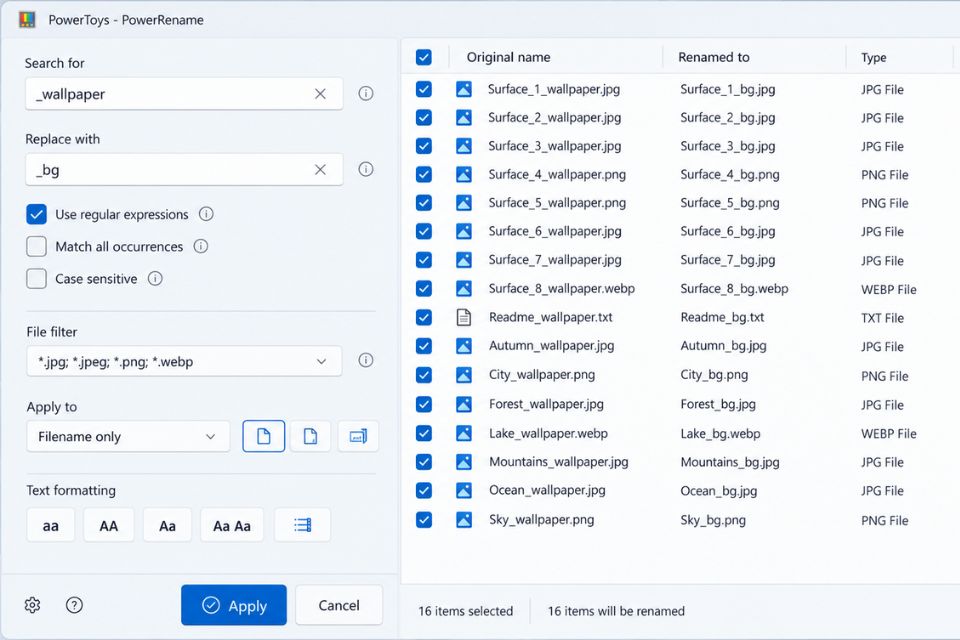
Keyboard Manager – tùy chỉnh bàn phím theo ý muốn
Bạn có một phím ít sử dụng và muốn biến nó thành phím tắt khác? Keyboard Manager có thể giúp bạn làm việc đó.
Công cụ này cho phép remap phím và tạo lại một số tổ hợp phím theo nhu cầu. Ví dụ, một phím có thể được gán thành phím khác hoặc một tổ hợp phím có thể được thay thế bằng thao tác thuận tiện hơn.
Điểm thú vị nằm ở khả năng cá nhân hóa. Người dùng có thể điều chỉnh bàn phím sao cho phù hợp với thói quen làm việc của mình.
Tất nhiên, không nên thay đổi quá nhiều nếu bạn chưa quen. Hãy thử từng thiết lập nhỏ, dùng một thời gian rồi mới điều chỉnh tiếp.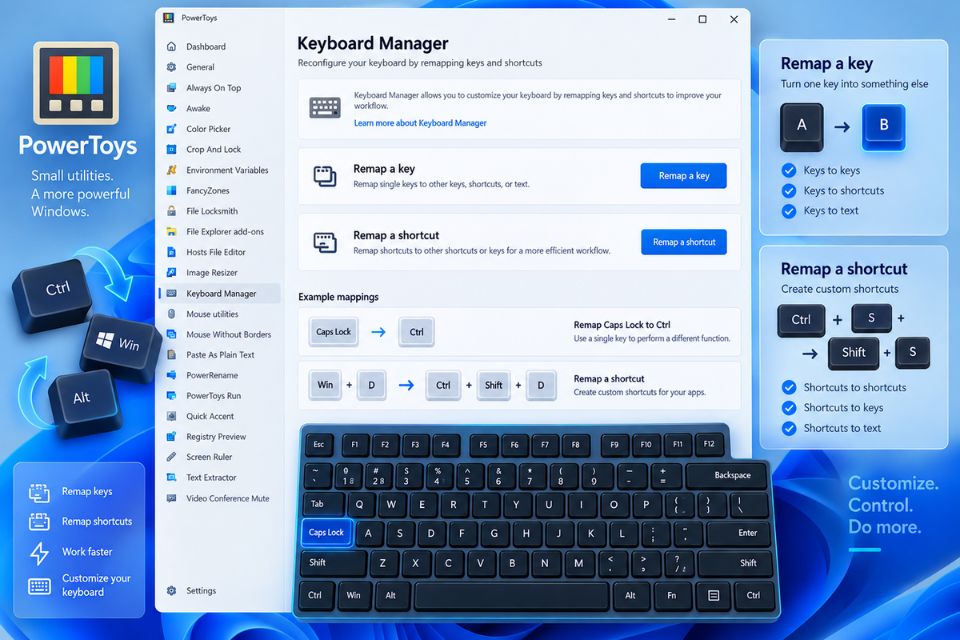
Color Picker – lấy màu trên màn hình cực nhanh
Nếu bạn làm thiết kế, chỉnh ảnh, làm website hoặc đơn giản chỉ muốn biết một màu nào đó trên màn hình có mã gì, Color Picker là công cụ rất đáng thử.
Thay vì chụp màn hình rồi mở phần mềm chỉnh ảnh để lấy màu, bạn chỉ cần kích hoạt Color Picker và chọn vị trí cần lấy màu. Công cụ có thể cung cấp mã màu để bạn sử dụng trong các phần mềm khác.
Đây là một tính năng nhỏ nhưng khá tiện. Đôi khi chính những công cụ “nhỏ nhỏ” như vậy lại giúp công việc nhanh hơn mỗi ngày.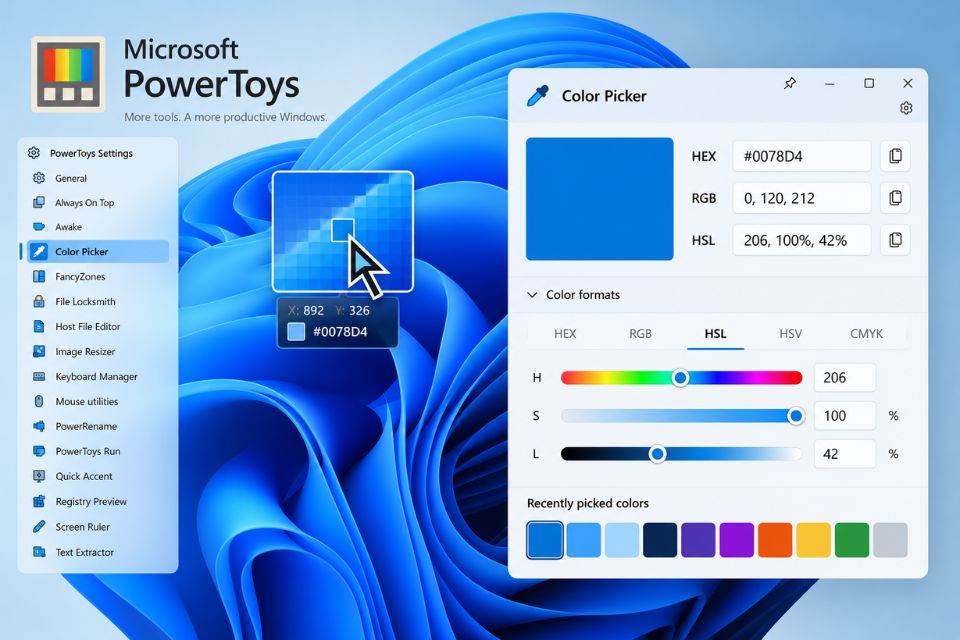
PowerToys còn những công cụ nào đáng thử?
Ngoài các tính năng kể trên, PowerToys còn có nhiều tiện ích khác phục vụ từng nhu cầu cụ thể. Chẳng hạn, Always On Top giúp ghim một cửa sổ lên trên các cửa sổ khác. Khi vừa xem tài liệu vừa làm việc, tính năng này khá hữu ích.
Text Extractor cũng rất đáng chú ý vì có thể nhận diện và sao chép văn bản từ khu vực được chọn trên màn hình. Với những nội dung không thể bôi đen trực tiếp, công cụ này có thể tiết kiệm kha khá thời gian.
Bên cạnh đó còn có File Locksmith để kiểm tra ứng dụng nào đang sử dụng một file, Image Resizer để thay đổi kích thước nhiều ảnh và nhiều tiện ích khác.
Không cần bật hết. Thật đấy!
PowerToys phát huy hiệu quả nhất khi bạn chọn đúng công cụ phù hợp với cách mình sử dụng máy tính.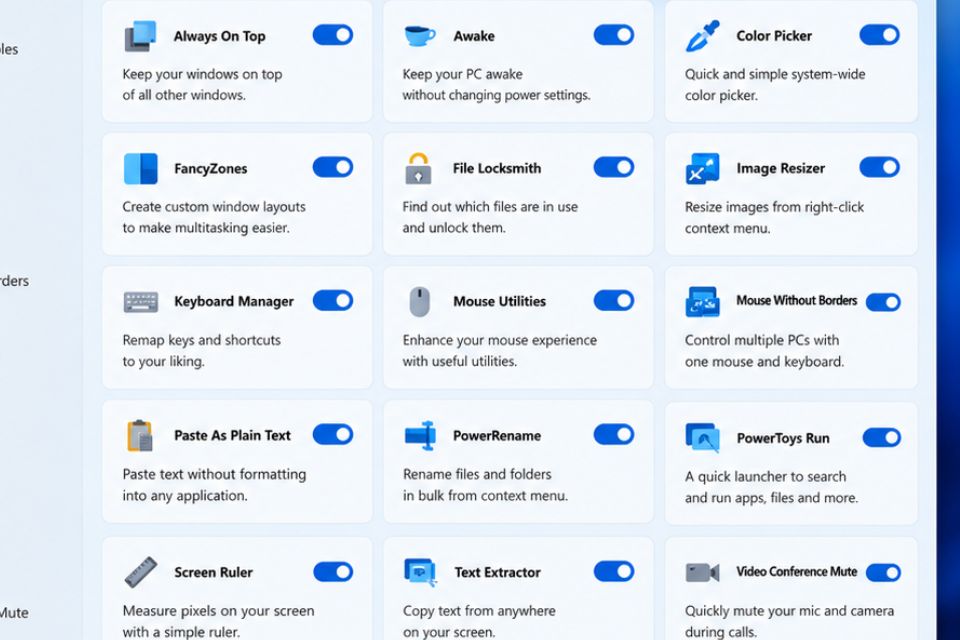
Có nên cài Microsoft PowerToys trên Windows 11?
Nếu bạn chỉ sử dụng máy tính để lướt web, xem phim hoặc thực hiện những công việc cơ bản thì có thể chưa cảm nhận rõ sự khác biệt. Nhưng nếu thường xuyên làm việc với nhiều cửa sổ, quản lý file, chỉnh sửa hình ảnh, viết nội dung hoặc thao tác trên máy tính hàng ngày, PowerToys rất đáng để thử.
Điểm đáng giá nhất không phải là nó có hàng chục tính năng, mà nằm ở việc những tính năng đó giải quyết được các thao tác khá vụn vặt nhưng xuất hiện liên tục trong quá trình sử dụng.
Một lần tiết kiệm vài giây có vẻ chẳng đáng bao nhiêu. Nhưng nếu lặp lại hàng chục, hàng trăm lần mỗi ngày thì câu chuyện lại khác.
Kết luận
Microsoft PowerToys Windows 11 là một bộ công cụ miễn phí nhưng mang lại khá nhiều giá trị cho người dùng muốn tối ưu cách sử dụng máy tính. Từ FancyZones, PowerToys Run, PowerRename cho đến Keyboard Manager và Color Picker, mỗi tiện ích đều có một mục đích riêng.
Bạn không cần biến Windows 11 thành một hệ thống quá phức tạp. Chỉ cần chọn vài công cụ đúng với nhu cầu của mình là đã đủ để công việc trở nên nhanh và thuận tiện hơn rồi.
Nếu chưa từng dùng PowerToys, cứ thử từ những tính năng đơn giản trước. Biết đâu sau vài ngày bạn lại tự hỏi: “Sao mình không biết bộ công cụ này sớm hơn nhỉ?”














