
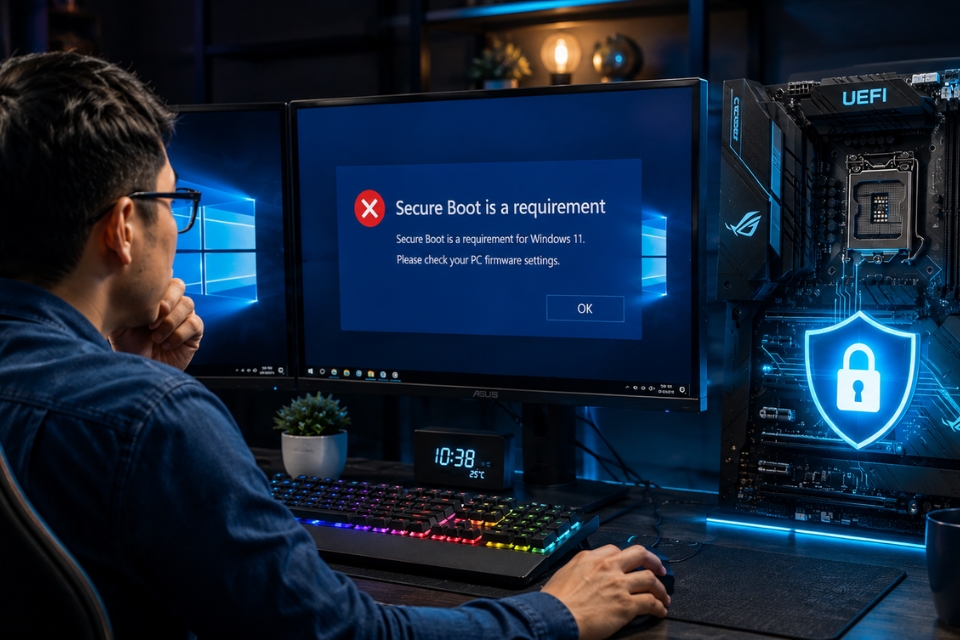
Có những lỗi xuất hiện trên Windows khiến người dùng chỉ cần đọc qua là hiểu ngay vấn đề nằm ở đâu. Nhưng cũng có những thông báo khiến chúng ta phải ngồi nhìn màn hình vài phút với vẻ mặt đầy thắc mắc.
Lỗi “Secure Boot is a requirement” là một ví dụ điển hình.
Nếu bạn đang nâng cấp hệ điều hành, cài đặt Windows 10 mới hoặc sử dụng một số tính năng bảo mật của Microsoft, rất có thể đã từng bắt gặp thông báo này.
Thoạt nhìn, cụm từ Secure Boot nghe khá kỹ thuật. Nhiều người thậm chí còn chưa từng nghe tới nó trước đây. Thế nhưng đừng lo. Thực tế, lỗi này thường không quá nghiêm trọng và hoàn toàn có thể xử lý được nếu hiểu đúng nguyên nhân.
Trong bài viết này, chúng ta sẽ cùng tìm hiểu Secure Boot là gì, tại sao Windows lại yêu cầu tính năng này và những cách khắc phục hiệu quả nhất.
Secure Boot Là Gì?
Secure Boot là một tính năng bảo mật được tích hợp trong chuẩn UEFI hiện đại.
Mục đích chính của nó là ngăn chặn:
- Virus khởi động.
- Rootkit.
- Mã độc can thiệp vào quá trình boot.
- Các hệ điều hành không đáng tin cậy.
Hiểu đơn giản, Secure Boot giống như một nhân viên bảo vệ đứng ở cửa hệ thống. Trước khi cho phép bất kỳ phần mềm nào khởi động cùng máy tính, Secure Boot sẽ kiểm tra xem phần mềm đó có đáng tin cậy hay không.
Nhờ cơ chế này mà hệ thống an toàn hơn rất nhiều so với các chuẩn BIOS truyền thống trước đây.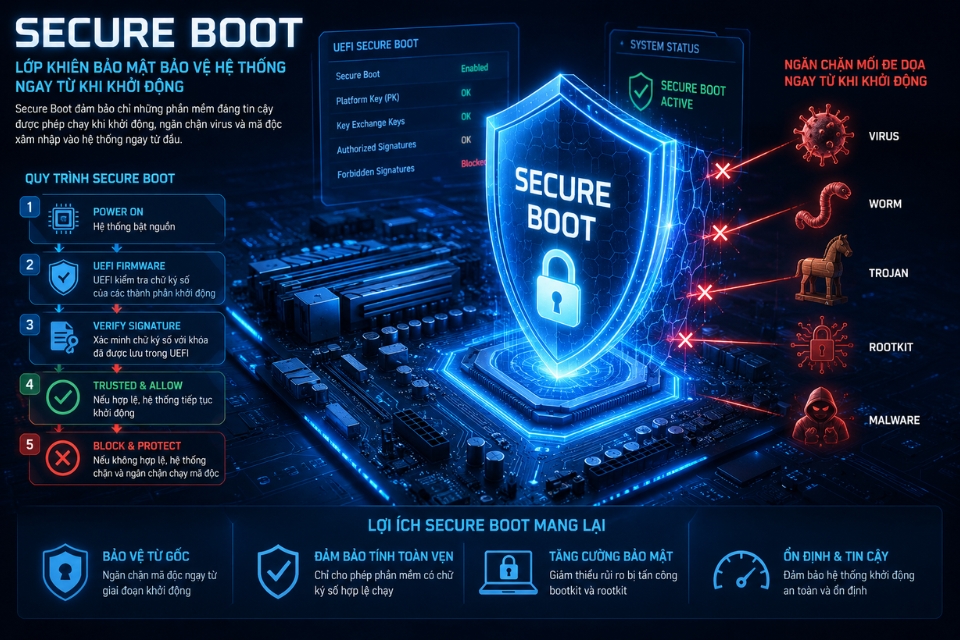
Vì Sao Xuất Hiện Lỗi “Secure Boot Is A Requirement”?
Thông báo này thường xuất hiện trong các trường hợp như:
- Kiểm tra khả năng tương thích hệ thống.
- Cài đặt Windows mới.
- Nâng cấp hệ điều hành.
- Sử dụng một số tính năng bảo mật nâng cao.
- Chạy các công cụ kiểm tra phần cứng.
Nguyên nhân phổ biến bao gồm:
- Secure Boot đang bị tắt.
- Hệ thống đang chạy ở chế độ Legacy BIOS.
- Ổ cứng sử dụng chuẩn MBR.
- BIOS quá cũ.
- Cấu hình UEFI chưa chính xác.
May mắn là phần lớn các trường hợp đều có thể xử lý mà không cần thay đổi phần cứng.
Kiểm Tra Trạng Thái Secure Boot
Trước tiên, bạn cần xác định Secure Boot hiện đang bật hay tắt.
Bước 1
Nhấn:
Windows + R
Bước 2
Nhập:
msinfo32
Bước 3
Nhấn Enter.
Trong cửa sổ System Information, tìm dòng:
Secure Boot State
Nếu hiển thị:
- On → Secure Boot đang hoạt động.
- Off → Secure Boot đang bị tắt.
Đây là cách kiểm tra nhanh và chính xác nhất.
Bật Secure Boot Trong BIOS
Nếu Secure Boot đang tắt, bạn cần kích hoạt nó trong BIOS hoặc UEFI.
Bước 1
Khởi động lại máy tính.
Bước 2
Nhấn một trong các phím:
- Delete
- F2
- F10
- ESC
Tùy theo hãng máy.
Bước 3
Truy cập giao diện BIOS.
Bước 4
Tìm các mục:
- Security
- Boot
- Authentication
Bước 5
Tìm tùy chọn:
Secure Boot
Bước 6
Chuyển sang:
Enabled
Bước 7
Lưu cấu hình và khởi động lại.
Nghe thì có vẻ phức tạp, nhưng sau khi làm một lần bạn sẽ thấy khá đơn giản.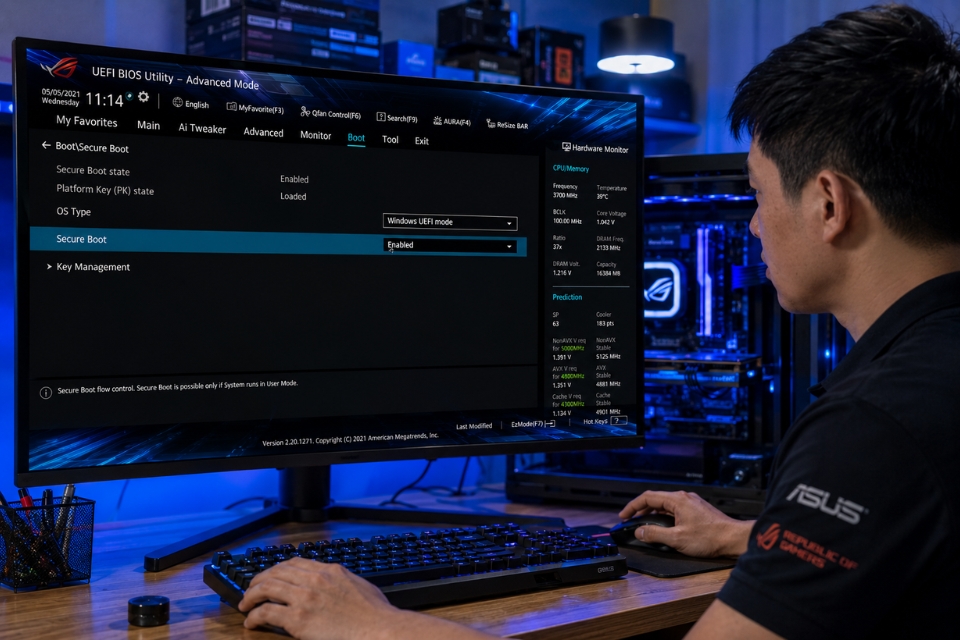
Kiểm Tra Chế Độ Boot Của Hệ Thống
Đây là bước rất nhiều người bỏ sót.
Secure Boot chỉ hoạt động với:
UEFI Mode
Nếu máy tính đang sử dụng:
Legacy BIOS
thì Secure Boot sẽ không thể kích hoạt.
Để kiểm tra:
Bước 1
Mở:
msinfo32
Bước 2
Tìm:
BIOS Mode
Nếu hiển thị:
- UEFI → Bình thường.
- Legacy → Cần chuyển đổi.
Đây thường là nguyên nhân chính khiến người dùng không thể bật Secure Boot dù đã tìm đúng tùy chọn trong BIOS.
Chuyển Ổ Cứng Từ MBR Sang GPT
Khi muốn sử dụng UEFI và Secure Boot, ổ cứng hệ thống cần sử dụng chuẩn:
GPT
Trong khi nhiều máy Windows 10 cũ vẫn đang dùng:
MBR
Để kiểm tra:
Bước 1
Nhấn:
Windows + X
Bước 2
Chọn:
Disk Management
Bước 3
Nhấp chuột phải vào ổ đĩa hệ thống.
Bước 4
Chọn:
Properties → Volumes
Kiểm tra mục:
Partition Style
Nếu đang là MBR, bạn có thể chuyển đổi bằng công cụ:
MBR2GPT
được Microsoft tích hợp sẵn.
Tất nhiên hãy sao lưu dữ liệu trước khi thực hiện nhé.
Cẩn thận một chút vẫn hơn.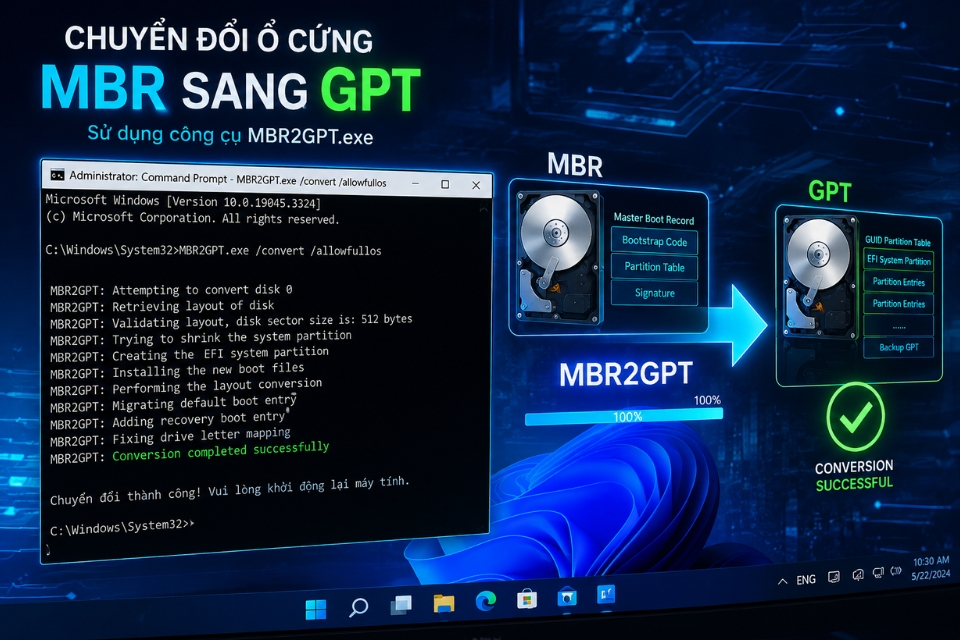
Khôi Phục Khóa Secure Boot Mặc Định
Có một số trường hợp Secure Boot đã được bật nhưng Windows vẫn báo lỗi.
Nguyên nhân có thể do các khóa bảo mật trong BIOS bị thay đổi hoặc mất cấu hình.
Bạn có thể:
- Vào BIOS.
- Tìm mục Secure Boot.
- Chọn Restore Factory Keys.
- Chọn Install Default Secure Boot Keys.
Sau đó lưu lại và khởi động lại máy.
Biện pháp này thường giúp xử lý những lỗi khó hiểu liên quan đến xác thực Secure Boot.
Cập Nhật BIOS Hoặc Firmware
Nếu bo mạch chủ quá cũ, BIOS có thể chưa hỗ trợ đầy đủ các tiêu chuẩn bảo mật mới.
Trong trường hợp này:
- Truy cập website nhà sản xuất.
- Tìm đúng model máy.
- Tải BIOS mới nhất.
- Thực hiện cập nhật theo hướng dẫn chính thức.
Đây là thao tác cần thực hiện cẩn thận.
Một bản BIOS sai phiên bản có thể gây ra nhiều rắc rối hơn bạn nghĩ.
Secure Boot Được Bật Nhưng Vẫn Báo Lỗi?
Nghe có vẻ vô lý nhưng điều này vẫn xảy ra.
Một số nguyên nhân có thể gồm:
- TPM chưa được bật.
- BIOS chưa lưu cấu hình.
- Windows nhận diện sai trạng thái.
- Firmware gặp lỗi tạm thời.
Lúc này bạn nên:
- Khởi động lại máy.
- Kiểm tra lại msinfo32.
- Cập nhật Windows.
- Kiểm tra TPM.
Đôi khi chỉ cần khởi động lại sau khi lưu BIOS là mọi thứ đã hoạt động bình thường.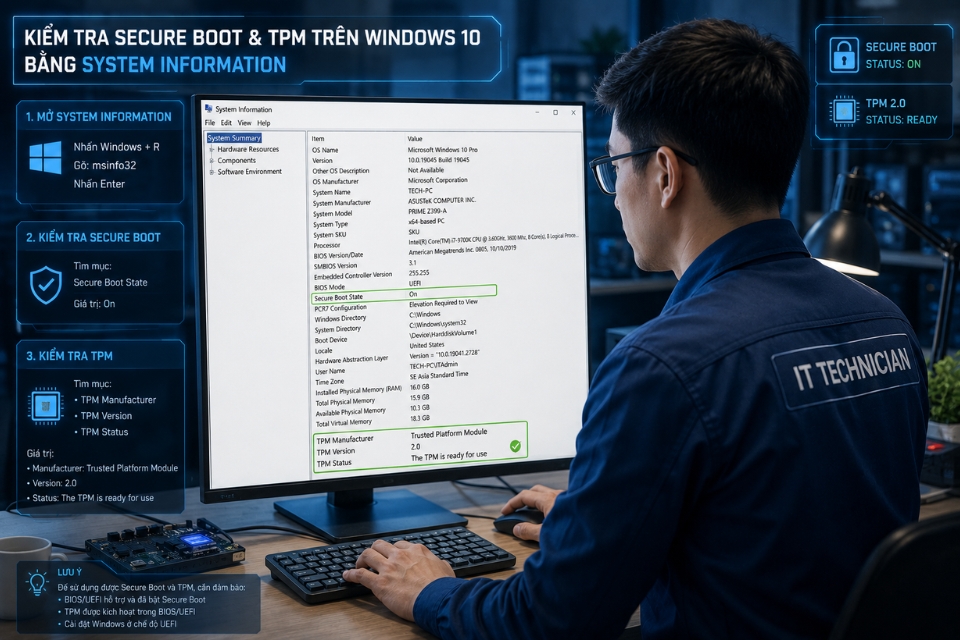
Một Số Lưu Ý Trước Khi Thay Đổi Secure Boot
Trước khi chỉnh sửa BIOS, bạn nên:
- Sao lưu dữ liệu quan trọng.
- Ghi lại cấu hình BIOS hiện tại.
- Đảm bảo nguồn điện ổn định.
- Đọc hướng dẫn từ nhà sản xuất.
Không nên thay đổi quá nhiều tùy chọn BIOS cùng lúc.
Nếu xảy ra lỗi, việc xác định nguyên nhân sẽ khó khăn hơn rất nhiều.
Từng bước một sẽ an toàn và hiệu quả hơn.
Khi Nào Không Nên Bật Secure Boot?
Trong một số trường hợp đặc biệt, người dùng có thể cần tắt Secure Boot.
Ví dụ:
- Cài hệ điều hành cũ.
- Chạy một số bản Linux tùy chỉnh.
- Sử dụng phần mềm khởi động đặc biệt.
Tuy nhiên với người dùng Windows 10 thông thường, việc bật Secure Boot gần như luôn là lựa chọn nên ưu tiên.
Nó giúp tăng cường bảo mật mà không ảnh hưởng đáng kể đến hiệu năng.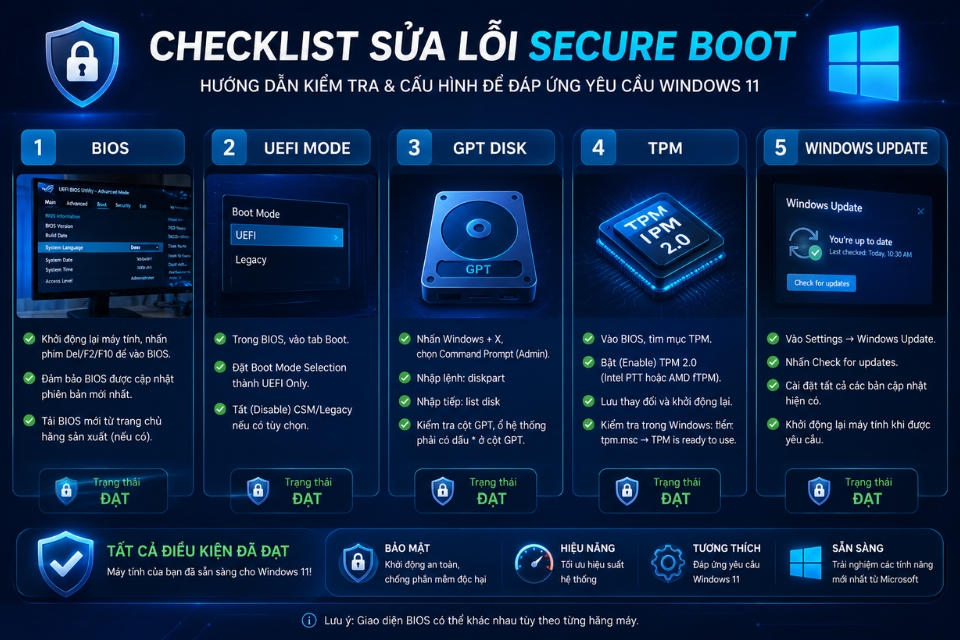
Kết Luận
Lỗi “Secure Boot is a requirement” trên Windows 10 thường xuất hiện khi hệ thống chưa đáp ứng đầy đủ các yêu cầu bảo mật hiện đại. Tin vui là trong phần lớn trường hợp, nguyên nhân chỉ đơn giản là Secure Boot đang bị tắt hoặc máy tính vẫn hoạt động ở chế độ Legacy BIOS.
Bằng cách kiểm tra trạng thái Secure Boot, chuyển sang UEFI, sử dụng ổ đĩa GPT và cập nhật BIOS nếu cần, bạn hoàn toàn có thể khắc phục lỗi này mà không phải thay thế phần cứng. Quan trọng nhất là thực hiện từng bước một cách cẩn thận để tránh thay đổi nhầm các thiết lập hệ thống.
Khi Secure Boot được kích hoạt đúng cách, máy tính không chỉ đáp ứng các yêu cầu phần mềm mới mà còn được tăng cường khả năng bảo vệ trước nhiều mối đe dọa bảo mật trong quá trình khởi động.














