

Microsoft Access 2010 là một công cụ quản lý dữ liệu khá mạnh mẽ, đặc biệt khi cần tổng hợp và trình bày dữ liệu dưới dạng báo cáo (Report). Nếu bạn từng phải xem hàng trăm dòng dữ liệu trong bảng và cảm thấy… rối tung lên, thì Report chính là thứ giúp mọi thứ trở nên rõ ràng hơn.
Nhưng vấn đề là nhiều người mới học Access thường không biết cách tạo Report có nhóm (Group) và tính tổng (Sum) như thế nào. Có thể bạn cũng đang tự hỏi: “Làm sao để dữ liệu được chia theo từng nhóm, rồi tính tổng tự động?”
Tin vui là Access 2010 làm việc này khá trực quan. Chỉ cần vài bước là bạn có thể tạo ra một báo cáo nhìn rất chuyên nghiệp. Bài viết này sẽ hướng dẫn chi tiết từ đầu đến cuối.
Report trong Access 2010 là gì?
Trước khi bắt tay vào thực hành, hãy hiểu nhanh một chút.
Report trong Access là công cụ dùng để hiển thị dữ liệu từ bảng hoặc query dưới dạng báo cáo có cấu trúc rõ ràng. Bạn có thể:
-
Nhóm dữ liệu theo một trường
-
Tính tổng, trung bình, đếm số lượng
-
Sắp xếp dữ liệu
-
In báo cáo hoặc xuất ra PDF
Nói đơn giản, thay vì xem dữ liệu dạng bảng khô khan, Report giúp bạn tóm tắt và trình bày dữ liệu đẹp hơn nhiều.
Ví dụ:
| Nhân viên | Phòng ban | Doanh số |
|---|---|---|
| An | Kinh doanh | 10.000 |
| Bình | Kinh doanh | 8.000 |
| Hùng | Marketing | 6.000 |
Nếu tạo Report nhóm theo Phòng ban, Access sẽ hiển thị:
Kinh doanh
-
An: 10.000
-
Bình: 8.000
Tổng: 18.000
Marketing
-
Hùng: 6.000
Tổng: 6.000
Rõ ràng là nhìn dễ hiểu hơn rất nhiều.
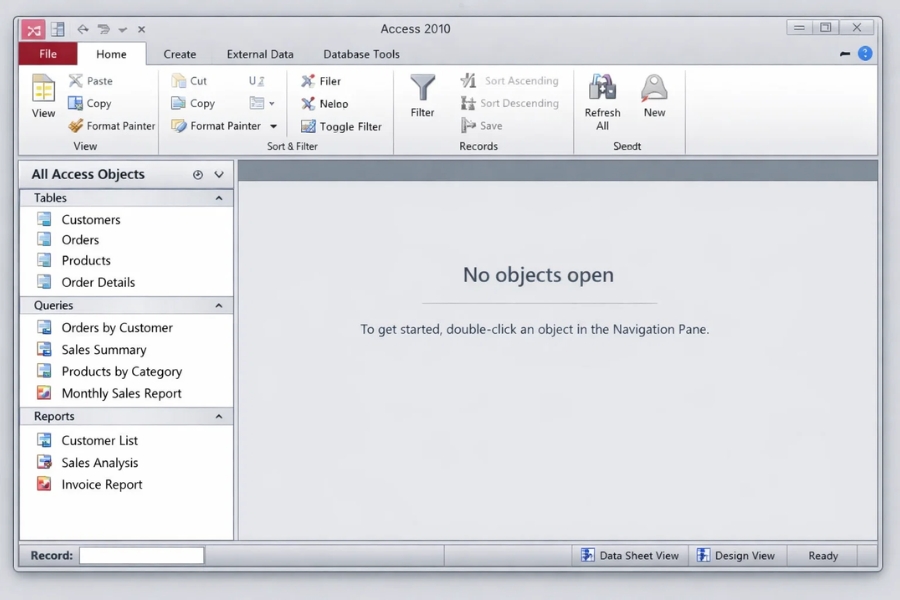
Bước 1: Chuẩn bị dữ liệu
Trước khi tạo Report, bạn cần có bảng dữ liệu hoặc Query.
Ví dụ bảng DoanhSoNhanVien gồm các trường:
-
MaNV
-
TenNV
-
PhongBan
-
DoanhSo
Nếu dữ liệu nằm trong nhiều bảng, tốt nhất hãy tạo Query tổng hợp trước, sau đó dùng Query này để tạo Report.
Điều này giúp báo cáo chạy nhanh và dễ chỉnh sửa hơn.Bước 2: Tạo Report bằng Report Wizard
Cách nhanh nhất để tạo Report là dùng Report Wizard.
Các bước:
-
Mở Access 2010
-
Chọn tab Create
-
Nhấn Report Wizard
Sau đó:
-
Chọn Table hoặc Query chứa dữ liệu
-
Chọn các trường muốn hiển thị (ví dụ: TenNV, PhongBan, DoanhSo)
-
Nhấn Next
Ở bước này bạn sẽ thấy phần rất quan trọng: Grouping.
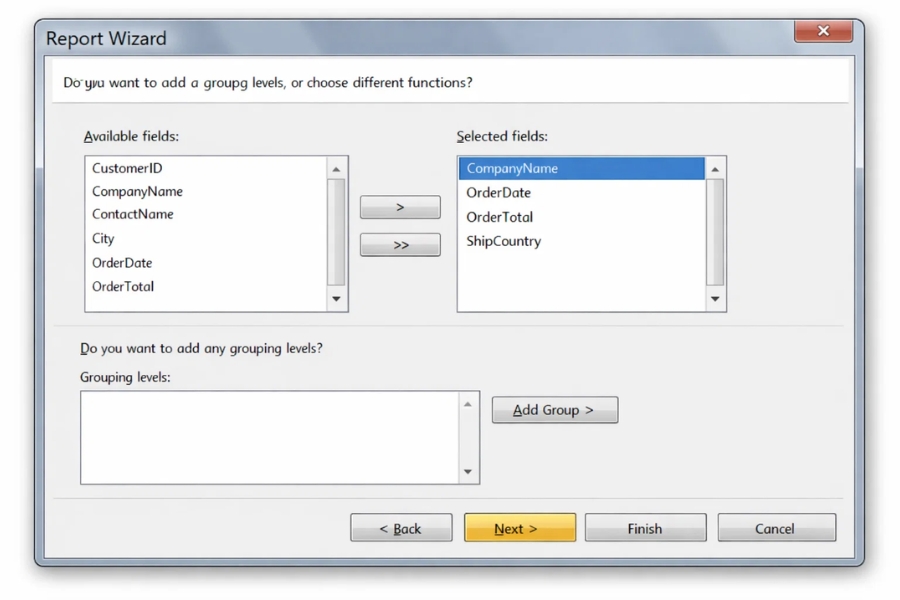
Bước 3: Thiết lập Group (Nhóm dữ liệu)
Trong cửa sổ Grouping, bạn có thể chọn trường để nhóm dữ liệu.
Ví dụ:
Chọn PhongBan làm Group.
Khi đó Report sẽ hiển thị theo dạng:
Phòng ban → Nhân viên → Doanh số
Bạn chỉ cần:
-
Chọn trường PhongBan
-
Nhấn Add grouping
-
Nhấn Next
Một điểm thú vị là bạn có thể tạo nhiều cấp nhóm, ví dụ:
-
Nhóm theo Phòng ban
-
Sau đó nhóm theo Tháng
Như vậy báo cáo sẽ chi tiết hơn rất nhiều.
Bước 4: Thêm tính năng tổng (Sum)
Đây chính là phần nhiều người quan tâm nhất.
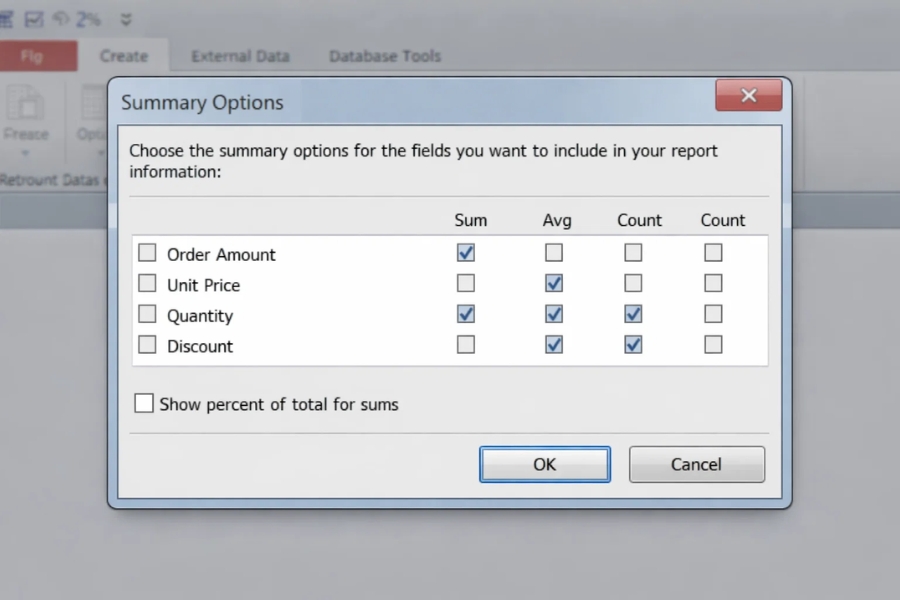
Trong Report Wizard, bạn sẽ thấy nút Summary Options.
Nhấn vào đó.
Tại đây bạn có thể chọn:
-
Sum – tính tổng
-
Avg – trung bình
-
Count – đếm số bản ghi
-
Max / Min
Ví dụ:
Chọn Sum cho trường DoanhSo.
Access sẽ tự động tính tổng doanh số theo từng nhóm phòng ban.
Ngoài ra bạn có thể chọn thêm:
-
Show summary only (chỉ hiển thị tổng)
-
Show detail and summary (hiển thị cả chi tiết và tổng)
Thông thường nên chọn Show detail and summary để báo cáo đầy đủ hơn.
Bước 5: Hoàn tất và xem Report
Sau khi thiết lập xong:
-
Nhấn Next
-
Chọn kiểu bố cục (Layout)
Ví dụ:
-
Stepped
-
Block
-
Outline
Sau đó:
-
Chọn style hiển thị
-
Đặt tên cho Report
-
Nhấn Finish
Access sẽ tự động tạo báo cáo.
Lúc này bạn sẽ thấy:
-
Dữ liệu được nhóm theo phòng ban
-
Mỗi nhóm có tổng doanh số
-
Báo cáo được trình bày rõ ràng
Nhìn vào là hiểu ngay.
Bước 6: Chỉnh sửa Report thủ công (nếu cần)
Đôi khi Report Wizard chưa hoàn toàn đúng ý bạn. Không sao cả.
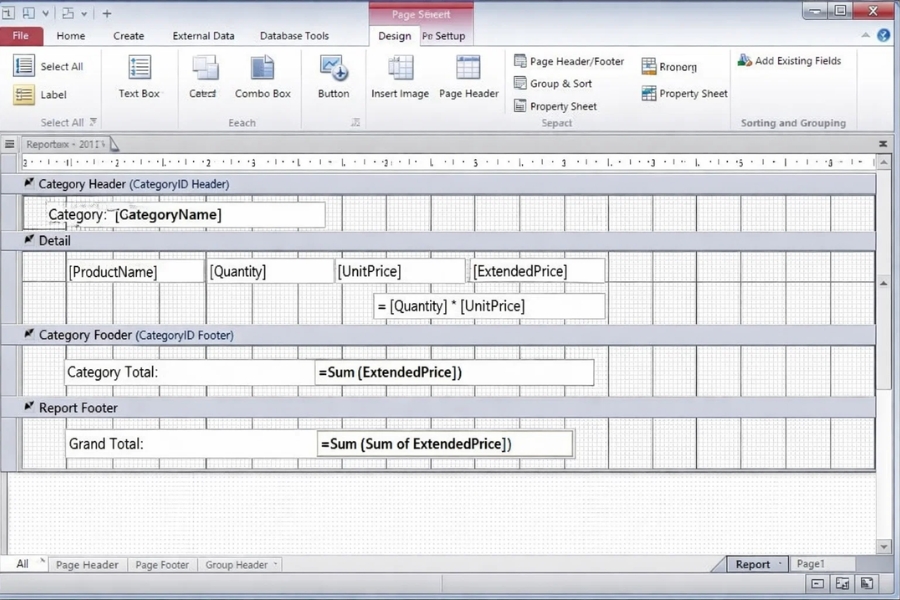
Bạn có thể chỉnh sửa bằng Design View.
Các thao tác phổ biến:
Thêm công thức tổng
Nếu muốn thêm tổng thủ công:
Đặt công thức này ở Group Footer hoặc Report Footer.
Chỉnh font và bố cục
Bạn có thể:
-
Thay đổi kích thước chữ
-
Thêm logo
-
Căn chỉnh bảng
Một chút chỉnh sửa thôi là báo cáo trông chuyên nghiệp hẳn lên.
Một vài mẹo nhỏ khi tạo Report
Sau khi làm Access một thời gian, bạn sẽ nhận ra vài mẹo rất hữu ích.
1. Nên dùng Query làm nguồn dữ liệu
Query giúp:
-
lọc dữ liệu
-
sắp xếp trước
-
giảm lỗi trong Report
2. Đặt tên trường rõ ràng
Ví dụ:
Không nên đặt:
F2
Nên đặt:
PhongBan
Điều này giúp Report dễ hiểu hơn.
3. Sử dụng Group Footer
Group Footer là nơi lý tưởng để đặt:
-
tổng
-
trung bình
-
số lượng
Nhờ vậy báo cáo nhìn rất logic.
Kết luận
Tạo Report nhóm và tổng trong Access 2010 thực ra không hề khó. Chỉ cần nắm vài bước cơ bản:
-
Chuẩn bị bảng hoặc Query dữ liệu
-
Mở Report Wizard
-
Chọn trường cần hiển thị
-
Thiết lập Grouping
-
Thêm Summary (Sum)
-
Hoàn tất và chỉnh sửa nếu cần
Sau khi quen tay, bạn có thể tạo báo cáo chỉ trong vài phút. Và điều tuyệt vời là dữ liệu sẽ được tóm tắt rõ ràng, dễ đọc và cực kỳ chuyên nghiệp.
Nếu bạn đang học Access hoặc làm các bài thực hành tin học văn phòng, kỹ năng này gần như bắt buộc phải biết. Một báo cáo được nhóm và tính tổng đúng cách không chỉ giúp bạn hiểu dữ liệu nhanh hơn, mà còn khiến công việc trở nên gọn gàng hơn rất nhiều.
Vậy nên, lần tới khi nhìn vào một bảng dữ liệu dài ngoằng… hãy thử tạo Report xem sao. Biết đâu bạn sẽ thấy Access thú vị hơn mình tưởng đấy!














