
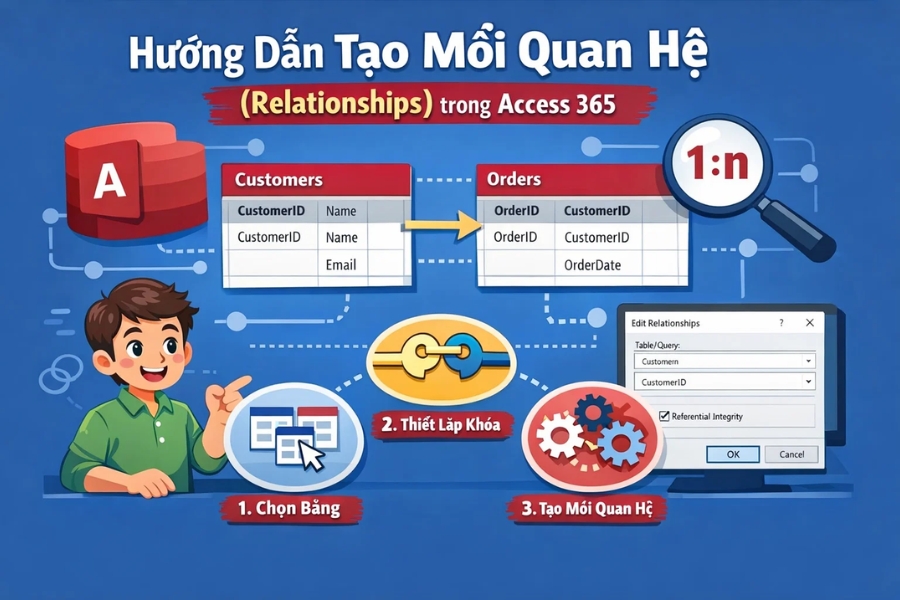
Bạn đã bao giờ mở một file Access với hàng loạt bảng dữ liệu… rồi tự hỏi: “Làm sao để chúng nói chuyện được với nhau?” 🤔
Đó chính là lúc Relationships (mối quan hệ) bước vào cuộc chơi.
Trong Microsoft Access 365, việc tạo mối quan hệ giữa các bảng không chỉ giúp dữ liệu gọn gàng hơn mà còn giảm lỗi nhập liệu, tăng tính logic và giúp truy vấn chạy “mượt như bơ”. Nghe thì có vẻ kỹ thuật, nhưng thực ra thao tác này dễ hơn bạn tưởng rất nhiều.
Bài viết này sẽ hướng dẫn bạn từng bước – theo cách gần gũi nhất – để tạo Relationships trong Access 365 mà không bị “ngợp”.
Relationships trong Access 365 là gì?
Hiểu đơn giản thế này nhé:
Access lưu dữ liệu dưới dạng bảng (Tables). Nhưng trong thực tế, dữ liệu luôn có liên quan tới nhau.
Ví dụ:
-
Bảng Khách hàng
-
Bảng Đơn hàng
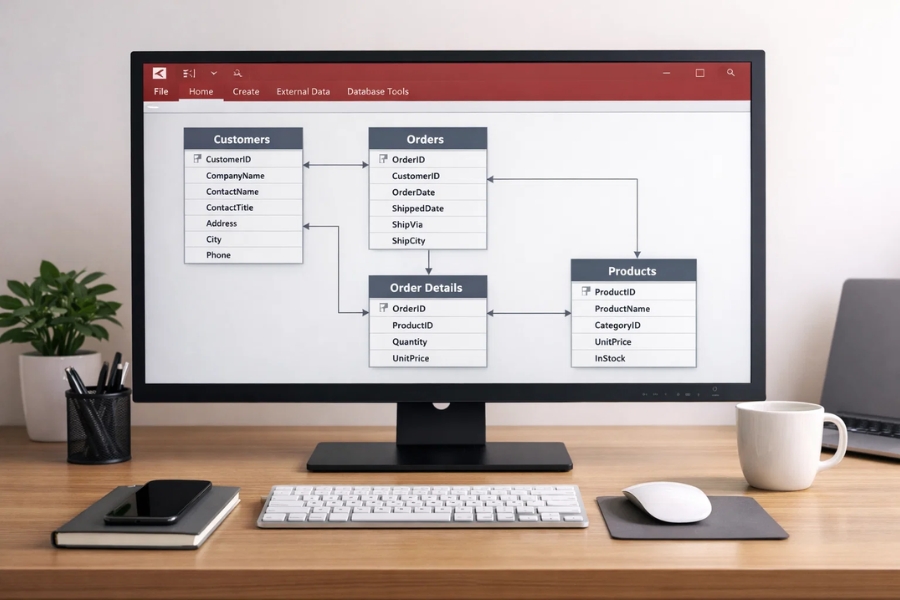
Một khách hàng có thể có nhiều đơn hàng. Và một đơn hàng phải thuộc về một khách hàng nào đó.
👉 Nếu không tạo mối quan hệ, Access sẽ coi hai bảng này… chẳng liên quan gì nhau cả.
Khi tạo Relationships, bạn đang nói với Access:
“Này, dữ liệu trong bảng A có liên kết với dữ liệu trong bảng B đấy nhé!”
Nhờ vậy, hệ thống sẽ:
✔ Tránh trùng lặp dữ liệu
✔ Ngăn nhập sai thông tin
✔ Hỗ trợ truy vấn chính xác
✔ Tăng tốc độ xử lý
Các loại mối quan hệ trong Access 365
Trước khi tạo, bạn nên hiểu nhanh 3 loại Relationships phổ biến:
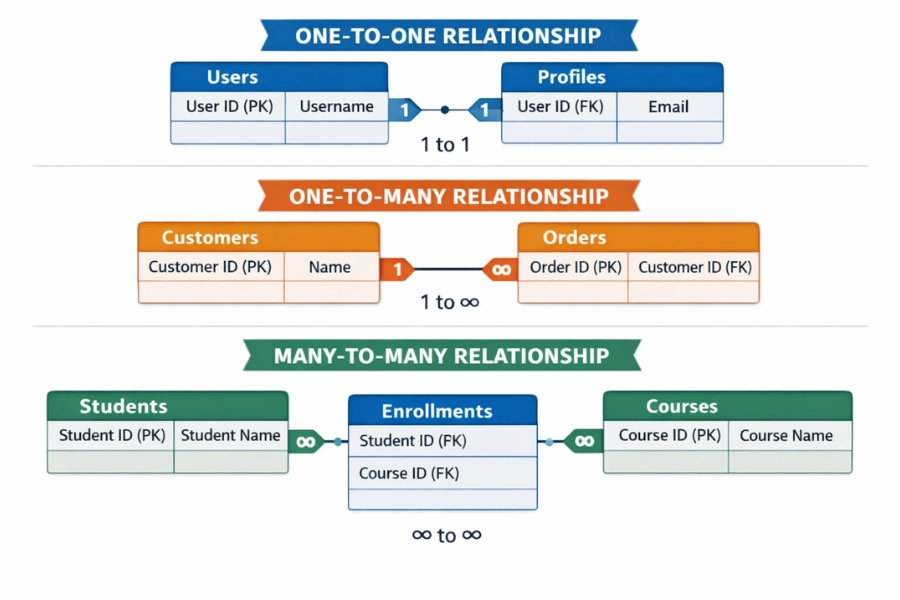
1. One-to-One (Một – Một)
Mỗi bản ghi ở bảng A chỉ liên kết với một bản ghi ở bảng B.
Ví dụ:
Một nhân viên ↔ một hồ sơ lương
Hiếm dùng nhưng rất quan trọng trong bảo mật dữ liệu.
2. One-to-Many (Một – Nhiều)
Đây là loại phổ biến nhất.
Ví dụ:
-
Một khách hàng → nhiều đơn hàng
-
Một lớp học → nhiều sinh viên
Trong đó:
-
Bảng chính: có Primary Key
-
Bảng phụ: chứa Foreign Key
3. Many-to-Many (Nhiều – Nhiều)
Ví dụ:
-
Sinh viên học nhiều môn
-
Mỗi môn có nhiều sinh viên
Access không tạo trực tiếp kiểu này.
👉 Bạn cần một bảng trung gian.
Ví dụ:
SinhVien — DangKyHoc — MonHoc
Chuẩn bị trước khi tạo Relationships
Đừng vội mở Relationship window ngay nhé. Chuẩn bị tốt sẽ giúp bạn tránh lỗi sau này.
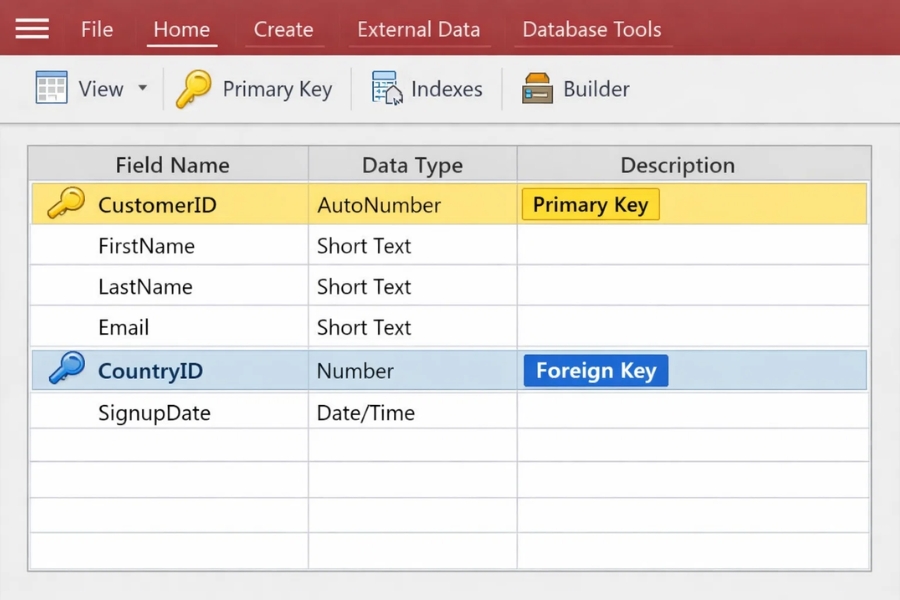
Bước 1: Xác định Primary Key
Mỗi bảng cần có một khóa chính.
Ví dụ:
| Bảng KhachHang | Primary Key |
|---|---|
| MaKH | ✔ |
| Bảng DonHang | Foreign Key |
|---|---|
| MaKH | ✔ |
Bước 2: Kiểu dữ liệu phải giống nhau
Primary Key và Foreign Key phải cùng kiểu.
Ví dụ:
-
AutoNumber ↔ Number (Long Integer)
Nếu lệch kiểu? Access sẽ từ chối liên kết ngay lập tức.
Bước 3: Dữ liệu phải sạch
Nếu bảng phụ có mã không tồn tại trong bảng chính → lỗi.
Vậy nên hãy kiểm tra trước nhé!
Cách tạo Relationships trong Access 365
Đây là phần bạn đang chờ đợi 👇
Bước 1: Mở cửa sổ Relationships
Vào:
Database Tools → Relationships
Một màn hình trống sẽ hiện ra.
Bước 2: Thêm bảng
Chọn:
👉 Show Table
→ Chọn các bảng cần liên kết
→ Add
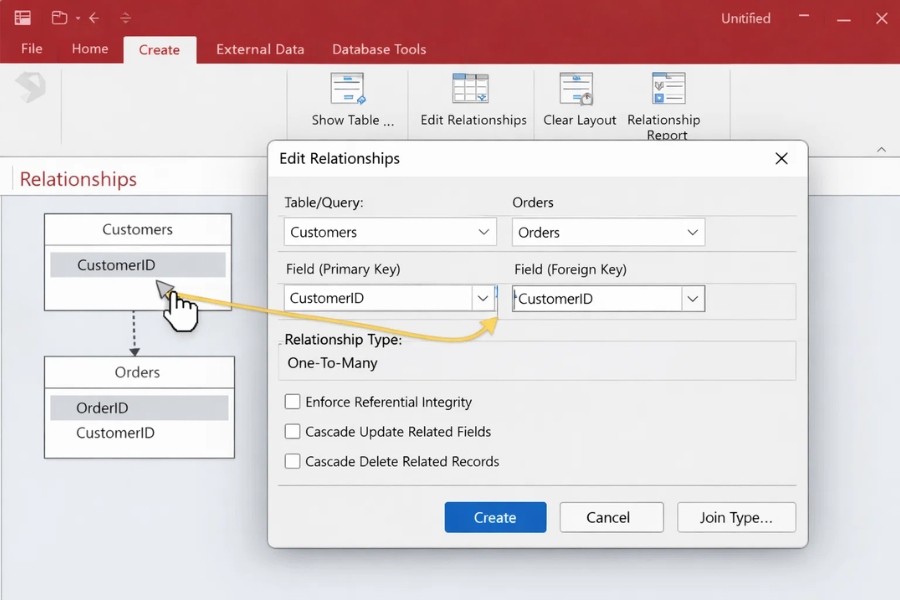
Bước 3: Kéo thả để tạo liên kết
Kéo:
Primary Key (bảng chính)
→ thả vào
Foreign Key (bảng phụ)
Hộp thoại Edit Relationships xuất hiện.
Bước 4: Chọn Enforce Referential Integrity
Đây là bước cực kỳ quan trọng!
Tick vào:
✔ Enforce Referential Integrity
Nó giúp:
-
Không cho nhập dữ liệu sai
-
Không xóa dữ liệu cha khi còn dữ liệu con
Bước 5: (Tuỳ chọn) Cascade Options
Bạn có thể chọn thêm:
✔ Cascade Update Related Fields
✔ Cascade Delete Related Records
Giúp dữ liệu tự đồng bộ.
Khi nào nên dùng Cascade Delete?
Câu hỏi này hay bị bỏ qua lắm.
Cascade Delete sẽ:
👉 Xóa luôn dữ liệu liên quan
Ví dụ:
Xóa khách hàng → Xóa toàn bộ đơn hàng
Nghe tiện… nhưng cũng nguy hiểm 😅
Chỉ nên dùng khi:
-
Dữ liệu phụ không cần tồn tại độc lập
Những lỗi thường gặp khi tạo Relationships
❌ Không tạo được liên kết
Nguyên nhân:
-
Kiểu dữ liệu khác nhau
-
Bảng phụ chứa dữ liệu “mồ côi”
❌ Không bật được Referential Integrity
Do:
-
Dữ liệu sai cấu trúc
-
Khóa chính chưa thiết lập
❌ Quan hệ bị “mờ”
Thường là do:
-
Không tick Enforce Referential Integrity
Tại sao Relationships lại quan trọng đến vậy?
Nếu không có Relationships, database sẽ giống như…
📦 Một đống dữ liệu rời rạc.
Bạn vẫn lưu được thông tin, nhưng:
-
Truy vấn sai
-
Báo cáo lệch
-
Dữ liệu trùng
Nói cách khác, Access vẫn chạy… nhưng không đáng tin.
Mẹo thiết kế Relationships hiệu quả
✔ Luôn đặt tên khóa rõ ràng (MaKH, MaDH)
✔ Tránh dùng text làm khóa
✔ Sử dụng bảng trung gian cho Many-to-Many
✔ Không lạm dụng Cascade Delete
✔ Luôn bật Referential Integrity
Kết luận
Tạo Relationships trong Access 365 không chỉ là thao tác kỹ thuật. Nó là nền tảng giúp hệ thống dữ liệu của bạn:
-
Chính xác
-
Logic
-
Dễ mở rộng
Chỉ cần hiểu đúng bản chất và làm theo từng bước, bạn sẽ thấy việc quản lý database trở nên nhẹ nhàng hơn rất nhiều.
Và thật ra, khi các bảng đã “kết nối” với nhau đúng cách… mọi thứ trong Access sẽ bắt đầu hoạt động như một hệ thống hoàn chỉnh, chứ không còn là những mảnh rời rạc nữa.
Bạn đã thử tạo Relationships trong file Access của mình chưa? Nếu chưa, đây là lúc bắt đầu rồi đấy! 🚀














