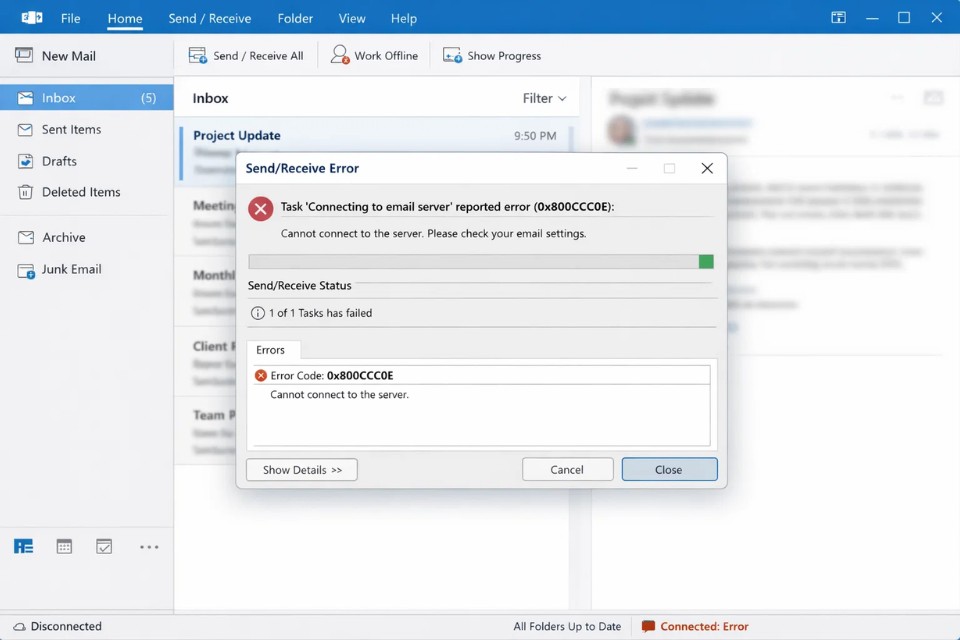
Có những buổi sáng mở Outlook 2021 lên, mọi thứ trông vẫn ổn. Giao diện quen quen. Mail cũ vẫn nằm đó. Nhưng rồi bạn gửi một email quan trọng… và nó cứ nằm lì trong Outbox. Bấm Send/Receive thêm lần nữa. Không nhúc nhích. Đến khi Outlook hiện ra một thông báo với mã 0x800CCC0E, bạn mới biết là có chuyện không ổn rồi.
Khó chịu ở chỗ, lỗi này không “la hét” ầm ĩ. Nó âm thầm chặn luôn cả gửi lẫn nhận mail. Và nếu bạn đang dùng email công việc, cảm giác đó đúng là không vui chút nào.
1. Lỗi 0x800CCC0E trong Outlook 2021 thực chất là gì?
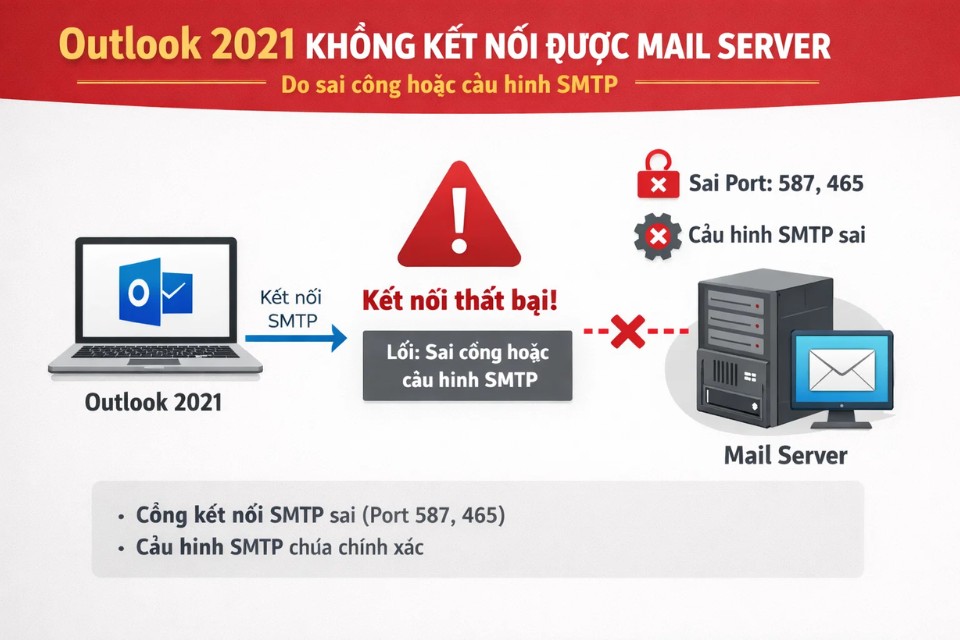
Nói gọn cho dễ hiểu: Outlook không kết nối được với mail server.
Cụ thể hơn một chút:
-
Không kết nối được server nhận mail (IMAP hoặc POP3)
-
Hoặc không kết nối được server gửi mail (SMTP)
Khi Outlook không “bắt tay” được với server, thì chuyện gì xảy ra chắc bạn đoán được rồi:
-
Mail gửi đi bị kẹt
-
Mail mới không tải về
-
Outlook vẫn mở được nhưng gần như… vô dụng
2. Dấu hiệu thường gặp khi bị lỗi 0x800CCC0E
Lỗi này không phải lúc nào cũng hiện thông báo rõ ràng. Nhiều khi bạn chỉ thấy Outlook… im lặng bất thường.
Một số dấu hiệu quen thuộc:
-
Email gửi đi nằm mãi trong Outbox
-
Không nhận được mail mới dù biết chắc có người gửi
-
Bấm Send/Receive thì chờ rất lâu
-
Thông báo lỗi có dòng kiểu “Cannot connect to the server”
Nhiều người tưởng mạng có vấn đề. Nhưng kiểm tra lại thì Internet vẫn chạy ngon lành. Vấn đề nằm ở kết nối giữa Outlook và mail server, không phải mạng chung.
3. Những nguyên nhân phổ biến gây lỗi 0x800CCC0E trong Outlook 2021
Đây là phần quan trọng nhất, vì sửa đúng nguyên nhân thì rất nhanh, sửa sai thì mất cả buổi.
Những nguyên nhân hay gặp nhất gồm:
-
Sai thông tin server (IMAP/POP3/SMTP)
-
Sai cổng (port) hoặc sai mã hóa SSL/TLS
-
Chưa bật xác thực SMTP
-
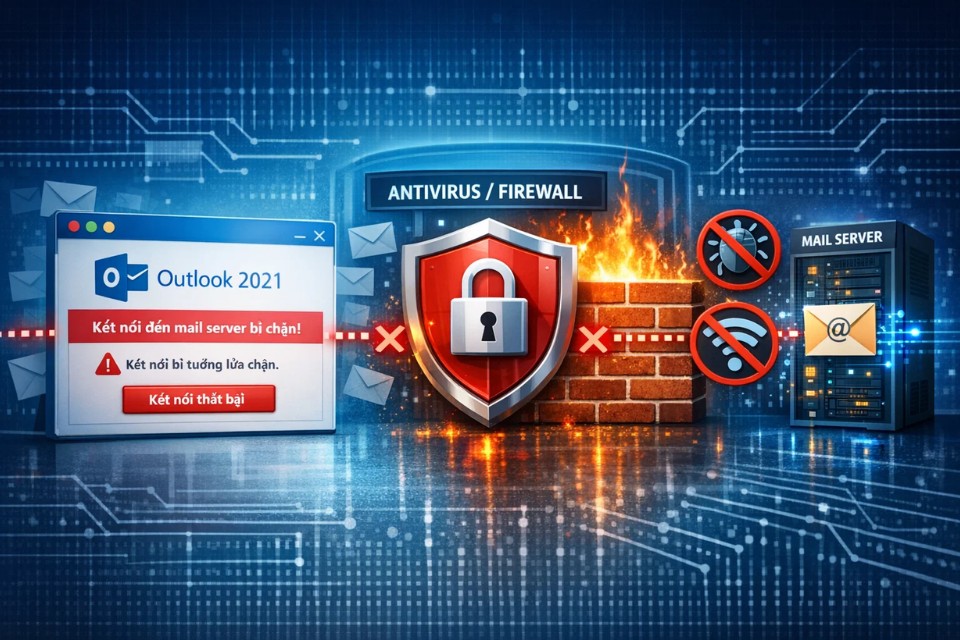
Tường lửa hoặc phần mềm diệt virus chặn Outlook
-
Profile Outlook bị lỗi
Trong thực tế, quên bật SMTP authentication và sai port là hai thủ phạm gặp nhiều nhất.
4. Kiểm tra lại cấu hình tài khoản email – việc nên làm đầu tiên
Trước khi nghĩ tới những cách “nặng đô”, hãy bắt đầu từ bước đơn giản nhất: kiểm tra cấu hình email.
Trong Outlook 2021:
-
Vào File
-
Chọn Account Settings → Account Settings
-
Chọn tài khoản bị lỗi → Change
Kiểm tra kỹ:
-
Incoming mail server (IMAP hoặc POP3)
-
Outgoing mail server (SMTP)
-
Username (thường là địa chỉ email đầy đủ)
-
Password
Chỉ cần sai một ký tự trong tên server là Outlook cũng không kết nối được. Đừng coi thường bước này.
5. Bật xác thực SMTP – bước nhỏ nhưng cực kỳ quan trọng
Rất nhiều người bỏ sót chỗ này, và thế là mail không gửi đi được.
Trong cửa sổ Change Account:
-
Nhấn More Settings…
-
Chuyển sang tab Outgoing Server
-
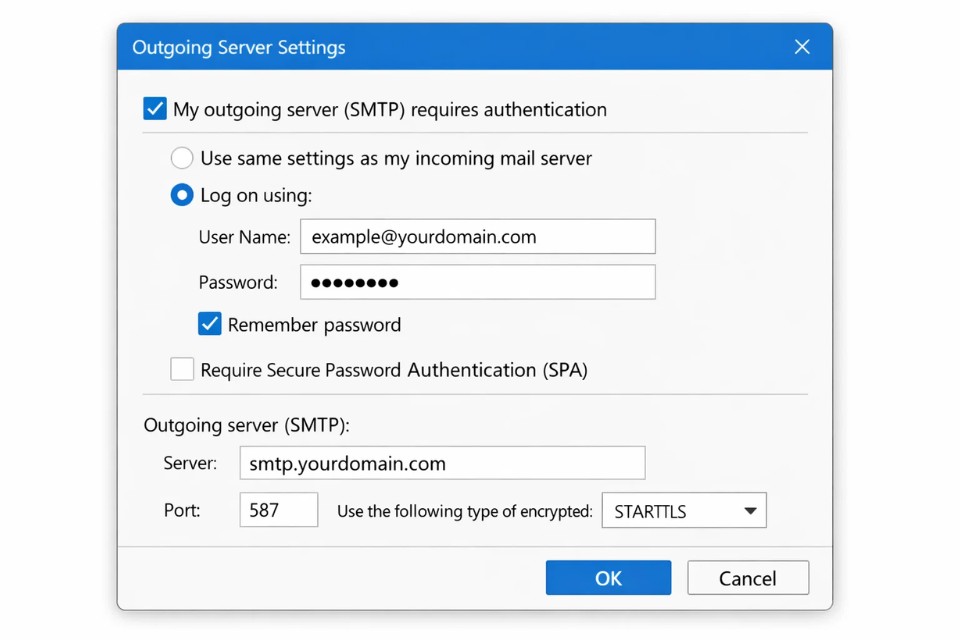
Tick My outgoing server (SMTP) requires authentication
-
Chọn Use same settings as my incoming mail server
Nếu không bật mục này, Outlook có thể:
-
Nhận được mail
-
Nhưng không gửi được mail, và báo lỗi 0x800CCC0E
6. Kiểm tra cổng (port) và mã hóa – đừng làm theo cảm tính
Tiếp tục trong More Settings, chuyển sang tab Advanced.
Kiểm tra:
-
IMAP: thường là 993 (SSL)
-
POP3: thường là 995 (SSL)
-
SMTP: thường là 465 hoặc 587
Ngoài cổng, bạn cũng cần để ý:
-
Có bật SSL/TLS hay không
-
Cổng và kiểu mã hóa có khớp nhau không
Sai cổng hoặc bật sai mã hóa là Outlook sẽ “từ chối kết nối” ngay, không thương lượng gì hết.
7. Tường lửa và antivirus – thủ phạm thầm lặng
Có những trường hợp mọi cấu hình đều đúng, mà Outlook vẫn báo lỗi. Lúc này, hãy nghĩ tới firewall hoặc phần mềm diệt virus.
Một số phần mềm bảo mật có thể:
-
Chặn cổng SMTP
-
Chặn Outlook truy cập Internet
-
Quét email quá mức
Bạn có thể thử:
-
Tạm thời tắt antivirus
-
Hoặc thêm Outlook vào danh sách ngoại lệ
Nếu tắt antivirus mà gửi/nhận mail được ngay, thì bạn đã tìm đúng “hung thủ” rồi.
8. Tạo profile Outlook mới – giải pháp khá hiệu quả khi sửa mãi không xong
Nếu bạn đã:
-
Kiểm tra server
-
Kiểm tra port
-
Kiểm tra firewall
…mà lỗi vẫn không chịu biến mất, rất có thể profile Outlook bị lỗi.
Cách làm:
-
Mở Control Panel
-
Chọn Mail
-
Chọn Show Profiles
-
Tạo profile mới
-
Thêm lại tài khoản email
Nghe hơi mất công, nhưng đây là cách giải quyết được rất nhiều lỗi khó chịu trong Outlook 2021.
9. Có nên xóa và thêm lại tài khoản email không?
Câu trả lời là: nên thử, đặc biệt nếu bạn dùng IMAP.
Ưu điểm:
-
Nhanh
-
Ít rủi ro
-
Dễ làm
Với IMAP, mail vẫn nằm trên server, nên bạn không lo mất dữ liệu.