Nếu bạn từng ngồi nhìn hai (hoặc mười) bảng Excel và tự hỏi: “Ủa, hợp nhất cái đống này kiểu gì cho nhanh nhỉ?” thì chào mừng bạn đến với thế giới của Power Query. Cái hay của Power Query là nó giúp bạn xử lý dữ liệu theo kiểu “làm một lần, dùng mãi”, nghĩa là sau khi hợp nhất bảng xong, lần sau chỉ cần bấm Refresh là nó tự cập nhật. Nghe phê không?
Nhiều người nghe “Power Query” là nghĩ nó phức tạp, kiểu chỉ dành cho dân dữ liệu. Nhưng thật ra nó khá dễ dùng. Chỉ cần bạn biết mục tiêu của mình là gì: hợp nhất bảng theo dạng gộp chồng hay ghép ngang. Và tin mình đi, một khi quen rồi, bạn sẽ chẳng muốn quay lại cách copy–paste thủ công nữa đâu.

1) Power Query là gì mà ai cũng khen?
Power Query là công cụ có sẵn trong Excel 2021 (tab Data) dùng để nhập – làm sạch – biến đổi – hợp nhất dữ liệu. Nó hoạt động kiểu như bạn tạo ra một “quy trình xử lý dữ liệu”. Bạn làm từng bước, Power Query ghi lại từng bước đó. Và lần sau, dữ liệu đổi, chỉ cần refresh là quy trình tự chạy lại.
Thử tưởng tượng bạn có 12 file doanh số mỗi tháng, format giống nhau, cột giống nhau. Bình thường bạn sẽ mở từng file rồi copy vào một file tổng, đúng không? Một tháng làm một lần thì còn chịu được. Nhưng làm cả năm thì đúng kiểu… muốn nghỉ việc. Power Query sinh ra để cứu bạn khỏi cảnh đó!
2) Trước khi hợp nhất, nhớ chuẩn bị 1 chút nha!
Có một mẹo nhỏ nhưng cực quan trọng: bảng dữ liệu nên được định dạng thành Table trong Excel trước khi đưa vào Power Query.
Cách làm:
-
Chọn vùng dữ liệu
-
Nhấn Ctrl + T
-
Tích “My table has headers” nếu có tiêu đề
Bảng “Table” sẽ có tên, bạn có thể đổi tên tại tab Table Design (ví dụ: Sales_Jan, Sales_Feb…). Đặt tên rõ ràng sẽ giúp đỡ đau đầu về sau, tin mình đi.
3) Hợp nhất kiểu “gộp chồng” (Append) – phổ biến nhất
Đây là trường hợp bạn có nhiều bảng cùng cấu trúc và muốn gộp thành một bảng dài. Ví dụ: bảng doanh số tháng 1, tháng 2, tháng 3… giống nhau về cột.
Bước 1: Đưa bảng vào Power Query
-
Chọn Table
-
Vào Data → From Table/Range
-
Power Query Editor sẽ mở ra
Bạn làm tương tự cho các bảng khác. (Hoặc đưa tất cả vào một lần nếu chúng nằm cùng workbook.)
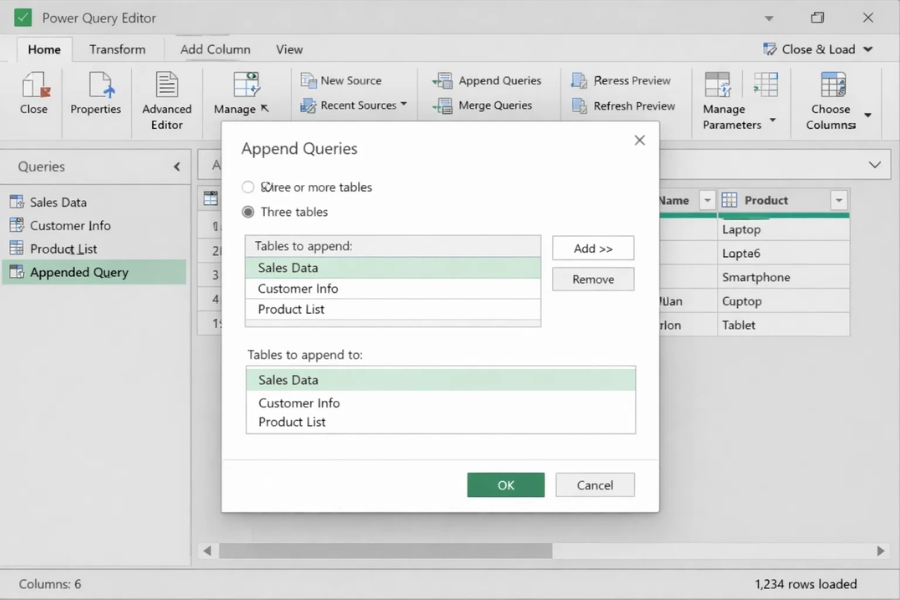
Bước 2: Append Queries (gộp bảng)
-
Trong Power Query Editor, chọn tab Home
-
Chọn Append Queries → Append Queries as New
-
Chọn “Three or more tables” nếu nhiều bảng
-
Add các bảng cần gộp vào
-
OK
Thế là xong phần gộp chồng. Cảm giác hơi “ảo ma” đúng không? Mà nó lại hợp lý cực kỳ.
Bước 3: Load về Excel
-
Chọn Home → Close & Load
-
Excel sẽ tạo ra một sheet mới với bảng đã hợp nhất
Bạn có thể load thành Table hoặc Connection tùy ý. Nếu muốn bảng tổng gọn gàng, thường chọn Table là ổn nhất.

4) Hợp nhất kiểu “ghép ngang” (Merge) – giống VLOOKUP nhưng mạnh hơn
Có lúc bạn có hai bảng khác cấu trúc nhưng liên quan nhau qua một cột khóa (Key). Ví dụ:
-
Bảng A: Mã khách hàng, tên khách
-
Bảng B: Mã khách hàng, doanh số
Bạn muốn ghép lại thành: Mã khách hàng, tên khách, doanh số. Đây chính là Merge Queries.
Cách làm:
-
Mở Power Query Editor với bảng chính (bảng bạn muốn giữ lại đầy đủ dòng)
-
Chọn Home → Merge Queries
-
Chọn bảng cần ghép
-
Click cột khóa tương ứng ở cả hai bảng (ví dụ:
CustomerID) -
Chọn kiểu join:
-
Left Outer (all from first, matching from second): phổ biến nhất
-
-
OK
Sau khi merge xong, bạn sẽ thấy một cột mới dạng “Table”. Đừng hoảng. Bạn chỉ cần:
-
Bấm biểu tượng mũi tên mở rộng ở cột đó
-
Chọn các cột muốn lấy (ví dụ: Name, Address…)
-
Bỏ tick “Use original column name as prefix” nếu muốn bảng đẹp hơn

5) Một vài mẹo nhỏ để hợp nhất bảng mượt mà hơn
✅ Đồng nhất tên cột
Nếu bạn Append mà các bảng có cột khác tên (ví dụ DoanhThu và Revenue), Power Query sẽ tự tạo 2 cột khác nhau và bạn lại phải xử lý. Tốt nhất thống nhất ngay từ đầu hoặc rename cột trong Power Query.
✅ Tránh dòng trống và tiêu đề lặp
Có nhiều file Excel xuất dữ liệu kiểu mỗi trang có một dòng tiêu đề. Append vào là bạn sẽ có tiêu đề lẫn trong data. Bạn nên lọc bỏ hoặc dùng Remove Top Rows.
✅ Dữ liệu đổi thì chỉ Refresh
Đây là điểm đáng tiền nhất. Sau khi bạn tải bảng hợp nhất về Excel, lần sau dữ liệu thay đổi, bạn chỉ cần:
-
Data → Refresh All
Boom! Bảng tổng cập nhật tự động. Thế nên Power Query hợp với các công việc định kỳ cực kỳ.
6) Một tình huống thực tế (để bạn dễ hình dung)
Giả sử bạn có file bán hàng mỗi ngày: Sales_01.xlsx, Sales_02.xlsx… Mỗi file cùng format. Bạn muốn tổng hợp thành một bảng tháng. Thay vì mở 30 file ra copy từng bảng, bạn:
-
Data → Get Data → From Folder
-
Chọn folder chứa 30 file
-
Power Query sẽ tự combine tất cả file
-
Bạn chỉ cần làm sạch một lần
Xong! Mỗi ngày bạn chỉ bỏ file mới vào folder rồi Refresh. Quá đã luôn. Ai làm báo cáo chắc hiểu cảm giác này.
Kết
Power Query trong Excel 2021 thật sự là một công cụ kiểu “đã dùng là nghiện”. Nó giúp bạn hợp nhất bảng nhanh, sạch, và đặc biệt là giảm được đủ thứ lỗi vặt. Append dùng khi bạn muốn gộp nhiều bảng giống nhau theo chiều dọc. Merge dùng khi bạn muốn ghép dữ liệu theo khóa, kiểu nâng cấp của VLOOKUP nhưng gọn gàng hơn nhiều.
Và bạn biết không… nhiều người làm Excel nhiều năm vẫn chưa sờ đến Power Query. Nhưng một khi bạn thử rồi, bạn sẽ tự hỏi: “Sao mình không dùng cái này sớm hơn nhỉ?”
Nếu bạn muốn, mình có thể viết thêm một phần hướng dẫn hợp nhất dữ liệu từ nhiều file trong Folder hoặc đưa ví dụ cụ thể theo dataset bạn đang có (như bảng nhân sự, bảng doanh thu, bảng kho…) để bạn áp dụng ngay.