Bạn đang dùng PowerPoint 2010 và muốn xuất bài thuyết trình thành video MP4 để đăng YouTube, gửi cho học viên hay chia sẻ qua mạng? Nghe thì có vẻ hơi rắc rối, vì PowerPoint 2010 khá “già đời”, nhưng thực tế lại không khó như bạn nghĩ. Chỉ cần làm đúng cách, mọi chuyện sẽ trôi chảy hơn rất nhiều.
Trong bài viết này, mình sẽ hướng dẫn cách xuất video MP4 từ PowerPoint 2010 từng bước một, kèm theo mẹo nhỏ giúp video đẹp hơn, nhẹ hơn và dễ dùng hơn. Cứ làm theo, không cần cao siêu gì đâu.
PowerPoint 2010 có xuất trực tiếp video MP4 không?
Đây là câu hỏi rất nhiều người thắc mắc. Và câu trả lời là không xuất trực tiếp MP4.
PowerPoint 2010 chỉ hỗ trợ xuất video dưới định dạng WMV (Windows Media Video). Nhưng đừng vội thất vọng. WMV hoàn toàn có thể chuyển sang MP4 bằng các phần mềm miễn phí, thao tác nhanh gọn.
Nói cách khác, quy trình sẽ là PowerPoint 2010 xuất video WMV, sau đó chuyển WMV sang MP4. Chỉ thêm một bước trung gian thôi, không có gì quá phức tạp cả.
Chuẩn bị trước khi xuất video từ PowerPoint 2010
Trước khi bấm xuất video, bạn nên kiểm tra lại một chút. Mất vài phút nhưng tiết kiệm được rất nhiều thời gian sửa lỗi về sau.
Hãy xem lại toàn bộ slide ở chế độ Slide Show, kiểm tra hiệu ứng chuyển slide và hiệu ứng chữ. Đảm bảo thời gian mỗi slide hợp lý, đặc biệt nếu bạn có ghi âm lời thuyết trình. Ngoài ra, nên ưu tiên dùng các font chữ phổ biến như Arial, Calibri hoặc Times New Roman để tránh lỗi hiển thị.
Những gì bạn thấy khi trình chiếu, gần như sẽ được giữ nguyên trong video xuất ra.

Hướng dẫn cách xuất video trong PowerPoint 2010
Bây giờ mới là phần chính.
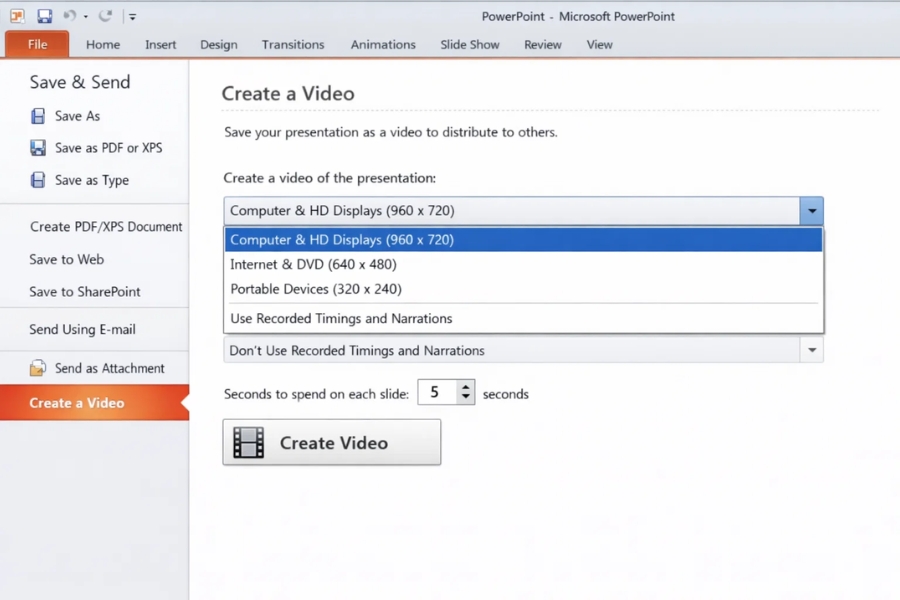
Trước tiên, bạn mở file PowerPoint 2010, chọn File, sau đó chọn Save & Send và nhấn vào Create a Video. Ngay lúc này, các tùy chọn xuất video sẽ hiện ra ở bên phải màn hình.
Tiếp theo là chọn chất lượng video. PowerPoint 2010 cho phép bạn chọn Computer & HD Displays hoặc Internet & DVD. Nếu bạn định đăng YouTube hoặc gửi qua mạng, Internet & DVD là lựa chọn an toàn và tối ưu nhất vì dung lượng nhẹ mà chất lượng vẫn ổn.
Sau đó, bạn thiết lập thời gian và âm thanh. Nếu đã căn thời gian slide và có ghi âm, hãy chọn Use Recorded Timings and Narrations. Nếu chưa, PowerPoint sẽ dùng thời gian mặc định, thường là khoảng 5 giây cho mỗi slide. Bạn hoàn toàn có thể điều chỉnh lại cho phù hợp với nội dung.
Cuối cùng, nhấn Create Video, chọn nơi lưu file, đặt tên và nhấn Save. PowerPoint sẽ bắt đầu xuất video WMV. Tùy độ dài bài trình chiếu và số hiệu ứng, thời gian chờ có thể nhanh hoặc chậm. Trong lúc đợi, tranh thủ nghỉ tay một chút cũng được.
Cách chuyển video WMV sang MP4
Sau khi xuất xong, bạn sẽ có file video định dạng WMV. Bây giờ chỉ cần chuyển sang MP4 là hoàn tất.
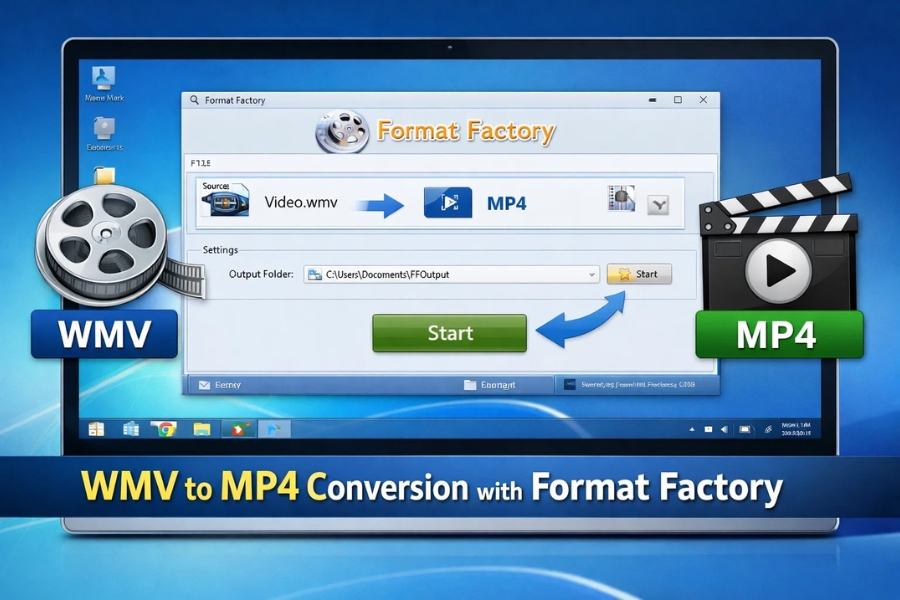
Cách đơn giản nhất là dùng phần mềm Format Factory. Bạn mở chương trình, chọn MP4, thêm file WMV vừa xuất vào rồi nhấn Start. Chờ vài phút là xong, bạn đã có video MP4 hoàn chỉnh, dùng được trên mọi nền tảng.
Ngoài Format Factory, bạn cũng có thể sử dụng HandBrake, VLC Media Player hoặc các website chuyển đổi video online nếu không muốn cài thêm phần mềm.
Mẹo giúp video MP4 từ PowerPoint đẹp và chuyên nghiệp hơn
Nếu muốn video nhìn chỉn chu hơn, bạn nên hạn chế dùng quá nhiều hiệu ứng bay nhảy, giữ bố cục slide gọn gàng và dễ nhìn. Tỷ lệ 16:9 là lựa chọn phù hợp nhất hiện nay vì tương thích tốt với YouTube và các màn hình hiện đại.
Đừng nhồi quá nhiều chữ trên một slide. Nếu video có lời nói, hãy kiểm tra âm thanh bằng tai nghe để phát hiện lỗi nhỏ. Sau khi xuất xong, nên xem lại toàn bộ video một lần để chắc chắn mọi thứ ổn.

Kết luận
Dù không hỗ trợ xuất MP4 trực tiếp, PowerPoint 2010 vẫn hoàn toàn có thể tạo video MP4 nếu bạn làm đúng cách. Quy trình không hề phức tạp, chỉ cần hiểu rõ từng bước là xong trong thời gian ngắn.
Nếu bạn đang tìm cách xuất video MP4 từ PowerPoint 2010, thì đây chính là hướng dẫn đầy đủ, dễ làm và thực tế. Công cụ cũ không có nghĩa là kém hiệu quả, quan trọng là bạn biết cách tận dụng nó.