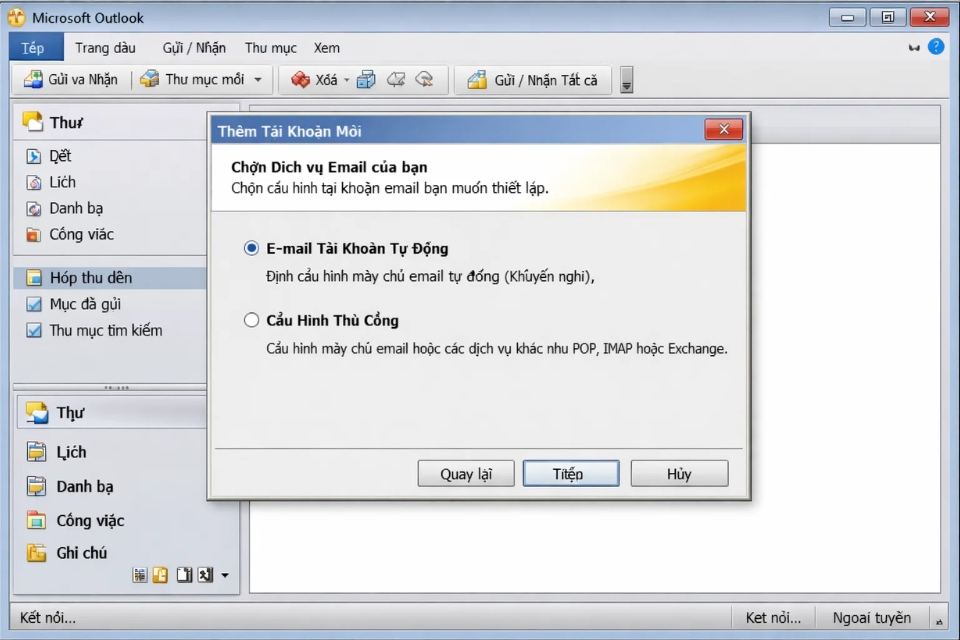
Nếu bạn từng mở Outlook 2010 lần đầu và nhìn vào màn hình trống trơn, khả năng cao bạn đã tự hỏi một câu rất quen: “Giờ thêm email kiểu gì đây?” Không phải ai cũng dùng Exchange hay tài khoản công ty cấu hình sẵn. Rất nhiều người vẫn dùng email theo dạng IMAP hoặc POP3, và Outlook 2010 thì… nói thật là giao diện không thân thiện lắm cho người mới.
Nhưng đừng lo. Thêm tài khoản IMAP/POP3 trong Outlook 2010 không khó, chỉ là hơi nhiều bước hơn một chút. Biết đường rồi thì làm rất nhanh. Quan trọng là hiểu mình đang làm gì, chứ không phải bấm đại.
1. IMAP và POP3 là gì, cần hiểu sơ trước khi thêm
Trước khi đi vào thao tác, nói nhanh một chút cho đỡ rối.
-
POP3:
Email được tải về máy. Thường là tải xong thì xóa trên server.
Phù hợp khi bạn chỉ dùng email trên một máy. -
IMAP:
Email được đồng bộ giữa máy và server.
Phù hợp khi bạn dùng email trên nhiều thiết bị (máy bàn, laptop, điện thoại).
Nếu bạn không chắc nên chọn cái nào, thì lời khuyên đơn giản là:
👉 Chọn IMAP, trừ khi có lý do rất rõ để dùng POP3.
2. Mở phần thêm tài khoản trong Outlook 2010
Bước đầu tiên luôn giống nhau, dù bạn thêm IMAP hay POP3.
Bạn làm như sau:
-
Mở Outlook 2010
-
Chọn tab File
-
Chọn Account Settings
-
Chọn tiếp Account Settings…
Một cửa sổ mới hiện ra. Đây là nơi quản lý tất cả tài khoản email trong Outlook của bạn.
3. Bắt đầu thêm tài khoản mới
Trong cửa sổ Account Settings:
-
Nhấn New…
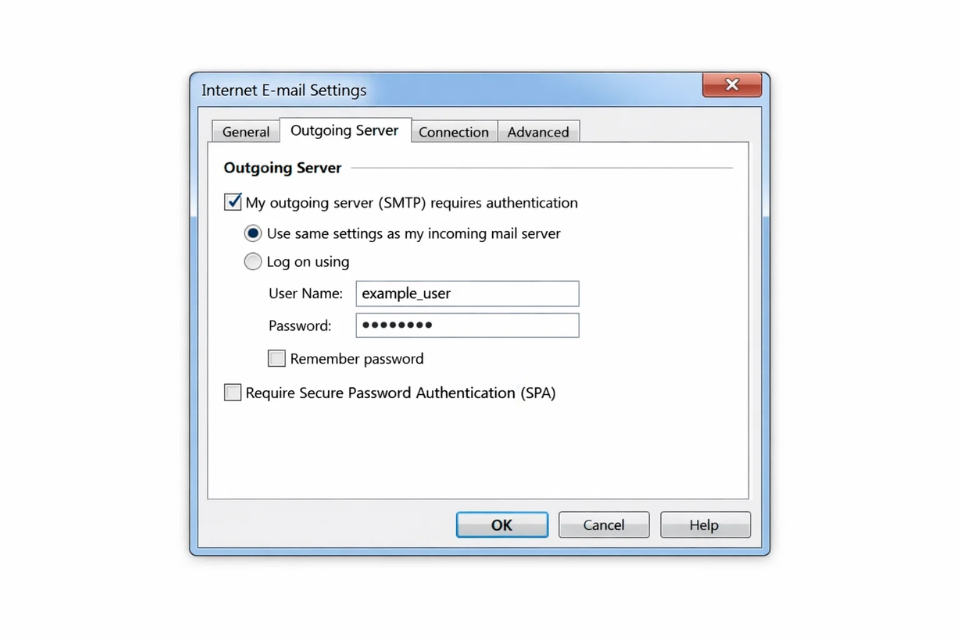
Outlook sẽ hỏi bạn muốn thêm loại tài khoản nào. Ở đây, bạn chọn:
-
Manually configure server settings or additional server types
-
Nhấn Next
Đừng chọn tự động nếu bạn dùng IMAP/POP3. Tự động đôi khi nhận sai, nhất là với email công ty hoặc email hosting.
4. Chọn loại tài khoản: IMAP hoặc POP3
Ở bước tiếp theo, bạn chọn:
-
Internet E-mail
-
Nhấn Next
Lúc này, Outlook sẽ cho bạn một form khá dài. Đừng hoảng. Chỉ cần điền đúng là được.
5. Điền thông tin tài khoản email
Đây là phần quan trọng nhất. Bạn cần chuẩn bị sẵn:
-
Địa chỉ email
-
Mật khẩu email
-
Thông tin server do nhà cung cấp email đưa
Các mục cần điền gồm:
Your Name
→ Tên hiển thị khi bạn gửi mail
E-mail Address
→ Email đầy đủ (ví dụ: ten@tenmien.com)
Account Type
→ Chọn IMAP hoặc POP3
Incoming mail server
→ Ví dụ:
-
IMAP:
imap.tenmien.com -
POP3:
pop.tenmien.com
Outgoing mail server (SMTP)
→ Ví dụ: smtp.tenmien.com
User Name
→ Thường là địa chỉ email đầy đủ
Password
→ Mật khẩu email
Điền xong chưa vội nhấn Next. Còn một bước rất hay bị quên.
6. Cấu hình thêm phần Outgoing Server (SMTP)
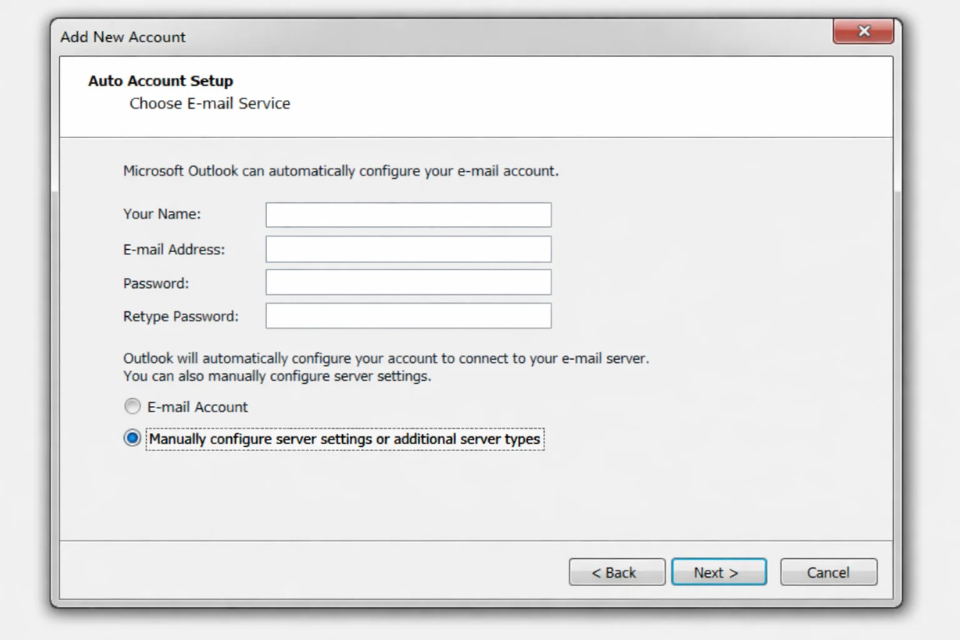
Ở màn hình này, nhấn nút More Settings…
Chuyển sang tab Outgoing Server:
-
Tick vào My outgoing server (SMTP) requires authentication
-
Chọn Use same settings as my incoming mail server
Nếu không tick mục này, khả năng cao là:
👉 Nhận mail được nhưng không gửi mail được
Một lỗi cực kỳ phổ biến.
7. Kiểm tra cổng kết nối và mã hóa (Ports & Encryption)
Vẫn trong More Settings, chuyển sang tab Advanced.
Tại đây, bạn cần kiểm tra:
-
Cổng IMAP/POP3
-
Cổng SMTP
-
Có dùng SSL/TLS hay không
Ví dụ phổ biến:
-
IMAP: cổng 993 (SSL)
-
POP3: cổng 995 (SSL)
-
SMTP: cổng 465 hoặc 587
Thông tin này phải đúng theo nhà cung cấp email. Sai cổng là không kết nối được.
Sau khi xong, nhấn OK.
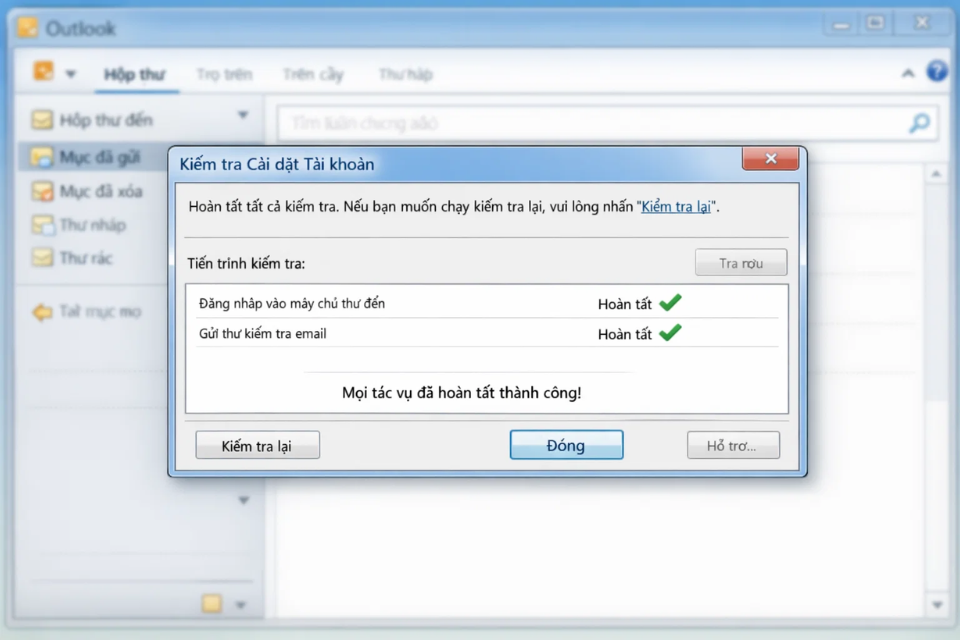
8. Test tài khoản và hoàn tất
Quay lại màn hình chính, nhấn Next.
Outlook sẽ:
-
Test kết nối server
-
Test gửi – nhận email
Nếu thấy cả hai đều Completed, thì xin chúc mừng. Bạn đã thêm tài khoản thành công.
Nếu lỗi:
-
Kiểm tra lại server
-
Kiểm tra mật khẩu
-
Kiểm tra cổng và SSL
9. Một vài lỗi rất hay gặp (và cách xử lý)
-
Nhận được mail nhưng không gửi được
→ Quên bật xác thực SMTP -
Không kết nối được server
→ Sai tên server hoặc cổng -
Cứ hỏi mật khẩu liên tục
→ Sai mật khẩu hoặc username -
IMAP bị chậm
→ Thư quá nhiều, cần sync thời gian
Những lỗi này rất đời, gặp một lần là nhớ luôn.