Bạn đã bao giờ thuyết trình xong rồi quay xuống hỏi: “Mọi người nghe rõ không?”
Hay có người ngồi dưới khẽ nói: “Xin lỗi, bạn nói lại đoạn vừa rồi được không?”Thực ra, không phải ai cũng nghe rõ bài thuyết trình, đặc biệt trong phòng đông người, hội thảo online hoặc khi người nghe không rành ngôn ngữ bạn đang nói. Và đó là lúc Subtitle (phụ đề) trong PowerPoint 2019 phát huy tác dụng.
Tin vui là PowerPoint 2019 đã hỗ trợ tính năng phụ đề trực tiếp. Không cần phần mềm ngoài, không cần kỹ thuật cao siêu. Chỉ vài bước là xong. Nghe hấp dẫn chứ?
Subtitle trong PowerPoint 2019 là gì?
Subtitle trong PowerPoint 2019 là tính năng tự động hiển thị phụ đề theo giọng nói của người thuyết trình, gần giống như caption trên YouTube. Khi bạn nói, PowerPoint sẽ lắng nghe qua micro và chuyển lời nói thành văn bản hiển thị ngay trên slide.
Hay ở chỗ nào?
-
Hỗ trợ người nghe kém thính
-
Giúp người xem dễ theo dõi nội dung
-
Phù hợp cho thuyết trình song ngữ
-
Tăng tính chuyên nghiệp cho bài trình chiếu
Nói cách khác, đây là một điểm cộng lớn mà nhiều người lại… bỏ quên.
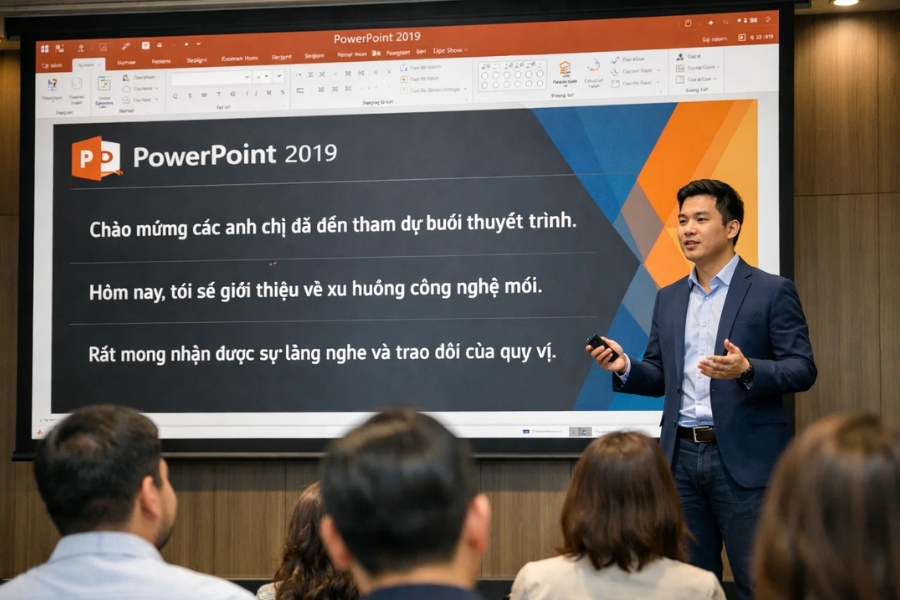
Điều kiện cần để sử dụng Subtitle trong PowerPoint 2019
Trước khi bắt tay vào làm, bạn cần kiểm tra nhanh vài điều. Không nhiều đâu, yên tâm.
1. Phiên bản PowerPoint 2019 hợp lệ
Tính năng Subtitle chỉ hoạt động trên PowerPoint 2019 trở lên. Nếu bạn đang dùng 2016 hoặc thấp hơn thì… tiếc thật, không có đâu.
2. Có micro hoạt động tốt
Micro laptop, tai nghe hay micro rời đều được. Quan trọng là PowerPoint nhận được âm thanh.
3. Kết nối Internet
Subtitle của PowerPoint 2019 dùng công nghệ nhận diện giọng nói trực tuyến. Vì vậy, phải có mạng. Mạng yếu quá thì phụ đề có thể chậm hoặc sai.
Hướng dẫn cách bật Subtitle khi trình chiếu PowerPoint 2019
Đây là phần quan trọng nhất. Mình sẽ hướng dẫn từng bước, rõ ràng, dễ làm.
Bước 1: Mở file PowerPoint cần trình chiếu
Không có gì đặc biệt ở bước này. Chỉ cần mở slide như bình thường.
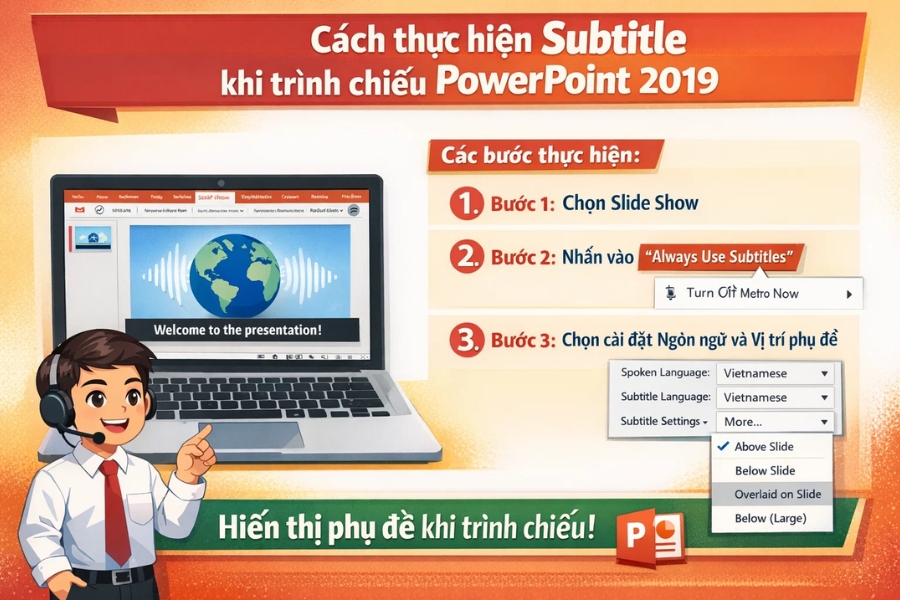
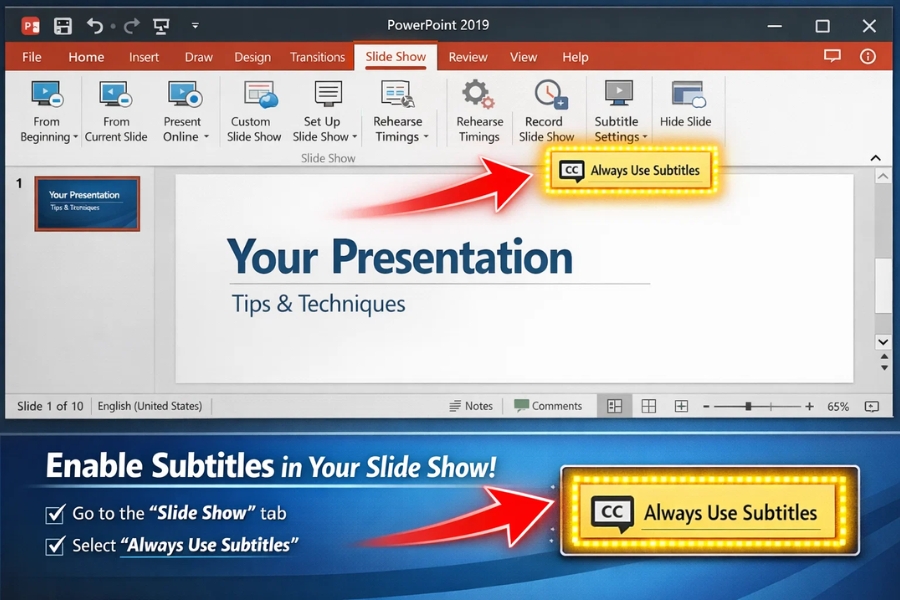
Bước 2: Vào thẻ Slide Show
Trên thanh menu, bạn chọn Slide Show. Đây là nơi “ẩn mình” của tính năng Subtitle.
Bước 3: Chọn Always Use Subtitles
Trong nhóm Subtitles Settings, tích vào Always Use Subtitles.
Ngay khi bật, PowerPoint sẽ sẵn sàng hiển thị phụ đề khi bạn trình chiếu. Đơn giản đến bất ngờ, đúng không?
Cách thiết lập ngôn ngữ Subtitle trong PowerPoint 2019
Đừng vội trình chiếu ngay. Bạn cần chỉnh ngôn ngữ cho đúng, nếu không phụ đề sẽ… loạn xạ.
1. Chọn ngôn ngữ nói (Spoken Language)
Ví dụ:
-
Bạn thuyết trình bằng tiếng Việt → chọn Vietnamese
-
Thuyết trình tiếng Anh → chọn English
2. Chọn ngôn ngữ hiển thị phụ đề (Subtitle Language)
Có thể giống hoặc khác ngôn ngữ nói.
Ví dụ:
-
Nói tiếng Anh – phụ đề tiếng Việt
-
Nói tiếng Việt – phụ đề tiếng Anh
Tùy mục đích, tùy đối tượng người nghe.
3. Chọn vị trí hiển thị Subtitle
PowerPoint cho bạn chọn:
-
Dưới slide
-
Trên slide
-
Trên cùng
-
Hoặc dưới cùng
Mẹo nhỏ: dưới slide thường dễ nhìn và ít che nội dung.
Cách kiểm tra Subtitle trước khi trình chiếu chính thức
Đừng đợi đến lúc đứng trước khán giả mới thử. Làm vậy hơi… hồi hộp đấy.
Bạn nên:
-
Nhấn F5 để chạy trình chiếu
-
Nói thử vài câu
-
Quan sát xem phụ đề có hiện không
-
Kiểm tra độ chính xác
Nếu thấy chữ lên chậm hoặc sai nhiều, hãy:
-
Nói chậm hơn một chút
-
Phát âm rõ ràng
-
Kiểm tra lại micro
Đôi khi chỉ cần điều chỉnh nhỏ là mọi thứ ổn ngay.

Một số mẹo giúp Subtitle hoạt động chính xác hơn
Subtitle tự động thì tiện thật, nhưng không phải lúc nào cũng hoàn hảo. Dưới đây là vài mẹo thực tế:
-
Tránh nói quá nhanh
-
Hạn chế tiếng ồn xung quanh
-
Dùng micro gần miệng
-
Tránh dùng quá nhiều từ địa phương
-
Nói tròn vành rõ chữ
Nghe có vẻ “cổ điển”, nhưng áp dụng rồi bạn sẽ thấy phụ đề mượt hơn hẳn.
Subtitle PowerPoint 2019 phù hợp với những ai?
Thực ra, không chỉ dân thuyết trình chuyên nghiệp mới cần.
Tính năng này rất hợp với:
-
Giáo viên dạy học online
-
Sinh viên bảo vệ đồ án
-
Doanh nghiệp họp quốc tế
-
Hội thảo, webinar
-
Người làm nội dung đào tạo
Chỉ một dòng phụ đề, nhưng giá trị mang lại thì không nhỏ.

Kết luận
Subtitle trong PowerPoint 2019 không phải là tính năng “cho có”. Nếu biết tận dụng, nó sẽ nâng tầm bài trình chiếu của bạn một cách rất tự nhiên.
Không cần cầu kỳ.
Không cần phần mềm ngoài.
Chỉ cần bật lên và nói.
Vậy tại sao không thử ngay trong lần thuyết trình tiếp theo? Biết đâu, bạn sẽ nhận được câu khen rất đơn giản nhưng cực kỳ đáng giá:
“Bài trình bày của bạn dễ theo dõi thật đấy!”