

Có một khoảnh khắc mà gần như ai làm việc với Word hay Excel cũng từng trải qua: bạn vừa chỉnh sửa xong một loạt nội dung, bấm Ctrl + S cái “rẹt”… rồi chợt khựng lại. “Ủa… đoạn nãy mình vừa xóa mất đâu rồi?” Hoặc tệ hơn, bảng tính đang ổn, tự nhiên sửa nhầm công thức, kéo sai một cột, giờ nhìn lại thấy sai dây chuyền mà không biết bắt đầu sửa từ đâu.
Cảm giác đó đúng kiểu… lạnh sống lưng.
May mà Office 2021 có một “phao cứu sinh” khá xịn: Version History. Nếu biết dùng, bạn gần như có thể quay lại trạng thái trước đó của file, như thể chưa từng xảy ra chuyện gì. Nghe hơi giống quay ngược thời gian nhỉ? Nhưng thật sự là vậy.
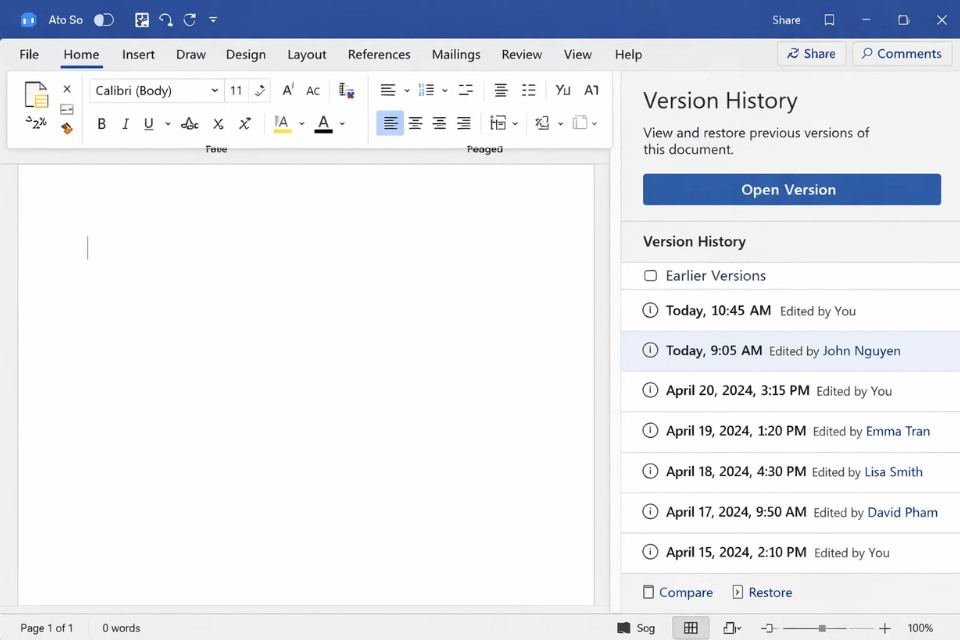
Version History là gì, và tại sao nó quan trọng?
Nói đơn giản, Version History là danh sách các phiên bản trước của file. Mỗi lần bạn lưu file (đặc biệt khi làm việc trên OneDrive hoặc SharePoint), hệ thống sẽ tự động giữ lại các bản trước đó.
Tức là thay vì chỉ có “bản hiện tại”, bạn có thể xem lại:
- Bản cách đây vài phút
- Bản trước khi bạn sửa một đoạn
- Bản từ hôm qua, hôm kia
Nghe rất “cứu mạng” đúng không?
Điểm hay là bạn không cần phải nhớ mình đã làm gì sai. Chỉ cần quay lại đúng thời điểm là xong. Đỡ phải ngồi mò từng dòng.
Điều kiện để dùng Version History trong Office 2021
Đây là phần nhiều người bỏ qua nên hay bảo “không thấy tính năng đâu”.
Muốn dùng Version History đầy đủ, bạn cần:
- Lưu file trên OneDrive hoặc SharePoint
- Đăng nhập tài khoản Microsoft
- File có nhiều lần lưu (để tạo phiên bản)
Nếu file chỉ nằm trên máy tính, thì… vẫn có một chút lịch sử (AutoRecover), nhưng không mạnh bằng Version History trên cloud.
Nói ngắn gọn: muốn dùng “xịn” → đưa file lên OneDrive.
Cách xem Version History trong Office 2021
Không khó đâu, làm vài lần là quen.
Cách 1: Ngay trong Word, Excel, PowerPoint
- Mở file
- Nhấn File → Info
- Chọn Version History
Ngay lập tức, bên phải sẽ hiện danh sách các phiên bản.
Bạn sẽ thấy:
- Thời gian chỉnh sửa
- Ai đã chỉnh sửa (nếu làm việc nhóm)
Chỉ cần bấm vào là xem được nội dung của phiên bản đó.
Cách 2: Xem trực tiếp trên OneDrive
- Mở OneDrive trên trình duyệt
- Chuột phải vào file
- Chọn Version History
Cách này tiện nếu bạn muốn kiểm tra nhanh mà chưa cần mở file.
Cách khôi phục phiên bản cũ (đây mới là phần quan trọng)
Giờ đến đoạn “cứu file” thật sự.
Bước 1: Mở Version History
Chọn một phiên bản trong danh sách.
File sẽ mở ra ở chế độ chỉ đọc. Bạn có thể xem lại nội dung để xác nhận.
Bước 2: Kiểm tra kỹ
Đừng vội restore ngay. Hãy xem lại:
- Nội dung có đúng không
- Có thiếu gì không
- Có phải đúng thời điểm mình cần không
Đôi khi bạn chỉ cần một đoạn nhỏ thôi.
Bước 3: Khôi phục (Restore)
Nếu đúng phiên bản cần:
- Nhấn Restore
File hiện tại sẽ quay về trạng thái đó.
Nghe có vẻ “nguy hiểm”, nhưng yên tâm — bản hiện tại vẫn được lưu lại trong lịch sử. Không mất đâu.
Một mẹo nhỏ: không cần khôi phục toàn bộ
Có những lúc bạn chỉ cần lấy lại một đoạn thôi.
Cách làm đơn giản:
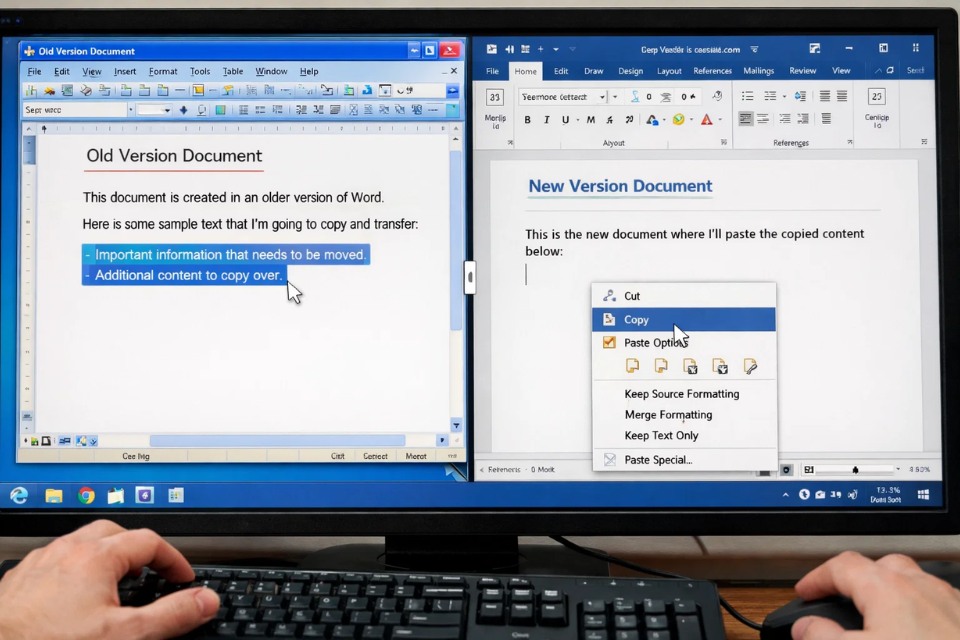
- Mở phiên bản cũ
- Copy phần cần
- Dán vào file hiện tại
Xong. Không cần “quay xe” cả tài liệu.
Nghe đơn giản, nhưng cực kỳ hữu ích trong thực tế.

Những tình huống Version History phát huy sức mạnh
Có vài trường hợp mà tính năng này gần như “cứu bạn một mạng”.
1. Lỡ tay xóa nội dung quan trọng
Đây là trường hợp phổ biến nhất. Xóa xong mới nhận ra. Không cần hoảng, chỉ cần mở lịch sử.
2. Sửa sai mà không nhớ đã sửa gì
Bạn chỉnh nhiều thứ quá, giờ không biết sai từ đâu. Version History giúp bạn quay lại từng bước lớn.
3. Làm việc nhóm bị “đè nội dung”
Người khác chỉnh sửa đè lên phần của bạn. Không cần tranh cãi, chỉ cần mở lịch sử là thấy ngay ai sửa gì.
4. Muốn xem lại tiến trình làm việc
Đôi khi bạn muốn biết file đã thay đổi như thế nào theo thời gian. Version History giúp bạn “nhìn lại hành trình”.
Những lỗi thường gặp khi dùng Version History
Không phải lúc nào cũng trơn tru.
Không thấy Version History
Thường do:
- File chưa lưu trên OneDrive
- Chưa đăng nhập
- File mới, chưa có lịch sử
Phiên bản quá ít
Có thể bạn ít lưu file. Version History phụ thuộc vào việc lưu.
Không thấy tên người chỉnh sửa
Nếu không làm việc nhóm hoặc không chia sẻ file, có thể không hiển thị tên.
Một vài thói quen giúp bạn “an toàn” hơn
Không cần phức tạp, chỉ vài điều nhỏ thôi.
Lưu file thường xuyên
Càng lưu nhiều, càng có nhiều điểm để quay lại.
Làm việc trên OneDrive
Đây gần như là điều bắt buộc nếu bạn muốn tận dụng Version History.
Đừng quá tin vào Ctrl + Z
Undo chỉ giúp trong ngắn hạn. Version History mới là “kế hoạch dự phòng dài hạn”.
Đặt tên file rõ ràng
Dù có Version History, việc đặt tên file hợp lý vẫn giúp bạn quản lý tốt hơn.
















