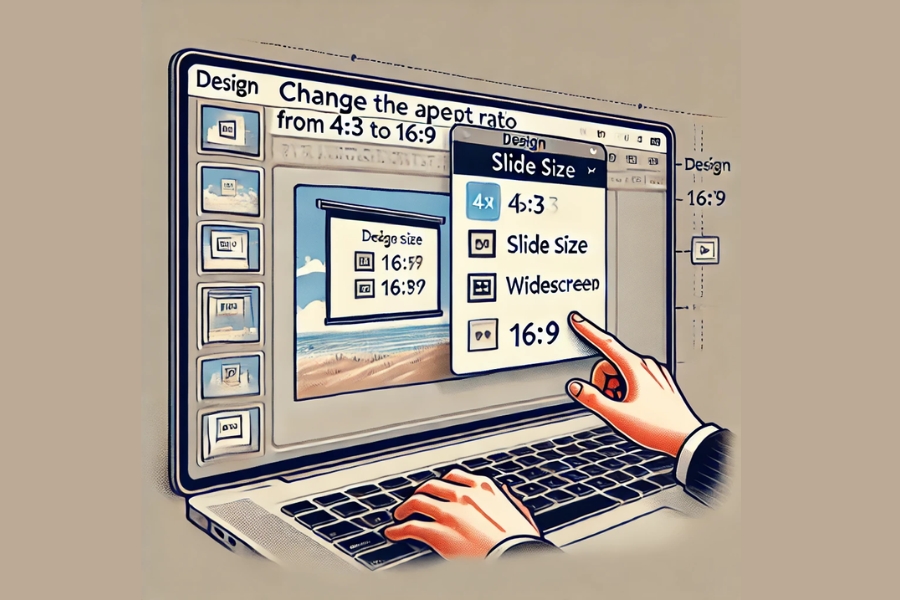
Bạn mở lại một file PowerPoint cũ, bấm trình chiếu lên thì… ôi thôi, slide nhìn vuông vuông, hai bên trống trải khi chiếu trên màn hình rộng. Quen không? 😅
Rất nhiều file PowerPoint cũ – hoặc được tạo từ phiên bản trước – vẫn đang dùng tỷ lệ 4:3, trong khi hầu hết màn hình, máy chiếu, TV hiện nay đều là 16:9.Tin vui là: PowerPoint 2021 cho phép chuyển tỷ lệ 4:3 sang 16:9 cực nhanh, không cần cài thêm gì cả. Nhưng làm sao để chuyển cho đúng, không vỡ bố cục, không lệch hình? À, đây mới là điểm quan trọng.
Trong bài này, mình sẽ hướng dẫn bạn từng bước cụ thể, kèm theo mẹo chỉnh layout sau khi chuyển tỷ lệ để slide nhìn vẫn đẹp, gọn gàng và chuyên nghiệp.
Tại sao nên chuyển PowerPoint từ 4:3 sang 16:9?
Nói nhanh gọn nhé: vì 16:9 là tiêu chuẩn hiện tại.
-
Phù hợp với màn hình laptop, PC, TV, máy chiếu đời mới
-
Slide nhìn thoáng hơn, rộng hơn, đỡ bí
-
Khi quay video bài giảng hoặc thuyết trình online (Zoom, Teams…), 16:9 hiển thị đẹp hơn hẳn
Còn tỷ lệ 4:3? Không phải là xấu, chỉ là… hơi lỗi thời. Nếu bạn vẫn dùng nó cho bài thuyết trình năm 2025 thì hơi “lạc quẻ” một chút.
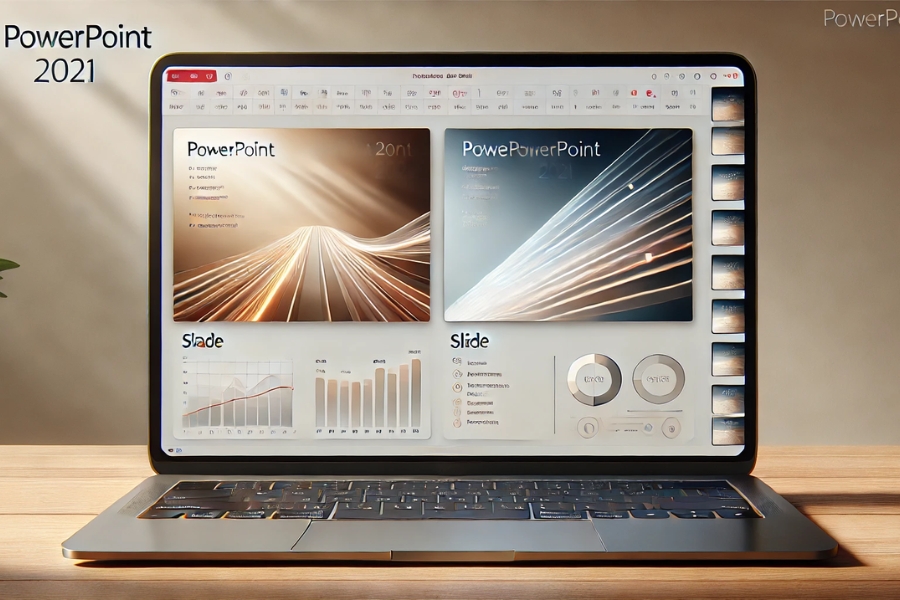
Cách kiểm tra PowerPoint đang dùng tỷ lệ 4:3 hay 16:9
Trước khi chuyển, bạn nên kiểm tra lại cho chắc. Không mất nhiều thời gian đâu.
Cách làm:
-
Mở file PowerPoint 2021
-
Chọn tab Design (Thiết kế)
-
Nhìn sang bên phải, bấm Slide Size (Kích thước trang chiếu)
-
Nếu thấy ghi Standard (4:3) → đúng là slide đang ở tỷ lệ cũ
Rất nhiều người bỏ qua bước này, cứ chỉnh layout mãi mà không hiểu vì sao slide trông “sai sai”. Hóa ra là do tỷ lệ.
Hướng dẫn chuyển tỷ lệ 4:3 sang 16:9 trong PowerPoint 2021
Giờ đến phần chính rồi đây. Thao tác cực kỳ đơn giản, chỉ vài cú click.
Bước 1: Mở tùy chọn Slide Size
-
Vào tab Design
-
Chọn Slide Size
-
Bấm Widescreen (16:9)
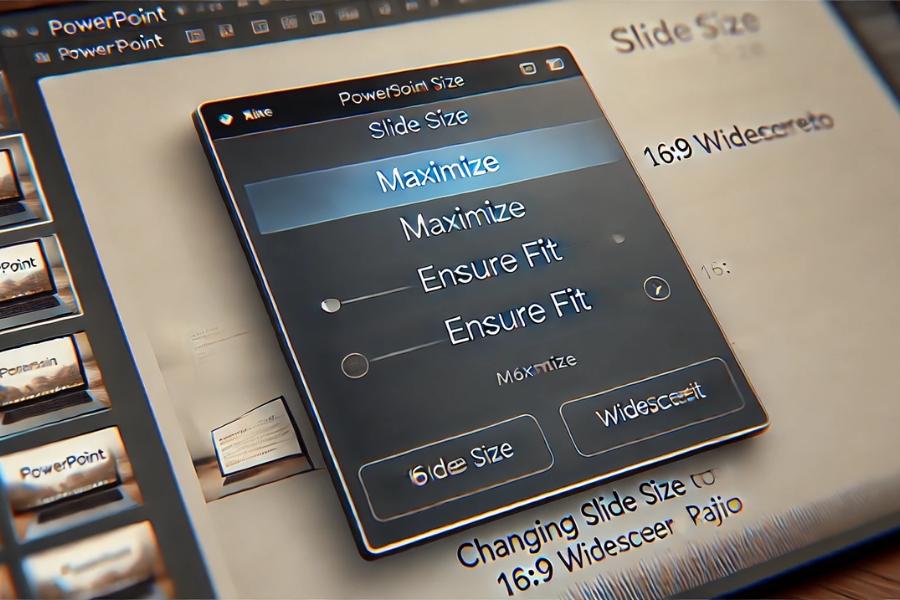
Ngay lúc này, PowerPoint sẽ hiện ra một hộp thoại nhỏ với hai lựa chọn.
Bước 2: Chọn cách xử lý nội dung
Bạn sẽ thấy hai nút:
-
Maximize
-
Ensure Fit
Và đây là chỗ nhiều người phân vân.
👉 Nên chọn gì?
-
Ensure Fit (Khuyến nghị): Nội dung sẽ được thu nhỏ lại để không bị cắt mất. Bố cục an toàn hơn.
-
Maximize: Nội dung được kéo giãn để lấp đầy khung 16:9, nhưng có thể bị tràn hoặc mất chữ, mất hình.
👉 Lời khuyên chân thành: chọn Ensure Fit trước, sau đó chỉnh lại layout thủ công cho đẹp.
Những lỗi thường gặp sau khi chuyển tỷ lệ và cách xử lý
Chuyển xong rồi mà slide vẫn chưa ổn? Bình thường thôi, không có gì đáng lo.
1. Slide bị thừa khoảng trống hai bên
Do từ 4:3 sang 16:9, chiều ngang tăng lên nên trống là chuyện hiển nhiên.
👉 Cách xử lý:
-
Giãn nền background cho full slide
-
Dời tiêu đề, hình ảnh ra hai bên để tận dụng không gian
-
Có thể thêm shape mờ, icon trang trí nhẹ
2. Hình ảnh bị nhỏ hoặc lệch
Ảnh cũ thường được căn theo khung 4:3 nên sau khi chuyển sẽ “lạc chỗ”.
👉 Mẹo nhanh:
-
Chọn ảnh → Picture Format → Crop
-
Căn lại cho đầy chiều ngang, đừng kéo méo ảnh nhé
3. Text bị dồn vào giữa, nhìn không cân
Cái này rất hay gặp. Slide trông giống như “chưa dọn nhà”.
👉 Giải pháp:
-
Chia bố cục theo 2 cột hoặc 3 cột
-
Dùng Align → Align Center / Align Middle cho gọn
-
Giãn line spacing nhẹ một chút cho dễ đọc
Có nên chuyển toàn bộ slide master sang 16:9 không?
Câu trả lời là: nên, nếu bạn dùng nhiều slide cùng layout.
Cách làm nhanh:
-
Vào View → Slide Master
-
Kiểm tra lại bố cục tổng
-
Điều chỉnh các placeholder cho phù hợp với 16:9
-
Close Slide Master
Làm bước này giúp bạn:
-
Các slide sau này đồng bộ hơn
-
Không phải chỉnh từng slide một
-
Nhìn chuyên nghiệp hơn hẳn, đặc biệt khi làm slide thuyết trình dài
Khi nào không nên chuyển từ 4:3 sang 16:9?
Không phải lúc nào 16:9 cũng là “chân ái”.
Bạn có thể giữ 4:3 nếu:
-
Trình chiếu trên máy chiếu cũ chỉ hỗ trợ 4:3
-
In slide ra giấy A4 (4:3 dễ căn hơn)
-
File dùng cho hệ thống cũ, không yêu cầu trình chiếu màn hình rộng
Còn lại, nếu trình chiếu trên laptop, TV, họp online… thì 16:9 vẫn là lựa chọn tối ưu.
Tổng kết: Chuyển tỷ lệ 4:3 sang 16:9 trong PowerPoint 2021 có khó không?
Không hề khó. Thật ra chỉ mất chưa tới 1 phút để chuyển tỷ lệ. Phần tốn thời gian nhất là… chỉnh lại cho đẹp. Nhưng bù lại, slide của bạn sẽ:
-
Hiện đại hơn
-
Phù hợp mọi màn hình
-
Dễ gây ấn tượng hơn khi thuyết trình
Nếu bạn đang dùng PowerPoint 2021 mà vẫn để slide ở 4:3, thử chuyển sang 16:9 một lần xem sao. Rất có thể bạn sẽ không muốn quay lại tỷ lệ cũ nữa đâu 😉